
「LINEトークが表示されない時の解決法5選|再起動からキャッシュクリアまで」

LINEのトークが表示されない問題は、多くのユーザーが経験する悩みの一つです。この問題は、インターネット接続の不安定さやアプリのバグ、キャッシュデータの破損などが原因で発生することがあります。本記事では、このような状況を解決するための具体的な方法を紹介します。
まず、最も簡単な方法として、LINEアプリの再起動が挙げられます。アプリを完全に終了し、再度起動することで、一時的な不具合が解消されることがあります。次に、インターネット接続の確認も重要です。Wi-Fiやモバイルデータの接続状態を確認し、必要に応じて再接続することで、通信環境の改善が期待できます。
さらに、アプリの更新も忘れずに行いましょう。最新バージョンに更新することで、既知のバグが修正される可能性があります。また、キャッシュとデータのクリアも有効な手段です。設定アプリからLINEのキャッシュとデータをクリアすることで、問題が解決する場合がありますが、ログイン情報がリセットされる可能性があるため注意が必要です。
最後に、アカウントのログアウトとログインを試すこともおすすめです。これにより、アカウント情報の再読み込みが行われ、問題が解消されることがあります。ただし、他のデバイスへの影響に注意しながら行いましょう。これらの方法を順番に試すことで、多くの場合、LINEのトークが表示されない問題を解決することができます。
イントロダクション
LINEのトークが表示されない問題は、多くのユーザーが日常的に直面する悩みの一つです。特に重要なメッセージを見逃してしまう可能性があるため、迅速な解決が求められます。この問題の原因は多岐にわたりますが、インターネット接続の不安定さやアプリのバグ、キャッシュデータの破損などが主な要因として挙げられます。
まず、最も簡単な解決策として、LINEアプリの再起動を試してみることが推奨されます。アプリを完全に終了し、再度起動することで、一時的な不具合が解消される場合があります。また、インターネット接続の確認も重要です。Wi-Fiやモバイルデータの接続状態が不安定だと、トークが正常に表示されないことがあるため、再接続を試みることで改善される可能性があります。
さらに、アプリの更新も忘れずに行いましょう。最新バージョンに更新することで、既知のバグが修正され、問題が解決されることがあります。それでも改善されない場合は、キャッシュとデータのクリアを試してみてください。ただし、この操作を行うとログイン情報がリセットされる場合があるため、注意が必要です。最後に、アカウントのログアウトとログインを試すことで、アカウント関連の不具合が解消されることもあります。これらの手順を順番に試すことで、多くの場合問題が解決されるでしょう。
アプリの再起動
LINEのトークが表示されない場合、まず試すべき最も基本的な対処法はアプリの再起動です。アプリが一時的に不具合を起こしている可能性があるため、一度完全に終了してから再度起動することで問題が解消されることがあります。特に、長時間アプリを開きっぱなしにしている場合や、バックグラウンドで動作している状態が続いている場合には、再起動が有効です。
再起動する際には、アプリを単に閉じるだけでなく、タスクマネージャーやアプリの設定画面から完全に終了させることが重要です。これにより、アプリが完全にリセットされ、不具合の原因となっていた一時的なエラーが解消される可能性が高まります。再起動後、トークが表示されるかどうかを確認し、問題が続く場合は次の対処法を試してみましょう。
インターネット接続の確認
インターネット接続の確認は、LINEトークが表示されない問題を解決するための重要なステップです。まず、Wi-Fiやモバイルデータが正しく接続されているか確認しましょう。接続が不安定な場合、トークの読み込みが遅れたり、表示されないことがあります。特に、Wi-Fiの場合はルーターの再起動や、デバイスの再接続を試してみることをおすすめします。また、モバイルデータを使用している場合、通信制限がかかっていないかも確認しましょう。インターネット接続が安定していれば、LINEのトークが正常に表示される可能性が高まります。
アプリの更新
アプリの更新は、LINEのトークが表示されない問題を解決するための重要なステップです。LINEアプリは定期的にアップデートが行われ、バグの修正やパフォーマンスの向上が図られています。最新バージョンに更新することで、表示に関する不具合が解消される可能性があります。特に、長期間アプリを更新していない場合、古いバージョンが原因でトークが正常に表示されないことがあります。
更新を行う際は、App StoreやGoogle Playストアを開き、LINEアプリのページにアクセスします。もし「更新」ボタンが表示されている場合は、すぐにタップして最新バージョンにアップデートしましょう。更新後、アプリを再起動して問題が解決するか確認してください。また、自動更新が有効になっているか設定を確認することもおすすめです。これにより、今後も最新の状態を保つことができます。
更新後も問題が続く場合は、他の対処法を試す必要がありますが、アプリの更新は最も手軽で効果的な解決策の一つです。定期的にアプリの状態を確認し、最新バージョンを利用することを心がけましょう。
キャッシュとデータのクリア
キャッシュとデータのクリアは、LINEのトークが表示されない問題を解決するための有効な手段の一つです。アプリを長期間使用していると、キャッシュデータが蓄積され、動作が重くなったり、不具合が発生したりすることがあります。特に、トークが表示されない場合、キャッシュデータの破損が原因となっている可能性があります。
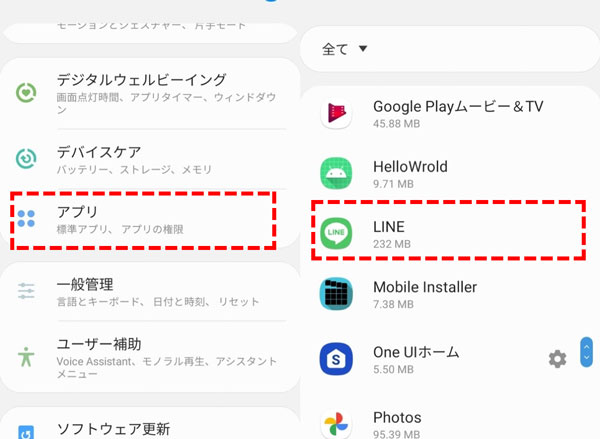
この問題を解決するためには、設定アプリからLINEのキャッシュとデータをクリアする方法があります。ただし、キャッシュをクリアすると一時的にアプリの動作が軽くなる一方で、ログイン情報がリセットされる場合があるため、再度ログインが必要になることがあります。また、データをクリアすると、端末内に保存されている一部の情報が削除されるため、重要なデータは事前にバックアップを取っておくことをおすすめします。
キャッシュとデータのクリアは、アプリの再起動やインターネット接続の確認で解決しない場合に試すべき対処法です。これにより、多くの場合、トークが表示されない問題が解消されます。ただし、根本的な原因がアプリのバグや端末の不具合である場合もあるため、他の対処法と併せて試すことが重要です。
アカウントのログアウトとログイン
LINEのトークが表示されない問題が発生した場合、アカウントのログアウトとログインを行うことで解決できることがあります。この方法は、アプリ内の一時的なエラーや同期の問題をリセットする効果があります。まず、LINEアプリを開き、設定メニューからアカウントのログアウトを選択します。ログアウト後、再度ログインすることで、トーク履歴やデータが再同期されるため、表示されない問題が解消される可能性があります。
ただし、この方法を試す際には注意点があります。ログアウトすると、一時的に他のデバイスでのLINEの利用に影響が出る場合があります。特に、複数のデバイスで同じアカウントを使用している場合、ログアウトしたデバイスでは通知が受け取れなくなることがあります。そのため、ログアウト前に重要なメッセージや通知がないか確認しておくことが推奨されます。また、ログイン時に二段階認証を設定している場合は、認証コードが必要となるため、準備をしておきましょう。
この方法は、他の対処法を試しても解決しない場合に有効な手段です。アカウントの再ログインは、アプリの状態をリセットするシンプルな方法であり、多くのユーザーが問題を解決するための最後の手段として利用しています。もしこれでも解決しない場合は、LINEのサポートチームに問い合わせることを検討してください。
まとめ
LINEのトークが表示されない問題は、多くのユーザーが経験する悩みの一つです。この問題を解決するためには、いくつかの基本的な対処法を試すことが有効です。まず、アプリの再起動を行うことで、一時的な不具合が解消される場合があります。アプリを完全に終了し、再度起動することで、トークが正常に表示されることがあります。
次に、インターネット接続の確認も重要です。Wi-Fiやモバイルデータの接続が不安定だと、トークが表示されない原因となることがあります。接続状態を確認し、必要に応じて再接続することで、問題が解決する可能性があります。また、アプリの更新も忘れずに行いましょう。最新バージョンに更新することで、バグや不具合が修正されることがあります。
さらに、キャッシュとデータのクリアも有効な手段です。設定アプリからLINEのキャッシュとデータをクリアすることで、トークが表示されない問題が解消されることがあります。ただし、ログイン情報がリセットされる場合があるため、注意が必要です。最後に、アカウントのログアウトとログインを試すこともおすすめです。他のデバイスへの影響に注意しながら、ログアウトして再度ログインすることで、問題が解決することがあります。これらの対処法を順番に試すことで、多くの場合、トークが表示されない問題を解決することができるでしょう。
よくある質問
LINEトークが表示されない場合、まず最初に試すべきことは何ですか?
再起動が最も基本的で効果的な解決策です。スマートフォンやタブレットの電源を一度切ってから再度起動することで、一時的な不具合が解消されることがあります。再起動しても問題が解決しない場合は、LINEアプリ自体の再起動を試してみてください。これにより、アプリ内の一時的なエラーが解消される可能性があります。
キャッシュクリアはどのように行いますか?
キャッシュクリアは、設定メニューから行うことができます。まず、スマートフォンの設定アプリを開き、「アプリ」または「アプリケーション管理」を選択します。次に、LINEアプリを探してタップし、「ストレージ」または「ストレージとキャッシュ」を選択します。ここで「キャッシュをクリア」をタップすることで、キャッシュが削除されます。キャッシュクリアを行うことで、アプリの動作が軽くなり、表示の問題が解決されることがあります。
再インストールはデータを失うことなく行えますか?
再インストールを行う前に、バックアップを取ることが重要です。LINEアプリ内の「設定」→「トーク」→「トークのバックアップ」から、トーク履歴をバックアップすることができます。バックアップが完了したら、アプリをアンインストールし、再度インストールします。再インストール後、バックアップしたデータを復元することで、データを失うことなく再インストールを行うことができます。
ネットワーク接続に問題がある場合、どうすれば良いですか?
ネットワーク接続に問題がある場合、まずはWi-Fiやモバイルデータの接続状態を確認してください。接続が不安定な場合は、一度接続を切り、再度接続を試みてください。また、機内モードを一時的に有効にしてから無効にすることで、接続がリセットされることがあります。それでも問題が解決しない場合は、ルーターの再起動や、別のネットワークへの接続を試してみてください。
コメントを残す
コメントを投稿するにはログインしてください。
関連ブログ記事