
「LINEトーク復元方法|バックアップと再表示の手順を徹底解説」

LINEのトーク履歴を復元する方法について、本記事ではバックアップの重要性と復元手順を詳しく解説します。誤って削除してしまったトークを復元するためには、事前にバックアップを取ることが不可欠です。バックアップがあれば、必要な時に簡単にトークを再表示させることができます。また、復元がうまくいかない場合のトラブルシューティングや、バックアップ設定の変更方法についても触れます。これらの情報を活用することで、大切なトーク履歴を効果的に管理できるようになります。
イントロダクション
LINEのトーク履歴は、大切な思い出や重要な情報が詰まっていることが多いものです。しかし、誤って削除してしまったり、端末の故障でデータが消えてしまったりする可能性もあります。そんな時に役立つのが、トークのバックアップと復元機能です。本記事では、LINEのトークを復元するための具体的な手順と、その際に注意すべきポイントを詳しく解説します。
まず、トークを復元するためには、事前にバックアップを取っておくことが重要です。バックアップを取ることで、万が一トークを削除してしまっても、簡単に元の状態に戻すことができます。バックアップは、LINEアプリ内の設定から簡単に行うことが可能です。また、バックアップを定期的に行うことで、最新のトーク履歴を確実に保存しておくことができます。
さらに、復元手順についても詳しく説明します。復元は、バックアップを取った日時を選択することで行えますが、インターネット接続やストレージの空き容量に注意が必要です。復元に失敗した場合の対処法や、バックアップ設定の変更方法についても触れていきます。これらの情報を活用して、LINEのトーク履歴を効果的に管理しましょう。
バックアップの重要性
バックアップは、LINEのトーク履歴を安全に保つための重要な手段です。誤ってトークを削除してしまったり、スマートフォンを紛失したりした場合でも、事前にバックアップを取っていれば、簡単にトークを復元することができます。特に、重要な会話や思い出のメッセージを失いたくない場合には、定期的にバックアップを取ることが推奨されます。バックアップを取ることで、データの損失リスクを大幅に軽減できます。
LINEのバックアップは、GoogleアカウントやiCloudを利用して行うことができます。これらのクラウドサービスにデータを保存することで、端末が変わっても同じアカウントでログインすれば、バックアップしたトーク履歴を復元できます。ただし、バックアップを取る際には、十分なストレージ容量と安定したインターネット接続が必要です。また、バックアップの頻度を設定することで、自動的に定期的にデータを保存することも可能です。
バックアップを取らずにトークを削除してしまった場合、復元が難しくなるケースもあります。そのため、バックアップの習慣化は非常に重要です。特に、スマートフォンの故障やアプリの不具合が発生した際に、バックアップがあれば安心してデータを復旧できます。バックアップの重要性を理解し、適切に管理することで、LINEのトーク履歴を長期間にわたって安全に保管することができるでしょう。
トークのバックアップ手順
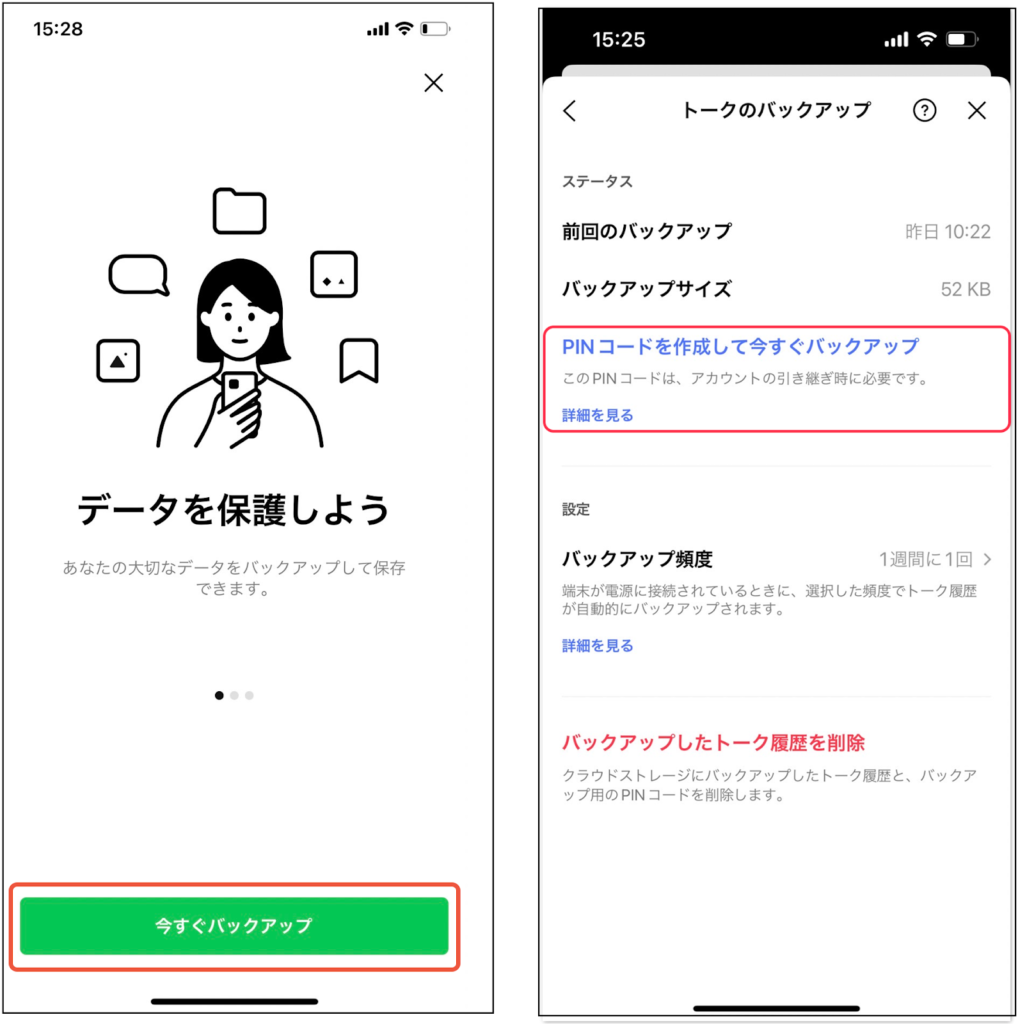
LINEのトークを復元するためには、まずバックアップを取ることが重要です。バックアップを取ることで、誤って削除したトークや、端末を変更した際にトーク履歴を簡単に復元できます。バックアップ手順は、LINEアプリ内の設定から「トークのバックアップ」を選択し、バックアップを実行するだけです。この際、GoogleアカウントやiCloudにバックアップデータを保存するため、事前にアカウントの設定を確認しておくことが推奨されます。
バックアップを取る際には、定期的なバックアップが重要です。特に重要なトーク履歴がある場合や、頻繁にトークを削除する習慣がある場合は、自動バックアップの設定を有効にしておくことをおすすめします。これにより、手動でバックアップを取る手間を省きながらも、常に最新のトーク履歴を保存できます。バックアップの頻度や保存先は、ユーザーのニーズに応じてカスタマイズ可能です。
また、バックアップを取る際には、インターネット接続が安定していることを確認してください。特に大容量のトーク履歴をバックアップする場合、通信が不安定だと途中で失敗する可能性があります。Wi-Fi環境でのバックアップが理想的です。さらに、ストレージ容量にも注意が必要です。バックアップデータを保存するための十分な空き容量があるか、事前に確認しておきましょう。
トークの復元手順
LINEで削除したトークを復元するためには、事前にバックアップを取っておくことが重要です。バックアップを取っていない場合、トークを復元することは難しくなります。バックアップを取るには、LINEアプリの設定画面から「トークのバックアップ」を選択し、定期的にデータを保存しておくことが推奨されます。これにより、誤って削除したトークでも簡単に復元できるようになります。
トークを復元する際は、LINEアプリの設定画面から「トーク履歴の復元」を選択します。ここで、復元したいバックアップデータを選び、復元を実行します。復元が成功すると、削除したトークが再表示されます。ただし、復元に失敗する場合もあります。その際は、アプリを再起動したり、最新バージョンに更新したりすることで解決できることがあります。また、ストレージ容量やインターネット接続状況も確認しておきましょう。
バックアップ設定を変更したい場合は、設定画面から「バックアップ設定」を選択し、自動バックアップの頻度や保存先を調整できます。これにより、より柔軟にトーク履歴を管理することが可能です。さらに、復元履歴を確認することで、過去に復元したデータを把握することもできます。これらの手順を理解し、適切に活用することで、大切なトーク履歴を効果的に保護できます。
復元失敗時の対処法
LINEのトークを復元しようとしても、うまくいかない場合があります。そのようなときは、まずアプリの再起動を試してみましょう。アプリが一時的な不具合を起こしている可能性があり、再起動することで問題が解消されることがあります。また、アプリが最新バージョンに更新されているか確認することも重要です。古いバージョンでは復元機能が正常に動作しない場合があるため、必ず最新の状態に保つようにしましょう。
さらに、ストレージの空き容量が不足していると、復元が失敗することがあります。LINEのトーク履歴はデータ量が大きいため、十分な空き容量があるか確認してください。また、復元中はインターネット接続が安定していることが不可欠です。Wi-Fiやモバイルデータの接続状態が不安定だと、復元プロセスが途中で中断される可能性があります。これらのポイントを確認し、適切に対処することで、復元失敗を防ぐことができます。
バックアップ設定の変更方法
バックアップ設定の変更方法について詳しく解説します。LINEのトーク履歴を確実に復元するためには、定期的なバックアップが欠かせません。バックアップ設定を変更するには、まずLINEアプリを開き、設定メニューにアクセスします。次に、「トーク」または「チャット」の項目から「バックアップと復元」を選択します。ここで、バックアップの頻度や保存先を変更することが可能です。例えば、GoogleドライブやiCloudなどのクラウドストレージを利用することで、データの安全性を高めることができます。また、自動バックアップの設定を有効にしておけば、手動でバックアップを取る手間を省くことができます。ただし、クラウドストレージの容量に注意し、定期的に確認することをお勧めします。これにより、万が一の際にもスムーズにトーク履歴を復元できる環境を整えることができます。
まとめ
LINEのトークを復元するためには、バックアップの重要性を理解することが第一歩です。バックアップを取ることで、誤って削除したトークや重要な会話を簡単に復元することが可能になります。バックアップは、LINEアプリ内の設定から「トークのバックアップ」を選択し、定期的に行うことが推奨されています。これにより、万が一の際にも安心してトーク履歴を再表示できます。
復元手順は非常にシンプルで、バックアップを取った日時を選択するだけで、過去のトークを再表示することができます。ただし、復元に失敗する場合もあります。そのような時は、アプリの再起動や最新バージョンへの更新、ストレージやインターネット接続の確認を行うことが有効です。これらの対処法を試すことで、復元プロセスがスムーズに進むことが多いです。
さらに、バックアップ設定の変更方法や復元履歴の確認方法も覚えておくと便利です。これにより、LINEのトーク履歴をより効果的に管理し、必要な時にすぐにアクセスできるようになります。これらの手順をしっかりと理解し、実践することで、LINEのトーク履歴を安全に保つことができます。
よくある質問
LINEトークの復元はどのように行いますか?
LINEトークの復元は、バックアップデータを利用して行います。まず、LINEアプリ内の設定から「トークのバックアップ」を選択し、バックアップを作成します。その後、新しいデバイスでLINEをインストールし、ログイン時にバックアップデータを復元するオプションを選択します。GoogleアカウントやiCloudにバックアップを保存している場合は、それらのサービスからデータを復元することも可能です。ただし、バックアップが最新でない場合、一部のトークが復元されないことがあるため、定期的なバックアップが重要です。
バックアップを取らずにLINEトークを復元することはできますか?
バックアップを取らずにLINEトークを復元することは非常に困難です。LINEは、バックアップデータがない場合、過去のトーク履歴をサーバーから直接復元する機能を提供していません。ただし、トーク履歴のエクスポート機能を利用して、特定のトークをテキストファイルとして保存しておくことができます。この方法は完全な復元ではありませんが、重要なメッセージを残すための代替手段として役立ちます。
LINEトークのバックアップは自動で行われますか?
LINEトークのバックアップは、自動バックアップの設定を有効にしていない限り、自動的には行われません。自動バックアップを有効にするには、LINEアプリの設定から「トークのバックアップ」を選択し、Googleドライブ(Android)またはiCloud(iOS)に定期的にバックアップするように設定します。自動バックアップの頻度は、ユーザーが選択することができ、毎日、毎週、または手動でバックアップを取ることも可能です。ただし、自動バックアップを行うためには、十分なストレージ容量が必要です。
復元したLINEトークが表示されない場合の対処法は?
復元したLINEトークが表示されない場合、まずバックアップデータが最新であるかを確認してください。バックアップが古い場合、最新のトークが復元されないことがあります。また、復元時に同じLINEアカウントを使用しているか、正しいバックアップファイルを選択しているかも確認が必要です。さらに、デバイスのストレージ容量が不足している場合、復元が正常に行われないことがあるため、ストレージの空き容量を確保することも重要です。それでも問題が解決しない場合は、LINEのサポートセンターに問い合わせることをお勧めします。
コメントを残す
コメントを投稿するにはログインしてください。
関連ブログ記事