
「LINE通話ができない原因と解決策|接続エラーや設定不備の対処法」

LINE通話ができないと、コミュニケーションに支障が出てしまいます。本記事では、LINE通話ができない主な原因とその解決策について解説します。インターネット接続の問題やアプリのバージョン、デバイスの設定、アカウント設定など、さまざまな要因が考えられます。これらの原因を一つひとつ確認し、適切な対処法を試すことで、問題を解決できる可能性が高まります。また、エラーメッセージが表示された場合や、特定の相手との通話ができない場合の対処法も紹介します。この記事を参考に、スムーズなLINE通話を実現しましょう。
イントロダクション
LINEは、日本をはじめ世界中で広く利用されているコミュニケーションツールの一つです。特に、音声通話やビデオ通話の機能は、遠く離れた友人や家族と簡単につながることができる便利な手段として多くの人に愛用されています。しかし、時折LINE通話ができないという問題に直面することがあります。このような状況は、コミュニケーションの妨げとなるだけでなく、ストレスの原因にもなり得ます。
LINE通話ができない原因は多岐にわたります。例えば、インターネット接続の問題やアプリのバージョンが古いこと、さらにはデバイスの設定不備やアカウント設定の誤りなどが考えられます。これらの問題は、一見すると複雑に思えるかもしれませんが、適切な対処法を知っていれば解決できる場合がほとんどです。
本記事では、LINE通話ができない主な原因とその解決策について詳しく解説します。インターネット接続の確認方法から、アプリの更新、音声設定の確認、デバイスの再起動、アカウント設定の確認まで、具体的な手順を紹介します。また、エラーメッセージが表示された場合や、特定の相手との通話ができない場合の対処法についても触れていきます。これらの情報を参考に、スムーズなLINE通話を実現しましょう。
LINE通話ができない主な原因
LINE通話ができない場合、その原因はさまざまです。まず、インターネット接続に問題がある可能性があります。Wi-Fiやモバイルデータの接続が不安定だと、通話が途切れたり、そもそも接続できないことがあります。特に、電波が弱い場所や混雑しているネットワーク環境では、このような問題が発生しやすくなります。
次に、LINEアプリのバージョンが古いことも原因の一つです。アプリの更新を怠っていると、最新の機能やセキュリティパッチが適用されず、通話機能に不具合が生じることがあります。定期的にアプリを更新することで、こうした問題を防ぐことができます。
また、デバイスの設定不備も考えられます。例えば、マイクやスピーカーの設定が誤っていると、音声が聞こえない、または相手に聞こえないといった問題が発生します。さらに、アカウント設定に誤りがある場合も、通話ができない原因となります。特に、通知設定やプライバシー設定が適切でないと、通話が正常に機能しないことがあります。
これらの原因を特定し、適切に対処することで、LINE通話の問題を解決することができます。次のセクションでは、具体的な解決策について詳しく解説します。
インターネット接続の問題と解決策
LINE通話ができない原因として最も多いのが、インターネット接続の問題です。LINE通話はインターネットを介して行われるため、安定した接続が不可欠です。まずは、Wi-Fiやモバイルデータが正しく接続されているか確認しましょう。特に、Wi-Fiの場合はルーターの再起動や、デバイスを一度接続から切断して再接続するといった簡単な操作で改善されることがあります。
また、通信速度が遅い場合も通話ができない原因となります。動画の視聴や他のアプリの使用が重なっていると、通信が遅延しやすくなります。そのため、通話中は他のアプリを閉じるか、通信量の少ない環境に切り替えることをおすすめします。さらに、モバイルデータを使用している場合は、データ通信の制限がかかっていないかも確認しましょう。
最後に、ネットワーク設定のリセットも有効な解決策です。デバイスの設定からネットワーク設定をリセットすることで、接続の問題が解消されることがあります。ただし、この操作を行うと保存されているWi-Fiパスワードが削除されるため、再接続時に再度入力が必要となる点に注意してください。
LINEアプリのバージョン確認と更新方法
LINE通話ができない原因の一つとして、LINEアプリのバージョンが古いことが考えられます。アプリのバージョンが古いと、最新の機能が利用できなかったり、不具合が発生したりする可能性があります。特に、LINEは定期的にアップデートを行い、新機能の追加やバグの修正を行っているため、最新バージョンを使用することが重要です。
まず、アプリのバージョンを確認する方法について説明します。スマートフォンのアプリストア(Google PlayストアやApp Store)を開き、LINEアプリのページにアクセスします。ここで、現在インストールされているバージョンと最新バージョンを比較できます。もし最新バージョンがリリースされている場合は、「更新」ボタンをタップしてアプリを更新しましょう。
更新後、再度LINE通話を試してみてください。これで問題が解決する場合もあります。ただし、更新後も問題が続く場合は、他の原因を探る必要があります。例えば、インターネット接続やデバイスの設定など、他の要因も確認することが重要です。
デバイスの設定不備と再起動の手順
デバイスの設定不備は、LINE通話ができない原因の一つとしてよく見られます。特に、音声やマイクの設定が正しく行われていない場合、相手の声が聞こえない、または自分の声が相手に届かないといった問題が発生します。まず、デバイスの音量設定を確認し、通話中に音声がミュートになっていないかチェックしましょう。また、マイクの許可がLINEアプリに与えられているかも確認が必要です。スマートフォンの設定メニューから、アプリの権限を確認し、マイクが有効になっていることを確認してください。
さらに、デバイスの再起動も有効な解決策の一つです。長時間使用していると、デバイスに一時的な不具合が生じることがあります。再起動することで、これらの不具合が解消され、LINE通話が再開できる可能性が高まります。再起動の手順は簡単で、デバイスの電源ボタンを長押しし、再起動オプションを選択するだけです。再起動後、再度LINEアプリを開き、通話を試してみましょう。これで問題が解決する場合もあります。
アカウント設定の確認と修正方法
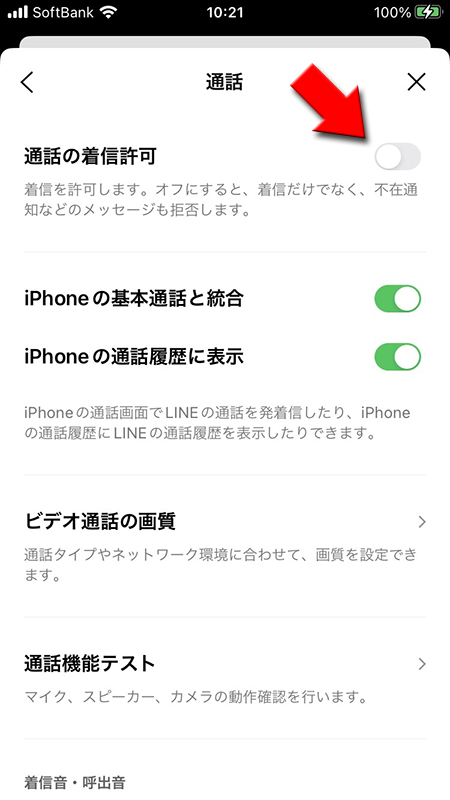
LINE通話ができない場合、アカウント設定に問題がある可能性があります。まず、LINEアプリ内の設定メニューを開き、通話設定が正しく行われているか確認しましょう。特に、音声通話やビデオ通話の許可がオンになっているか、通知設定が適切に行われているかをチェックすることが重要です。設定がオフになっていると、通話ができない原因となることがあります。
また、プライバシー設定も確認する必要があります。例えば、ブロックリストに相手が登録されていないか、通話履歴が正しく表示されているかを確認しましょう。ブロックされている場合、相手からの通話ができないだけでなく、自分からも通話をかけることができません。さらに、アカウントの連携が正しく行われているかも確認してください。特に、電話番号やメールアドレスが変更された場合、再認証が必要になることがあります。
最後に、アカウントの状態が正常かどうかも確認しましょう。例えば、アカウントが一時的に制限されている場合や、不正アクセスが疑われる場合、通話機能が利用できなくなることがあります。このような場合は、LINEのサポートセンターに問い合わせて、アカウントの状態を確認し、必要に応じて修正を行うことが重要です。
エラーメッセージや相手との通話ができない場合の対処法
LINE通話ができない場合、まずはエラーメッセージの内容を確認することが重要です。エラーメッセージには、問題の原因が具体的に示されていることが多いため、その内容に応じた対処を行うことで解決できる可能性があります。例えば、「接続エラー」と表示された場合は、インターネット接続が不安定であることが考えられます。この場合、Wi-Fiやモバイルデータの接続状況を確認し、再試行してみましょう。
また、相手との通話ができない場合、アプリのバージョンが古いことが原因であることもあります。LINEは定期的にアップデートが行われるため、最新バージョンに更新することで問題が解消されることがあります。さらに、音声設定が誤っている可能性もあるため、デバイスの設定画面でマイクやスピーカーの設定を確認し、適切に設定されているかチェックしましょう。
最後に、これらの方法を試しても解決しない場合は、デバイスの再起動やアカウントの再ログインを行うことで、一時的な不具合が解消されることがあります。特に、長時間アプリを使用している場合や、複数のアプリを同時に使用している場合、デバイスのリソースが不足している可能性があるため、再起動は有効な手段です。
まとめ
LINE通話ができない場合、まずはインターネット接続を確認することが重要です。Wi-Fiやモバイルデータが安定しているかどうかをチェックし、接続が不安定な場合は再接続を試みましょう。また、LINEアプリのバージョンが古いと通話機能に問題が生じることがあるため、アプリストアで最新版に更新することをおすすめします。
次に、デバイスの設定を確認しましょう。特に、マイクやスピーカーの設定が正しく行われているかどうかは、通話品質に直接影響します。設定アプリから音声関連の項目を確認し、必要に応じて調整を行ってください。さらに、アカウント設定に誤りがないかも確認が必要です。通話が許可されているか、ブロックリストに相手が登録されていないかなどをチェックしましょう。
最後に、これらの対策を試しても問題が解決しない場合は、デバイスの再起動を試みることをおすすめします。再起動により一時的な不具合が解消されることがあります。また、エラーメッセージが表示される場合は、その内容をよく読み、適切な対処法を探ることが重要です。相手との通話ができない場合も、同様の手順で問題を解決できる可能性があります。
よくある質問
LINE通話ができない原因は何ですか?
LINE通話ができない主な原因は、インターネット接続の問題、アプリの不具合、設定の不備、または端末の不調が考えられます。特に、Wi-Fiやモバイルデータの接続が不安定な場合、通話が途切れたり、接続エラーが発生したりすることがあります。また、LINEアプリのバージョンが古い場合や、端末のストレージが不足している場合も通話ができない原因となることがあります。さらに、通知設定やマイク・カメラの許可が正しく設定されていないと、通話機能が正常に動作しないことがあります。
LINE通話中に音声が聞こえない場合の対処法は?
LINE通話中に音声が聞こえない場合、まず端末の音量設定を確認してください。音量が最小になっているか、ミュートモードになっている可能性があります。次に、イヤホンやヘッドセットが正しく接続されているか確認し、必要に応じて再接続してみてください。また、マイクやスピーカーの許可がLINEアプリに対して有効になっているかも確認しましょう。さらに、アプリの再起動や端末の再起動を行うことで、一時的な不具合が解消されることがあります。それでも解決しない場合は、LINEのサポートに問い合わせることをおすすめします。
LINE通話が接続エラーになる場合の解決策は?
LINE通話が接続エラーになる場合、まずインターネット接続を確認してください。Wi-Fiやモバイルデータが安定しているか、他のアプリで接続が可能かどうかをチェックします。次に、LINEアプリのアップデートを行い、最新バージョンにすることで不具合が解消されることがあります。また、キャッシュのクリアやアプリの再インストールも有効な解決策です。さらに、端末の再起動や、バックグラウンドアプリの停止を行うことで、リソースが解放され、接続が改善されることがあります。それでも解決しない場合は、ネットワーク設定のリセットを試してみてください。
LINE通話の設定で確認すべきポイントは何ですか?
LINE通話の設定で確認すべきポイントは、まず通知設定です。通話の通知が有効になっているか、音や振動が設定されているかを確認します。次に、マイクとカメラの許可がLINEアプリに対して有効になっているかチェックしてください。これらが無効になっていると、通話が正常に機能しません。また、省電力モードが有効になっている場合、通話の品質が低下することがあるため、一時的に無効にしてみることをおすすめします。さらに、通話品質の設定を確認し、必要に応じて高品質モードに切り替えることで、通話がスムーズになることがあります。
コメントを残す
コメントを投稿するにはログインしてください。
関連ブログ記事