
「LINEで送信できませんでした」エラーの原因と解決策を徹底解説

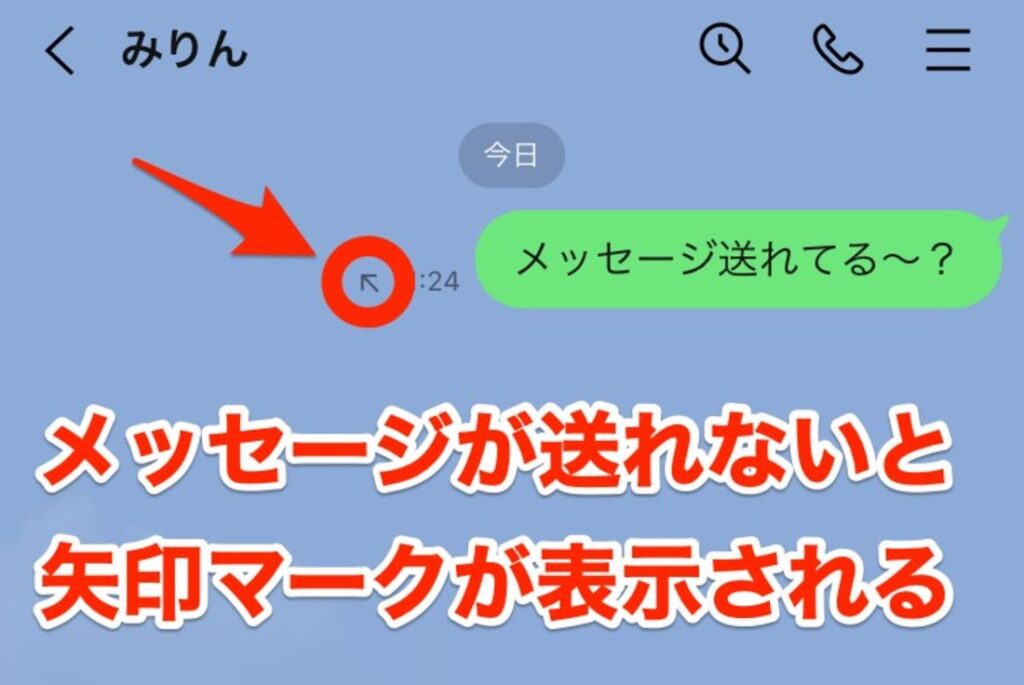
LINEを利用している際に「送信できませんでした」というエラーが表示され、メッセージが送れない状況に陥ったことはありませんか?このエラーは、ネットワーク接続の問題やサーバーの不具合、アプリのバージョンが古いことなど、さまざまな原因によって発生します。本記事では、このエラーの主な原因とその解決策について詳しく解説します。具体的には、ネットワークの確認方法やアプリの更新手順、メモリ不足の解消法など、すぐに実践できる対処法を紹介します。LINEをスムーズに利用するためのヒントとして、ぜひ参考にしてください。
イントロダクション
LINEは、日本をはじめ世界中で広く利用されているコミュニケーションツールです。しかし、メッセージや画像を送信しようとした際に、「送信できませんでした」というエラーが表示されることがあります。このエラーが発生すると、重要な連絡が遅れたり、コミュニケーションが途切れたりするため、ユーザーにとって大きなストレスとなります。本記事では、このエラーの主な原因とその解決策について詳しく解説します。
まず、このエラーの原因として最も一般的なのは、ネットワーク接続の問題です。Wi-Fiやモバイルデータの接続が不安定だと、メッセージが正常に送信されないことがあります。また、LINEのサーバー側で一時的な不具合が発生している場合も、エラーが表示されることがあります。さらに、アプリのバージョンが古いことや、端末のメモリ不足が原因でエラーが発生することもあります。
これらの原因を踏まえ、本記事では具体的な対処法を紹介します。例えば、ネットワーク接続を確認する方法や、アプリを最新バージョンに更新する手順、さらには端末のメモリを解放する方法など、実践的な解決策を提供します。この記事を読むことで、LINEの利用者がスムーズにコミュニケーションを取れるようになることを目指しています。
ネットワーク接続の問題と解決策
ネットワーク接続の問題は、「LINEで送信できませんでした」エラーが発生する最も一般的な原因の一つです。LINEはインターネット接続を必要とするため、Wi-Fiやモバイルデータの接続が不安定だと、メッセージやファイルの送信が失敗することがあります。まず、Wi-Fiやモバイルデータが正しく接続されているか確認しましょう。Wi-Fiの場合は、ルーターの再起動や、他のデバイスで接続を試すことで問題を特定できます。モバイルデータを使用している場合は、電波状況が悪い場所にいないか確認し、エリアを移動してみることも有効です。
さらに、ネットワーク設定のリセットも効果的な解決策です。端末の設定からネットワーク設定をリセットすることで、接続の問題が解消される場合があります。ただし、リセット後はWi-Fiのパスワードを再入力する必要があるため、事前に確認しておきましょう。また、機内モードの切り替えも試してみてください。機内モードを一度オンにしてからオフにすることで、ネットワーク接続がリフレッシュされ、問題が解決することがあります。
最後に、VPNやプロキシを使用している場合、これらが原因で接続が妨げられている可能性もあります。特に海外からLINEを使用している場合、VPNが接続をブロックしていることがあるため、一時的に無効にしてみることをおすすめします。これらの対策を試しても問題が解決しない場合は、次のセクションで紹介する他の原因を確認してみてください。
サーバーの不具合と対処法
サーバーの不具合は、LINEで「送信できませんでした」エラーが発生する原因の一つです。LINEのサーバーが一時的にダウンしている場合や、メンテナンス中である場合、メッセージの送信ができなくなることがあります。特に、大規模なイベントやシステム更新時には、サーバーに負荷がかかりやすく、エラーが発生しやすくなります。
サーバーの不具合が原因でエラーが発生した場合、まずはLINEの公式サイトやSNSアカウントを確認しましょう。サーバーの障害情報やメンテナンスの告知が掲載されていることがあります。もしサーバーに問題がある場合、復旧まで待つしかありませんが、多くの場合、短時間で解決されます。
また、サーバーの不具合が一時的なものである可能性もあるため、少し時間を置いてから再度送信を試みることも有効です。それでも解決しない場合は、アプリの再起動や端末の再起動を行い、接続状態をリセットしてみましょう。これにより、サーバーとの接続が正常に戻る場合があります。
アプリケーションのバージョン更新の重要性
LINEアプリケーションのバージョン更新は、エラーを防ぐために非常に重要な要素です。アプリのバージョンが古い場合、最新の機能やセキュリティパッチが適用されていないため、メッセージの送信に問題が生じることがあります。特に「送信できませんでした」というエラーは、バージョンの不整合が原因で発生するケースが少なくありません。
LINEは定期的にアップデートを行い、ユーザーが快適に利用できるよう改善を重ねています。そのため、最新バージョンへの更新を怠ると、サーバーとの通信がうまくいかず、メッセージ送信が失敗する可能性が高まります。アプリの更新は、App StoreやGoogle Playストアから簡単に行うことができます。定期的に更新を確認し、常に最新の状態を保つことが、エラーを未然に防ぐための最善策です。
また、更新後はアプリを一度再起動することで、変更が確実に反映されます。これにより、送信エラーの解消だけでなく、アプリ全体のパフォーマンス向上も期待できます。バージョン更新は、LINEを快適に利用するための基本的なメンテナンスとして、習慣化することをおすすめします。
アカウント関連の問題と再設定方法
LINEで「送信できませんでした」エラーが発生する原因の一つとして、アカウント関連の問題が挙げられます。 アカウントの設定に不具合がある場合、メッセージの送信が正常に行われないことがあります。例えば、ログイン情報が正しくない、またはアカウントが一時的にロックされている可能性があります。このような状況では、まずアカウントの再設定を行うことが有効です。具体的には、LINEアプリを一度ログアウトし、再度ログインすることで問題が解決する場合があります。
また、アカウントの認証情報が古くなっていることも原因として考えられます。特に、長期間アプリを更新していない場合や、端末を変更した際に古い認証情報が残っていると、送信エラーが発生しやすくなります。この場合、アカウントの再認証を行うことで問題が解消されることがあります。再認証の手順は、LINEの設定メニューから「アカウント」を選択し、指示に従って進めることで完了します。
さらに、アカウントが不正アクセスを受けた可能性も考慮する必要があります。不正アクセスが疑われる場合、セキュリティ設定を確認し、必要に応じてパスワードの変更や二段階認証の設定を行うことが重要です。これにより、アカウントの安全性が向上し、送信エラーの発生を防ぐことができます。
端末のメモリ不足と解消方法
端末のメモリ不足は、LINEで「送信できませんでした」エラーが発生する原因の一つです。スマートフォンやタブレットのメモリが不足していると、アプリが正常に動作しなくなり、メッセージの送信ができなくなることがあります。特に、長時間使用している端末や、多くのアプリを同時に起動している場合にこの問題が起こりやすくなります。
メモリ不足を解消するためには、まず不要なアプリを終了することが有効です。バックグラウンドで動作しているアプリはメモリを消費しているため、使用していないアプリを閉じることでメモリの空き容量を増やすことができます。また、キャッシュデータの削除も効果的です。LINEアプリのキャッシュが蓄積されると、メモリを圧迫する原因となるため、定期的にキャッシュをクリアすることをおすすめします。
さらに、端末の再起動もメモリ不足を解消する簡単な方法です。再起動することで、一時的に使用されていたメモリが解放され、端末のパフォーマンスが向上します。これらの対策を試しても問題が解決しない場合は、端末のストレージ容量を確認し、不要なファイルやアプリを削除して、より多くのメモリを確保することも検討してください。
まとめ
LINEで「送信できませんでした」というエラーメッセージが表示された場合、その原因はさまざまです。まず、ネットワーク接続の問題が考えられます。Wi-Fiやモバイルデータの接続が不安定だと、メッセージの送信が失敗することがあります。この場合、接続状態を確認し、必要に応じて再接続を行うことで解決できる可能性があります。
次に、LINEサーバーの不具合が原因であることもあります。サーバー側で障害が発生していると、一時的にメッセージの送信ができなくなることがあります。このような場合は、LINEの公式アカウントやニュースサイトで障害情報を確認し、復旧を待つことが最善の対処法です。
また、アプリのバージョンが古いこともエラーの原因となることがあります。最新バージョンにアップデートすることで、不具合が解消される場合があります。さらに、端末のメモリ不足もメッセージ送信の失敗を引き起こす要因の一つです。不要なアプリやデータを削除し、十分な空き容量を確保することで、問題が解決することがあります。
最後に、アカウントの問題が原因であることも考えられます。アカウントの再設定や再ログインを行うことで、エラーが解消される場合があります。これらの対処法を試しても解決しない場合は、LINEのサポートに問い合わせることをおすすめします。
よくある質問
「LINEで送信できませんでした」エラーの主な原因は何ですか?
「LINEで送信できませんでした」エラーの主な原因は、ネットワーク接続の問題、アプリの不具合、端末のストレージ不足、LINEサーバーの障害などが挙げられます。特に、Wi-Fiやモバイルデータの接続が不安定な場合や、アプリのキャッシュが溜まっている場合にこのエラーが発生しやすくなります。また、LINEのバージョンが古い場合も送信エラーが起こる可能性があります。これらの原因を特定し、適切な対処を行うことで問題を解決できることが多いです。
ネットワーク接続に問題がある場合、どうすれば解決できますか?
ネットワーク接続に問題がある場合、まずはWi-Fiやモバイルデータの接続状態を確認してください。Wi-Fiの場合は、ルーターの再起動や接続先の変更を試してみると良いでしょう。モバイルデータの場合は、機内モードを一度オンにしてからオフにすることで接続が復旧することがあります。また、電波状況が悪い場所では、送信が失敗しやすいため、電波が強い場所に移動することをおすすめします。さらに、VPNを使用している場合は、一時的に無効にしてみることも有効です。
LINEアプリの不具合が原因の場合、どのように対処すれば良いですか?
LINEアプリの不具合が原因の場合、まずはアプリの再起動を試してください。それでも解決しない場合は、アプリのキャッシュをクリアするか、アプリを最新バージョンに更新することが有効です。キャッシュをクリアするには、端末の設定からLINEアプリを選択し、ストレージ内のキャッシュを削除します。また、端末自体を再起動することで、一時的な不具合が解消されることもあります。それでも改善されない場合は、アプリの再インストールを検討してください。ただし、再インストールする前に、バックアップを取ることを忘れないようにしましょう。
LINEサーバーに障害が発生している場合、どうすれば良いですか?
LINEサーバーに障害が発生している場合、ユーザー側でできることは限られています。まずは、LINEの公式サイトやSNSアカウントを確認し、サーバー障害に関する情報がないかチェックしてください。もし障害が報告されている場合は、復旧まで待つしかありません。その間、他の通信手段を利用するか、しばらく時間を置いてから再度送信を試みてください。また、定期的にLINEのステータスを確認することで、障害が解消されたかどうかを把握することができます。サーバー障害は一時的なものであることが多いため、焦らずに対応することが重要です。
コメントを残す
コメントを投稿するにはログインしてください。
関連ブログ記事