
LINEアルバムで動画を保存する方法|思い出を簡単に残すコツ

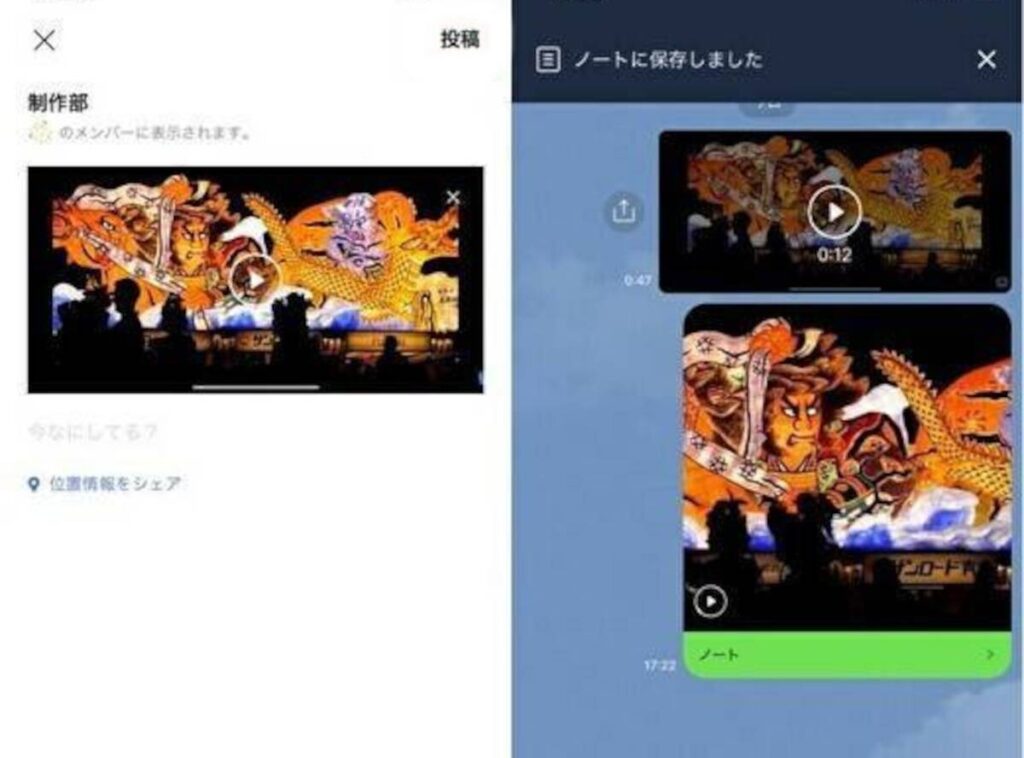
LINEアルバムは、写真だけでなく動画も保存できる便利な機能です。家族や友人との旅行や特別なイベント、日常生活の思い出を動画で記録し、いつでも振り返ることができます。動画をアップロードするには、LINEアプリのアルバム機能から「+」アイコンをタップし、カメラロールから動画を選択します。動画のサイズは最大100MB、形式は.mp4と.movがサポートされています。動画を編集や加工して品質を向上させたり、友人や家族と共有してコメントやリアクションを楽しむことも可能です。また、定期的なバックアップやアルバム内の整理を行うことで、動画を長く安全に保存できます。
イントロダクション
LINEアルバムは、写真だけでなく動画も保存できる便利な機能です。家族や友人との旅行や特別なイベント、日常生活の思い出を動画で記録し、いつでも振り返ることができます。動画をアップロードするには、LINEアプリのアルバム機能から「+」アイコンをタップし、カメラロールから動画を選択します。動画のサイズは最大100MB、形式は.mp4と.movがサポートされています。動画を編集や加工して品質を向上させたり、友人や家族と共有してコメントやリアクションを楽しむことも可能です。また、定期的なバックアップやアルバム内の整理を行うことで、動画を長く安全に保存できます。
LINEアルバムの基本機能
LINEアルバムは、写真や動画を保存し、整理するための便利なツールです。LINEアプリ内で利用でき、友達や家族と共有することも可能です。アルバムを作成するには、トークルームやグループ内で「アルバム」を選択し、「+」アイコンをタップして写真や動画を追加します。これにより、思い出を簡単に記録し、後で振り返ることができます。
動画の保存も簡単で、カメラロールから選択するだけでアップロードできます。動画のサイズは最大100MBまで対応しており、形式は.mp4と.movがサポートされています。これにより、高品質な動画を保存し、いつでも再生できるようになります。また、動画を編集して品質を向上させたり、コメントやリアクションを追加して楽しむこともできます。
LINEアルバムは、定期的なバックアップや整理を行うことで、データを長期間安全に保存できます。これにより、大切な思い出を失うことなく、いつでもアクセスできるようになります。共有機能を活用すれば、友達や家族と一緒にアルバムを楽しむことも可能です。
動画をアップロードする手順
LINEアルバムに動画をアップロードする手順は非常に簡単です。まず、LINEアプリを開き、アルバム機能にアクセスします。次に、画面右上の「+」アイコンをタップし、カメラロールから保存したい動画を選択します。動画のサイズは最大100MBまで対応しており、形式は.mp4と.movがサポートされています。選択した動画は自動的にアップロードされ、アルバムに保存されます。
アップロードが完了したら、動画を編集や加工することも可能です。例えば、トリミングやフィルターの適用など、簡単な編集機能を使って動画の品質を向上させることができます。編集が終わったら、友人や家族と共有して、コメントやリアクションを楽しむこともできます。これにより、思い出をより鮮明に残すことができます。
また、定期的にバックアップを取ることで、動画を長期間安全に保存することができます。アルバム内の整理も忘れずに行い、動画を探しやすくしておきましょう。これで、いつでも簡単に思い出を振り返ることができるようになります。
動画のサイズと形式について
LINEアルバムに動画を保存する際、まず気をつけたいのが動画のサイズと形式です。LINEアルバムでは、1つの動画のサイズが最大100MBまでとなっています。この制限を超える動画はアップロードできないため、事前にサイズを確認しておくことが重要です。また、対応している動画形式は.mp4と.movの2種類です。他の形式の動画をアップロードしたい場合は、事前に形式を変換する必要があります。
動画のサイズが大きすぎる場合や形式が合わない場合は、動画編集アプリを使ってサイズを圧縮したり、形式を変換したりすることをおすすめします。これにより、スムーズに動画をアップロードできるだけでなく、アルバムの容量を効率的に使うことができます。特に、旅行やイベントなどで撮影した長い動画は、編集して必要な部分だけを残すことで、より思い出を大切に保存することができます。
また、動画の品質を保ちつつサイズを小さくするためには、解像度やビットレートを調整する方法もあります。高画質のまま保存したい場合は、動画の長さを短くするか、重要なシーンだけを切り取るなどの工夫をすると良いでしょう。これで、LINEアルバムを活用して、大切な思い出をいつでも鮮明に振り返ることができるようになります。
動画の編集と共有方法
LINEアルバムに保存した動画は、そのままでも十分に思い出を振り返ることができますが、編集や加工を加えることでさらに魅力的な作品に仕上げることが可能です。動画を選択し、編集機能を使ってトリミングやフィルターの適用、テキストの追加などを行いましょう。これにより、動画のクオリティが向上し、より印象的な思い出として残すことができます。
また、編集した動画は簡単に共有することができます。アルバム内の動画を選択し、友人や家族と共有することで、一緒にその瞬間を楽しむことが可能です。共有された動画に対しては、コメントやリアクションを送ることができるため、コミュニケーションの幅も広がります。特に、遠くに住む家族や友人と共有することで、距離を感じさせない思い出の共有が実現できます。
さらに、動画を共有する際には、プライバシー設定にも注意を払いましょう。アルバムの設定を変更することで、特定のメンバーだけに動画を公開するか、すべての友達に公開するかを選択できます。これにより、大切な思い出を安全に共有することが可能です。
動画を安全に保存するコツ
LINEアルバムに動画を保存する際、安全に保存するコツを押さえておくことが重要です。まず、定期的にバックアップを取ることをおすすめします。LINEアルバムは便利ですが、万が一のデータ消失に備えて、クラウドストレージや外部デバイスに動画を保存しておくと安心です。特に、大切な思い出の動画は複数の場所に保存しておくことが望ましいです。
また、動画をアップロードする前に、ファイルサイズや形式を確認しましょう。LINEアルバムでは、動画のサイズが最大100MBまで、形式は.mp4と.movがサポートされています。これらの条件を満たしていないと、アップロードが失敗する可能性があります。動画が大きすぎる場合は、編集アプリでサイズを調整するか、圧縮ツールを使用して適切なサイズに変換しましょう。
さらに、アルバム内の動画を整理する際には、タイトルや説明文を追加しておくと、後で探しやすくなります。特に、複数の動画を保存している場合、整理整頓が大切です。定期的にアルバムを見直し、不要な動画を削除するなど、整理整頓を心がけることで、大切な思い出を長く楽しむことができます。
まとめ
LINEアルバムを活用することで、動画や写真を簡単に保存し、思い出をいつでも振り返ることができます。100MBまでの動画をアップロードできるため、特別な瞬間を高品質で記録することが可能です。また、動画を編集したり、友人や家族と共有してコメントやリアクションを楽しむこともできます。定期的なバックアップやアルバム内の整理を行うことで、大切な思い出を長く安全に保存することができます。LINEアルバムは、日常生活や特別なイベントの記録に最適なツールです。
よくある質問
LINEアルバムに動画を保存する方法は?
LINEアルバムに動画を保存するには、まずLINEアプリを開き、トーク画面から保存したい動画を選択します。動画を長押しすると、メニューが表示されるので、「アルバムに保存」をタップします。これで、動画がLINEアルバムに保存されます。アルバム機能は、友達やグループと共有できるため、思い出を簡単に残すことができます。また、保存した動画は後からいつでも閲覧可能です。
LINEアルバムに保存できる動画の容量制限は?
LINEアルバムに保存できる動画には容量制限があります。1つの動画の最大サイズは1GBまでで、全体のアルバム容量は無制限ではありません。ただし、定期的にアルバムを整理したり、不要なデータを削除することで、容量を効率的に使うことができます。クラウド保存を活用することで、スマートフォンのストレージを圧迫することなく、思い出を残すことが可能です。
LINEアルバムに保存した動画を友達と共有する方法は?
LINEアルバムに保存した動画を友達と共有するには、まずアルバム画面を開き、共有したい動画を選択します。動画をタップすると、共有アイコンが表示されるので、それをタップして友達やグループを選択します。これで、動画を簡単に共有できます。グループアルバムを利用すれば、複数の友達と同時に思い出を共有することも可能です。共有された動画は、相手もアルバムに保存できるため、便利です。
LINEアルバムの動画をスマートフォンにダウンロードする方法は?
LINEアルバムに保存した動画をスマートフォンにダウンロードするには、まずアルバム画面を開き、ダウンロードしたい動画を選択します。動画をタップして再生画面を表示させ、画面右上のメニューアイコン(三点リーダー)をタップします。メニューから「端末に保存」を選択すると、動画がスマートフォンのギャラリーや写真アプリに保存されます。これで、オフラインでも動画を楽しむことができます。
コメントを残す
コメントを投稿するにはログインしてください。
関連ブログ記事