
「LINE通話で相手の声が聞こえない原因と解決法|簡単対処ガイド」

LINE通話中に相手の声が聞こえないという問題は、多くのユーザーが経験する悩みの一つです。この問題の原因は多岐にわたりますが、主にネットワーク接続の不安定さや、アプリのバージョンが古いこと、端末のスピーカーやマイクの不具合、設定の誤りなどが考えられます。本記事では、これらの原因を詳しく解説し、簡単に試せる解決法を紹介します。
まず、インターネット接続が不安定だと、音声データが正しく送受信されず、相手の声が聞こえなくなることがあります。また、LINEアプリが最新バージョンでない場合、バグや不具合が発生しやすくなります。さらに、端末のスピーカーやマイクが故障している、または設定が誤っている場合も、音声が聞こえない原因となります。
これらの問題を解決するためには、ネットワーク環境の確認、アプリの更新、端末の再起動、設定の見直しなどが有効です。本記事では、これらの対処法を具体的に説明し、スムーズな通話を実現するための手順を解説します。
イントロダクション
LINE通話は、友人や家族と気軽に会話を楽しむための便利なツールですが、時々相手の声が聞こえないという問題に直面することがあります。このような状況では、まずネットワーク接続が安定しているか確認することが重要です。インターネットの速度が遅い場合や、接続が不安定な場合、音声が途切れたり、まったく聞こえなくなったりすることがあります。また、LINEアプリのバージョンが古い場合も、通話に問題が生じることがあるため、定期的にアプリを更新することが推奨されます。
さらに、端末の設定やハードウェアの状態も確認する必要があります。スピーカーやマイクが正常に動作しているか、音量が適切に設定されているかをチェックしましょう。特に、イヤホンやヘッドセットを使用している場合、接続が正しく行われているか確認することも重要です。これらの基本的な確認を行うことで、多くの場合、問題を解決することができます。
最後に、上記の方法を試しても改善されない場合、端末の再起動を試してみることをおすすめします。再起動によって、一時的な不具合が解消されることがあります。これらの手順を順番に試すことで、LINE通話で相手の声が聞こえない問題を解決するための第一歩を踏み出すことができるでしょう。
ネットワーク接続の確認
ネットワーク接続の確認は、LINE通話で相手の声が聞こえない場合に最初に行うべき重要なステップです。インターネット接続が不安定だと、音声データが正しく送受信されず、通話品質が低下することがあります。まず、Wi-Fiやモバイルデータの接続状態を確認しましょう。Wi-Fiを使用している場合は、ルーターとの距離が遠すぎないか、障害物がないかをチェックします。また、モバイルデータを使用している場合は、電波状況が良好な場所に移動することをお勧めします。
さらに、他のアプリやデバイスが大量のデータを使用していないかも確認してください。帯域幅の不足が原因で、LINE通話の音声が途切れることがあります。特に動画のストリーミングや大容量ファイルのダウンロードを行っている場合、一時的にそれらの使用を停止することで改善される可能性があります。ネットワーク接続が安定しているかどうかは、LINE通話の品質に直接影響するため、しっかりと確認することが大切です。
LINEアプリのバージョン更新
LINE通話で相手の声が聞こえない場合、LINEアプリのバージョンが古いことが原因の一つとして考えられます。アプリのバージョンが古いと、最新の機能やセキュリティアップデートが適用されていないため、通話に問題が生じることがあります。特に、LINEは定期的にアップデートを行い、通話品質の向上やバグの修正を行っているため、最新バージョンを使用することが重要です。
アプリのバージョンを更新することで、通話に関する不具合が解消される可能性があります。アプリストア(Google PlayやApp Store)を開き、LINEアプリのページにアクセスして、更新が利用可能か確認しましょう。更新が表示されている場合は、すぐに適用することをおすすめします。また、自動更新が有効になっているかも確認し、常に最新の状態を保つように設定しておくと便利です。
さらに、アプリのバージョン更新後、一度端末を再起動することで、変更が確実に反映されます。これにより、通話品質が向上し、相手の声が聞こえない問題が解消されることが期待できます。定期的なアップデートを心がけ、快適な通話環境を維持しましょう。
端末のスピーカーとマイクのチェック
端末のスピーカーとマイクのチェックは、LINE通話で相手の声が聞こえない場合に最初に行うべき重要なステップです。スピーカーが正常に機能していないと、相手の声が聞こえない原因となります。まず、音量設定を確認し、音量が適切に設定されているかどうかを確認しましょう。また、スピーカーモードが有効になっているかどうかも確認する必要があります。スピーカーモードがオフになっていると、音声がイヤホンやヘッドセットにしか出力されない場合があります。
次に、マイクの状態も確認しましょう。マイクが正常に動作していないと、相手があなたの声を聞くことができません。マイクが塞がれていないか、または汚れていないかを確認し、必要に応じて清掃を行いましょう。また、マイクの許可がLINEアプリに与えられているかどうかも確認してください。端末の設定でマイクの許可がオフになっていると、通話中にマイクが機能しません。
これらのチェックを行っても問題が解決しない場合は、他のアプリで音声が正常に再生されるかどうかを確認してみましょう。他のアプリでも音声が聞こえない場合は、端末自体に問題がある可能性が高いです。その場合、端末の修理や交換を検討する必要があります。
設定の確認と調整
LINE通話中に相手の声が聞こえない場合、まず確認すべきは端末の設定です。スマートフォンやタブレットの設定が誤っていると、音声が正しく出力されないことがあります。特に、音量設定やスピーカーモードがオフになっていないか確認しましょう。また、通話中の音声出力先が誤って設定されている可能性もあるため、設定アプリ内で確認することをおすすめします。
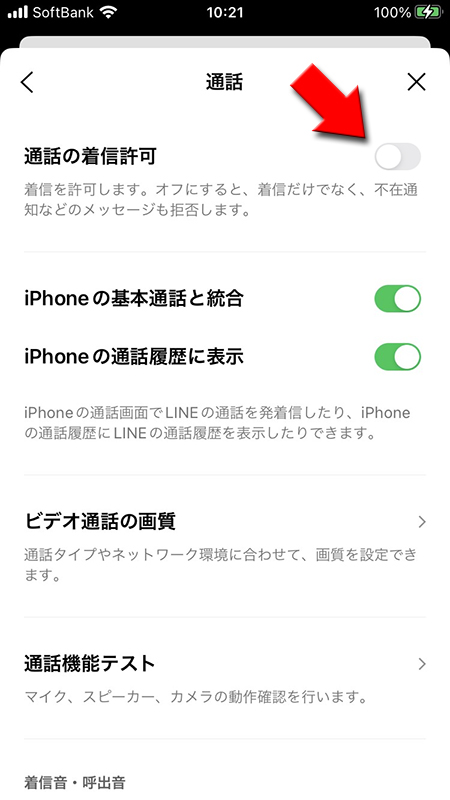
さらに、LINEアプリ内の設定も重要なポイントです。LINEの設定メニューから「通話」や「音声」に関する項目を確認し、適切な設定が行われているかチェックしましょう。特に、マイクのアクセス許可が有効になっているかどうかは、相手の声が聞こえない原因としてよく見られる問題です。端末の設定アプリから、LINEにマイクとスピーカーの使用許可が与えられているかを確認し、必要に応じて許可を再設定してください。
最後に、Bluetooth接続やヘッドセットの使用にも注意が必要です。Bluetooth機器が接続されている場合、音声がそちらに出力されている可能性があります。不要な接続を解除し、端末のスピーカーから音声が出力されるように設定を調整しましょう。これらの設定を確認し、適切に調整することで、LINE通話の音声問題が解決されることがあります。
端末の再起動
端末の再起動は、LINE通話中に相手の声が聞こえない問題を解決するための基本的な対処法の一つです。端末を再起動することで、一時的なシステムの不具合やメモリの過負荷が解消され、正常な動作が回復する可能性があります。特に、長時間使用している端末では、バックグラウンドで動作しているアプリやプロセスがリソースを占有し、通信に影響を与えることがあります。再起動により、これらの不要なプロセスがクリアされ、LINE通話の品質が改善されることが期待できます。
再起動の手順は簡単で、端末の電源ボタンを長押しして再起動オプションを選択するだけです。再起動後、再度LINE通話を試してみて、問題が解消されているか確認しましょう。もし問題が続く場合は、他の対処法も併せて試すことをおすすめします。端末の再起動は、多くの技術的な問題に対して有効な初期対応策であり、特に通信関連のトラブルにおいては最初に試すべき手段の一つです。
まとめ
LINE通話中に相手の声が聞こえない場合、その原因はさまざまです。まず、インターネット接続が不安定だと、音声が途切れたり聞こえなくなったりすることがあります。Wi-Fiやモバイルデータの接続状況を確認し、安定した環境で通話を行うことが重要です。また、LINEアプリのバージョンが古い場合も問題が発生する可能性があります。定期的にアプリを更新し、最新の状態を保つことで不具合を防ぐことができます。
さらに、端末の設定やスピーカー・マイクの状態も確認しましょう。スピーカーがミュートになっていたり、音量が極端に低い設定になっていると、相手の声が聞こえにくくなります。また、マイクが正常に動作していないと、相手側も自分の声が聞こえない状況になることがあります。端末の設定画面で、これらの項目をチェックし、必要に応じて調整を行いましょう。
最後に、端末の再起動も有効な対処法です。一時的な不具合やキャッシュの問題が原因で、音声が聞こえない状況が発生している場合、再起動することで問題が解消されることがあります。これらの手順を試しても改善されない場合は、LINEのサポートに問い合わせることも検討しましょう。
よくある質問
LINE通話で相手の声が聞こえない原因は何ですか?
LINE通話で相手の声が聞こえない原因は、端末の音量設定やマイクの不具合、ネットワーク接続の問題、アプリのバグなどが考えられます。特に、音量設定が低いまたはミュートになっている場合、声が聞こえなくなることが多いです。また、Wi-Fiやモバイルデータの接続が不安定だと、音声が途切れたり聞こえなくなったりすることがあります。さらに、LINEアプリのバージョンが古い場合も、正常に動作しない可能性があります。
LINE通話で相手の声が聞こえない場合、どのように対処すればよいですか?
まず、端末の音量設定を確認し、音量が適切に設定されているか確認してください。次に、マイクやスピーカーが正常に動作しているか確認します。また、ネットワーク接続が安定しているか確認し、必要に応じてWi-Fiやモバイルデータを切り替えてみてください。さらに、LINEアプリを最新バージョンに更新することも有効です。それでも解決しない場合は、端末の再起動やLINEアプリの再インストールを試してみてください。
LINE通話で相手の声が聞こえない場合、ネットワーク接続はどのように影響しますか?
ネットワーク接続が不安定だと、音声データが正しく送受信されず、相手の声が聞こえなくなることがあります。特に、Wi-Fiの電波が弱い場合やモバイルデータの速度が遅い場合にこの問題が発生しやすくなります。また、通信環境が混雑している時間帯や場所でも、音声が途切れることがあります。このような場合は、接続環境を改善するか、別のネットワークに切り替えることで解決できる可能性があります。
LINE通話で相手の声が聞こえない場合、アプリの設定で確認すべき点は何ですか?
まず、LINEアプリの通知設定を確認し、音声通話の通知が有効になっているか確認してください。次に、通話中の音量設定が適切かどうかを確認します。また、マイクやスピーカーの権限がLINEアプリに正しく付与されているかも確認が必要です。さらに、バックグラウンドでのデータ使用制限がかかっていないかも確認してください。これらの設定に問題があると、相手の声が聞こえなくなることがあります。
コメントを残す
コメントを投稿するにはログインしてください。
関連ブログ記事