
LINEトーク非表示を解除する方法|簡単手順で履歴を再表示!

LINEトークの非表示設定を解除する方法について解説します。LINEでは、特定のトークを非表示にすることで、トークリストから一時的に隠すことができますが、再度表示させたい場合もあるでしょう。この記事では、簡単な手順で非表示設定を解除し、トーク履歴を再表示する方法を紹介します。また、非表示設定解除後に確認すべきポイントや、問題が発生した場合の対処法についても触れていきます。LINEの使い方をより快適にするためのヒントも含まれているので、ぜひ参考にしてください。
イントロダクション
LINEトークの非表示設定を解除したいと思ったことはありませんか?非表示にしたトークを再表示する方法は意外と簡単で、誰でもすぐに実行できます。この記事では、LINEアプリを使って非表示設定を解除する手順を詳しく解説します。非表示にしたトーク履歴を再表示することで、過去の会話を確認したり、重要なメッセージを見逃さないようにすることが可能です。
また、非表示設定を解除した後は、通知設定やメッセージの内容を確認し、必要に応じて調整することをおすすめします。これにより、より快適なLINEの利用が実現できるでしょう。さらに、アプリの再インストールやカスタマーサポートへの連絡など、他の解決方法についても触れていきます。
この記事を読めば、LINEトークの非表示を解除する方法がわかり、再びトーク履歴を確認できるようになります。ぜひ最後までお読みください。
LINEトーク非表示とは?
LINEトーク非表示とは、特定のユーザーとのトーク履歴を一時的に隠す機能です。この機能を使用すると、トークリストから該当の会話が消え、新着メッセージの通知も表示されなくなります。プライバシー保護や集中力向上のために利用されることが多いですが、誤って設定してしまった場合や、再度会話を確認したい場合には解除が必要です。
非表示にしたトークは、設定を解除することで簡単に再表示できます。ただし、非表示中に送受信されたメッセージは、解除後に一覧表示されるため、重要なやり取りを見逃さないよう注意が必要です。この機能は、一時的な整理や特定の会話の管理に便利ですが、解除方法を理解しておくことが重要です。
非表示設定を解除する手順
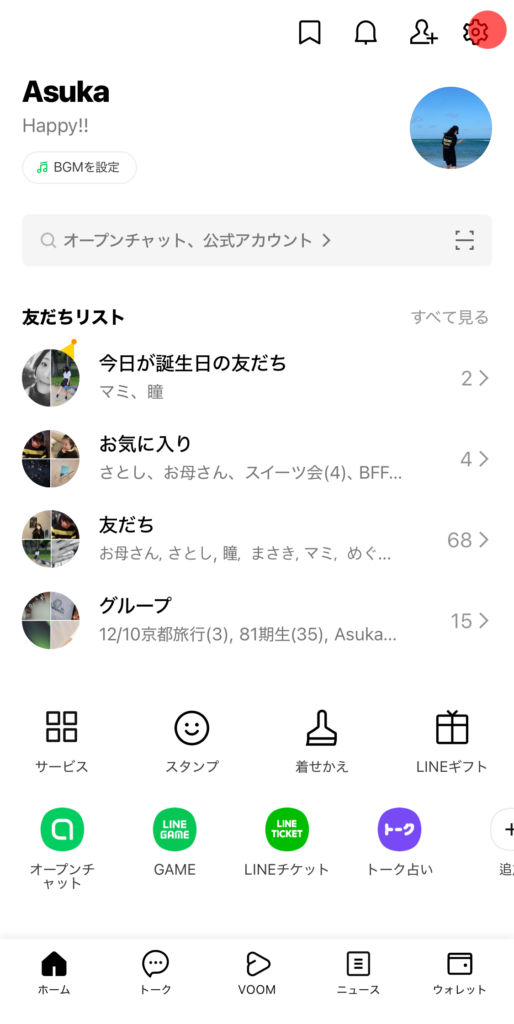
LINEトークの非表示設定を解除する手順は非常に簡単です。まず、LINEアプリを開き、画面右下の「ホーム」アイコンをタップします。次に、画面右上の「設定」アイコンを選択し、「プライバシー」をタップします。ここで、「非表示設定」という項目を見つけ、タップして進みます。非表示にしたユーザーのリストが表示されるので、解除したいユーザーを選択し、設定を解除します。これにより、トーク履歴が再表示され、以前のメッセージを確認できるようになります。
非表示設定を解除した後は、メッセージ内容や通知設定を確認し、必要に応じて調整することが重要です。特に、重要なメッセージを見逃さないように、通知設定を適切に調整することをお勧めします。また、アプリの再インストールやカスタマーサポートへの連絡など、他の解決方法も試してみる価値があります。これにより、LINEの使い勝手がさらに向上し、ストレスのないコミュニケーションが可能になります。
トーク履歴が再表示される仕組み
LINEの非表示設定は、特定のユーザーとのトーク履歴を一時的に隠す機能です。この設定を有効にすると、トークリストから該当の会話が消え、通知も表示されなくなります。しかし、これは完全に削除されたわけではなく、非表示設定を解除することで、再びトーク履歴が表示される仕組みになっています。
非表示設定を解除すると、LINEアプリがサーバーから該当のトークデータを再度取得し、トークリストに反映させます。このため、以前のメッセージや画像、スタンプなどの履歴がそのまま残っています。ただし、通知設定は解除前の状態に戻るため、必要に応じて再度調整することをおすすめします。
また、非表示設定を解除しても、トーク履歴が正しく表示されない場合は、アプリの再起動や再インストール、LINEのカスタマーサポートへの問い合わせが有効な解決策となる場合があります。これにより、データの同期が正常に行われ、トーク履歴が再表示されることが期待できます。
解除後の確認ポイント
解除後の確認ポイントとして、まずはトーク履歴が正しく表示されているか確認しましょう。非表示設定を解除した後、以前のメッセージが再表示されるはずです。もし履歴が表示されない場合は、アプリの再起動や最新バージョンへの更新を試してみてください。
次に、通知設定を確認することが重要です。非表示設定を解除しても、通知がオフになっているとメッセージを受け取れない可能性があります。設定画面から通知を有効にし、メッセージが届くかどうかテストしてみましょう。
最後に、プライバシー設定を再確認することをおすすめします。非表示設定を解除した後も、他のユーザーとのやり取りが適切に表示されるかどうか確認してください。これにより、今後のコミュニケーションがスムーズに行えるようになります。
その他の解決方法
LINEトークの非表示を解除する方法として、アプリの再インストールも有効な手段の一つです。アプリを再インストールすることで、一時的な不具合が解消されることがあります。再インストールする際には、事前にバックアップを取っておくことが重要です。これにより、データを失うことなく設定をリセットできます。
また、上記の方法でも解決しない場合、カスタマーサポートに連絡することも検討してください。LINEのサポートチームは、ユーザーが抱える問題に対して専門的なアドバイスを提供してくれます。特に、アカウントの設定やプライバシーに関する問題は、直接サポートに相談することで迅速に解決できる場合があります。
さらに、通知設定やアプリの更新も確認しておきましょう。アプリが最新バージョンでない場合、不具合が発生することがあります。定期的にアプリを更新し、通知設定を見直すことで、トークの非表示問題を未然に防ぐことができます。
まとめ
LINEトークの非表示設定を解除する方法について、簡単な手順を紹介しました。まず、LINEアプリを開き、「設定」→「プライバシー」→「非表示設定」を選択することで、非表示にしたユーザーの設定を解除できます。これにより、トーク履歴が再表示され、以前のメッセージを確認できるようになります。
非表示設定を解除した後は、メッセージ内容や通知設定を確認し、必要に応じて調整することをおすすめします。これにより、今後のコミュニケーションがスムーズに行えるようになります。また、アプリの再インストールやカスタマーサポートへの連絡など、他の解決方法も試してみると良いでしょう。
LINEの非表示機能は便利ですが、解除方法を理解しておくことで、必要な時にすぐに対応できるようになります。この記事が、LINEトークの非表示解除に悩む方の役に立てば幸いです。
よくある質問
LINEトーク非表示を解除する方法は?
LINEトークの非表示を解除するには、まず「設定」メニューにアクセスします。次に、「トーク」または「チャット」の設定を開き、非表示にしたトーク履歴を探します。非表示にしたトークを選択し、「再表示」または「非表示解除」のオプションをタップします。これにより、非表示にしていたトークが再び表示されるようになります。簡単な手順で履歴を復元できるので、ぜひ試してみてください。
非表示にしたトークの履歴は消えますか?
非表示にしたトークの履歴は、消えることはありません。非表示機能はあくまでトークを一時的に隠すためのもので、データ自体はLINEのサーバーや端末に保存されています。ただし、トークを削除した場合や、アカウントを削除した場合は履歴が消える可能性があるので注意が必要です。非表示解除を行えば、以前のやり取りを再び確認できます。
非表示解除後、トークの順番は変わりますか?
非表示解除後、トークの順番は最新のメッセージが来た順に並び替えられます。非表示にしていた期間中に他のトークで新しいメッセージが来ている場合、そのトークが上位に表示されることがあります。ただし、非表示解除したトーク自体の内容はそのまま残るので、過去のやり取りを確認する際に不便はありません。
非表示機能を使うと相手にバレますか?
非表示機能を使用しても、相手にはバレません。この機能はあくまで自分の端末上でトークを隠すためのもので、相手側のトークリストや通知には影響を与えません。ただし、非表示にしたトークに新しいメッセージが来た場合、通知が表示されることがあるので、その点には注意が必要です。非表示解除後も、相手に気づかれる心配はありません。
コメントを残す
コメントを投稿するにはログインしてください。
関連ブログ記事