
LINEグループ通知設定のカスタマイズ方法と一括管理のコツ

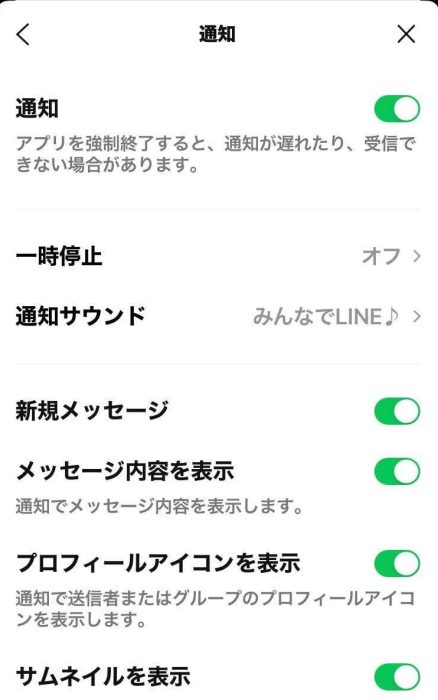
LINEグループの通知設定を適切にカスタマイズすることで、不要な通知を減らしつつ、重要なメッセージを見逃さないことが可能です。この記事では、通知のオン/オフ切り替えや、特定のメッセージやユーザーからの通知設定、通知音やバイブレーションのカスタマイズ、通知表示の調整方法について詳しく解説します。さらに、複数のグループを一括で管理する方法も紹介します。これらの設定を活用すれば、LINEの利用がより快適で効率的になるでしょう。また、よくある質問として、通知をオフにする方法や特定のグループの通知設定を変更する方法についても説明します。
イントロダクション
LINEグループの通知設定は、日々のコミュニケーションを快適にするための重要な要素です。通知のオン/オフ切り替えや、特定のメッセージやユーザーからの通知設定をカスタマイズすることで、不要な通知を減らし、重要な情報を見逃さないようにすることができます。また、通知音やバイブレーションの調整、通知表示の設定を工夫することで、より自分に合った使い方が可能になります。さらに、複数のグループを一括管理する方法を活用すれば、効率的に通知をコントロールできるでしょう。これらの設定を活用して、LINEグループの利用をより快適にしましょう。
通知のオン/オフ切り替え方法
LINEグループの通知をオン/オフする方法は、シンプルながらも重要な設定の一つです。まず、LINEアプリを開き、該当するグループチャットを選択します。次に、画面右上の設定アイコン(歯車マーク)をタップし、「通知」の項目を選択します。ここで、通知をオンにすると、グループ内でのメッセージや更新がリアルタイムで通知されます。逆に、オフにすると、そのグループからの通知が一切届かなくなります。この設定は、一時的に集中したい作業がある場合や、特定のグループからの通知が煩わしいと感じた際に非常に便利です。ただし、通知をオフにしても、グループチャット自体は利用可能であり、必要に応じて手動で確認することができます。
また、通知のオン/オフ切り替えは、グループごとに個別に設定できるため、複数のグループを管理している場合でも柔軟に対応できます。例えば、仕事関連のグループは通知をオンにし、プライベートなグループはオフにするなど、用途に応じて使い分けることが可能です。これにより、必要な情報を逃さず、かつ不要な通知に邪魔されない快適なコミュニケーション環境を構築できます。
特定のメッセージやユーザーからの通知設定
LINEグループでは、特定のメッセージや特定のユーザーからの通知を個別に設定することが可能です。例えば、重要な連絡をするメンバーや特定のキーワードを含むメッセージに対しては、通知をオンにしておくことで、見逃すリスクを減らせます。逆に、頻繁にメッセージを送るユーザーや、あまり重要でない内容の通知をオフにすることで、通知の煩わしさを軽減できます。
この機能を活用するには、LINEアプリの設定画面から「通知」を選択し、「メッセージ通知の詳細設定」を開きます。ここで、特定のユーザーやキーワードを指定し、通知のオン/オフを切り替えることができます。例えば、プロジェクトリーダーの発言や「緊急」というキーワードを含むメッセージには必ず通知が来るように設定しておけば、重要な情報を見逃さず、かつ不要な通知に邪魔されずに済みます。
さらに、ミュート機能を活用することで、特定のユーザーやグループ全体の通知を一時的にオフにすることも可能です。これにより、集中したい時間帯や休憩中に通知音が鳴るのを防ぐことができます。ただし、ミュート中でもメッセージは届くため、後で確認する際に不便を感じることはありません。これらの設定をうまく組み合わせることで、LINEグループの通知を自分に最適な形でカスタマイズできます。
通知音やバイブレーションのカスタマイズ
LINEグループの通知音やバイブレーションをカスタマイズすることで、重要なメッセージを見逃さず、不要な通知に煩わされない環境を作ることができます。まず、通知音の変更は、LINEアプリの設定画面から簡単に行えます。デフォルトの音声を好みのものに変更することで、特定のグループからの通知をすぐに識別できるようになります。例えば、仕事用のグループには目立つ音を設定し、プライベートなグループには控えめな音を設定するなど、用途に応じたカスタマイズが可能です。
バイブレーションの設定も同様に重要です。特に、音を出せない状況では、バイブレーションのパターンを変えることで、通知の種類を区別することができます。短いバイブレーションを重要なメッセージに設定し、長いバイブレーションをそれほど緊急でない通知に設定するなど、細かい調整が可能です。これにより、スマートフォンを手に取らずとも、通知の重要度を瞬時に判断できるようになります。
さらに、通知音やバイブレーションの設定は、グループごとに個別に設定することもできます。これにより、特定のグループからの通知だけを目立たせたり、逆に目立たなくしたりすることが可能です。例えば、家族グループの通知は目立つようにし、趣味のグループの通知は控えめにするなど、柔軟な設定が可能です。これにより、LINEを使いながらも、自分の生活リズムや優先順位に合わせた通知管理が実現できます。
通知表示の調整方法
通知表示の調整方法について詳しく解説します。LINEグループの通知表示は、スマートフォンの画面上でどのように表示されるかをカスタマイズすることが可能です。まず、通知バナーの表示をオンにすると、画面上部にメッセージのプレビューが表示されます。これにより、重要なメッセージをすぐに確認することができます。一方で、プライバシーを重視する場合は、通知バナーをオフにすることで、メッセージ内容が他人に見られるリスクを軽減できます。
さらに、ロック画面での通知表示も調整可能です。ロック画面に通知を表示する設定にしておくと、スマートフォンをロックしている状態でもメッセージの到着を確認できます。しかし、セキュリティ上の理由から、ロック画面での通知表示をオフにすることをおすすめする場合もあります。特に、公共の場でスマートフォンを使用する際には、この設定を活用することでプライバシーを保護できます。
また、通知プレビューの表示内容もカスタマイズできます。メッセージの全文を表示するか、送信者のみを表示するかを選択することが可能です。これにより、メッセージの内容を他人に見られないようにしながらも、誰からメッセージが来たのかを確認することができます。これらの設定を適切に調整することで、LINEグループの通知表示を自分の使いやすい形にカスタマイズすることができます。
複数グループの通知一括管理のコツ
複数グループの通知を効率的に管理するためには、一括設定を活用することが重要です。LINEでは、複数のグループに対して一度に通知設定を変更できる機能が提供されています。これにより、個々のグループごとに設定を変更する手間を省くことができます。まず、LINEアプリの設定画面から「通知」を選択し、そこから「グループ」をタップします。ここで、複数のグループを選択し、通知のオン/オフを一括で切り替えることが可能です。
また、通知の優先度を設定することで、重要なグループの通知を見逃さないようにすることもできます。例えば、仕事関連のグループは通知をオンにし、趣味のグループはオフにするなど、グループの目的に応じて設定を分けることができます。これにより、必要な情報だけを受け取り、不要な通知を減らすことができます。
さらに、スマートフォンの設定と連携させることで、より細かい通知管理が可能です。例えば、特定の時間帯に通知をオフにする「おやすみモード」を利用したり、特定のグループからの通知音をカスタマイズしたりすることもできます。これらの設定を組み合わせることで、複数グループの通知を効率的に管理し、ストレスの少ないコミュニケーション環境を構築することができます。
まとめ
LINEグループの通知設定を適切にカスタマイズすることで、不要な通知を減らしつつ重要なメッセージを見逃さないことが可能です。まず、通知のオン/オフ切り替えは、グループのトーク画面から簡単に行えます。これにより、特定のグループからの通知を一時的に無効にしたり、再び有効にしたりすることができます。また、特定のメッセージやユーザーからの通知を個別に設定することで、より細かい制御が可能です。
通知音やバイブレーションのカスタマイズも重要なポイントです。グループごとに異なる通知音を設定することで、どのグループからの通知かがすぐにわかります。さらに、通知表示の調整により、ロック画面や通知センターでの表示方法を変更できます。これにより、プライバシーを保ちつつ、必要な情報だけを確認することができます。
複数のグループを管理している場合、一括管理機能を活用することで効率的に通知設定を行うことができます。これにより、一度に複数のグループの通知設定を変更することが可能です。例えば、仕事用のグループは通知をオンにし、プライベート用のグループはオフにするといった設定が簡単に行えます。
最後に、よくある質問として、通知のオフ方法や特定グループの通知設定変更についても説明されています。これらの設定を活用することで、LINEグループの通知をより快適に管理することができるでしょう。
よくある質問
LINEグループの通知を個別にカスタマイズする方法は?
LINEグループの通知を個別にカスタマイズするには、まず該当するグループのトップ画面を開きます。次に、画面右上の「設定」アイコンをタップし、「通知設定」を選択します。ここでは、「通知をオフにする」や「メッセージプレビューを非表示にする」などのオプションが利用可能です。また、特定のメンバーからのメッセージのみ通知を受け取ることもできます。これにより、重要な情報を見逃さずに、不要な通知を減らすことが可能です。
複数のLINEグループの通知を一括で管理する方法は?
複数のLINEグループの通知を一括で管理するには、LINEアプリの「ホーム」タブから「設定」を開き、「通知」を選択します。ここで、「グループ通知一括設定」を利用することで、複数のグループに対して一括で通知設定を変更できます。例えば、全てのグループの通知をオフにしたり、特定の時間帯にのみ通知を受け取るように設定したりすることが可能です。これにより、効率的に通知を管理できます。
LINEグループの通知音を変更するにはどうすればいいですか?
LINEグループの通知音を変更するには、まず該当するグループのトップ画面を開き、右上の「設定」アイコンをタップします。次に、「通知設定」を選択し、「通知音」をタップします。ここでは、デフォルトの通知音から変更したり、独自の音声ファイルを設定したりすることができます。これにより、特定のグループからの通知をすぐに識別できるようになります。
LINEグループの通知を一時的に無効にする方法は?
LINEグループの通知を一時的に無効にするには、該当するグループのトップ画面を開き、右上の「設定」アイコンをタップします。次に、「通知設定」を選択し、「通知をオフにする」をタップします。これにより、そのグループからの通知が一時的に停止されます。再び通知を受け取りたい場合は、同じ手順で通知をオンに戻すことができます。この機能は、集中したい時や休暇中に特に便利です。
コメントを残す
コメントを投稿するにはログインしてください。
関連ブログ記事