
「LINEで声が聞こえない問題を解決する方法|設定確認から再起動まで」

LINEで通話中に相手の声が聞こえない、または自分の声が相手に届かないといった問題に直面したことはありませんか?この記事では、そのような状況を解決するための具体的な方法を紹介します。設定確認から始まり、音量調整、インターネット接続の確認、そしてアプリの更新やキャッシュのクリアまで、段階的に問題を解決する手順を解説します。さらに、これらの方法でも解決しない場合に試すべきデバイスの再起動やハードウェアの確認についても触れます。この記事を読むことで、LINEでの通話トラブルを迅速に解決するための知識を得ることができるでしょう。
イントロダクション
LINEで通話中に相手の声が聞こえないという問題は、多くのユーザーが経験する悩みの一つです。この問題は、設定の誤りや接続不良、アプリの不具合など、さまざまな原因によって引き起こされることがあります。特に、重要な通話中に声が聞こえないと、焦りやストレスを感じることも少なくありません。しかし、適切な対処法を知っていれば、多くの場合、問題を迅速に解決することが可能です。
まず、通知設定やミュートモードが適切に設定されているか確認することが重要です。LINEの設定画面を開き、通知が有効になっているか、ミュートモードが無効になっているかをチェックしましょう。また、デバイスの音量設定も確認する必要があります。通話音量やメディア音量が低く設定されていると、声が聞こえにくくなる場合があります。音量ボタンを調整し、適切なレベルに設定されているか確認してください。
さらに、インターネット接続の状態も問題の原因となることがあります。Wi-Fiやモバイルデータの接続が不安定だと、音声が途切れたり、まったく聞こえなくなったりすることがあります。接続状況を確認し、必要に応じて接続を切り替えるか、再起動してみましょう。また、LINEアプリ自体が最新バージョンに更新されていない場合も、不具合が発生する可能性があります。アプリストアで更新がないか確認し、必要であればアップデートを行ってください。
これらの手順を試しても問題が解決しない場合は、キャッシュとデータのクリアやデバイスの再起動を試してみることをお勧めします。キャッシュやデータが蓄積されると、アプリの動作が不安定になることがあります。設定画面からキャッシュとデータをクリアし、デバイスを再起動することで、問題が解消される場合があります。それでも改善されない場合は、ハードウェアの問題や他のアプリとの競合が原因となっている可能性もあるため、さらなる調査が必要となるでしょう。
アプリ設定の確認
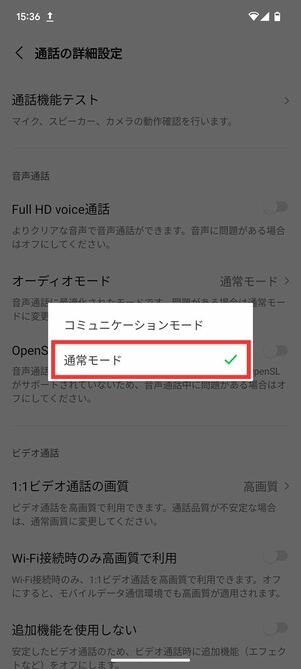
LINEで声が聞こえない問題を解決するためには、まずアプリ設定の確認から始めることが重要です。LINEアプリ内の設定が正しく行われていないと、通話中に相手の声が聞こえなくなることがあります。特に、通知設定やミュートモードが適切に設定されているかどうかをチェックしましょう。通知がオフになっていると、着信音や通話音が鳴らない可能性があります。また、ミュートモードが有効になっていると、音声が完全に消えてしまうことがあるため、設定を確認して必要に応じて変更してください。
さらに、LINEアプリの音量設定も確認する必要があります。通話中に音量が低く設定されていると、相手の声が聞こえにくくなることがあります。アプリ内の音量設定や、デバイスの音量設定を確認し、適切なレベルに調整しましょう。特に、通話音量とメディア音量が別々に設定されている場合があるため、両方を確認することが重要です。これらの設定を適切に行うことで、声が聞こえない問題が解消される可能性があります。
デバイスの音量設定をチェック
デバイスの音量設定は、LINEで声が聞こえない問題を解決するための重要なステップです。まず、通話中に音量が適切に設定されているか確認しましょう。多くの場合、通話音量やメディア音量が低く設定されていることが原因で、相手の声が聞こえにくくなることがあります。音量ボタンを押して、適切なレベルに調整してください。
また、デバイスがミュートモードになっていないかも確認しましょう。ミュートモードが有効になっていると、通知音や通話音が鳴らないため、相手の声が聞こえないことがあります。特に、スマートフォンのサイレントスイッチがオンになっていないか、設定画面で確認することが重要です。
さらに、ヘッドフォンやイヤホンを接続している場合、デバイスの音量設定が外部機器に依存している可能性があります。接続を外して再度試してみるか、接続したまま音量を調整することで問題が解決することもあります。これらの設定を確認し、適切に調整することで、LINEでの通話がスムーズに行えるようになるでしょう。
インターネット接続の確認
インターネット接続の確認は、LINEで声が聞こえない問題を解決するための重要なステップです。まず、Wi-Fiやモバイルデータの接続状況を確認しましょう。接続が不安定だと、音声が途切れたり、まったく聞こえなくなったりすることがあります。特に、Wi-Fiの場合は、ルーターとの距離や障害物の有無を確認し、できるだけ安定した環境で利用することを心がけてください。
また、モバイルデータを使用している場合、データ通信量の制限に達していないか、または通信速度が低下していないかも確認が必要です。通信速度が遅いと、音声データが正常に送受信されず、声が聞こえない原因となることがあります。さらに、飛行機モードが誤って有効になっていないかもチェックしましょう。飛行機モードがオンになっていると、インターネット接続が完全に遮断されてしまいます。
最後に、他のアプリやデバイスでインターネット接続が正常に機能しているかも確認してください。他のアプリでも接続が不安定な場合は、ルーターの再起動やモバイルデータの再接続を試してみることをおすすめします。これにより、LINEの音声通話がスムーズに行える可能性が高まります。
LINEアプリの更新とキャッシュクリア
LINEで声が聞こえない問題を解決するためには、まずLINEアプリの更新を確認することが重要です。アプリが最新バージョンでない場合、不具合が発生する可能性があります。アプリストアで更新が利用可能かどうかをチェックし、必要に応じて更新を行いましょう。最新バージョンに更新することで、既知の問題が修正され、声が聞こえない問題が解消されることがあります。
また、キャッシュとデータのクリアも効果的な対策の一つです。長期間使用していると、アプリのキャッシュが蓄積され、パフォーマンスに影響を与えることがあります。設定メニューからキャッシュとデータをクリアすることで、アプリの動作が改善される可能性があります。ただし、キャッシュをクリアすると一時的にデータが削除されるため、重要なメッセージやデータは事前にバックアップしておくことをお勧めします。
これらの手順を試しても問題が解決しない場合は、デバイスの再起動やハードウェアの確認も検討してください。再起動はシンプルですが、多くの場合に効果的な解決策となります。デバイスを再起動することで、一時的な不具合が解消され、アプリが正常に動作するようになることがあります。
デバイスの再起動とハードウェア確認
LINEで声が聞こえない問題が解決しない場合、デバイスの再起動を試してみることが有効です。再起動を行うことで、一時的なシステムエラーやアプリの不具合が解消されることがあります。特に、長時間使用しているデバイスでは、メモリの解放やバックグラウンドプロセスのリセットが効果的です。再起動後、再度LINEを起動して通話を試してみましょう。
また、ハードウェアの確認も重要です。イヤホンやヘッドセットを使用している場合、接続不良や故障が原因で声が聞こえないことがあります。イヤホンを外して直接デバイスのスピーカーで試すか、別のイヤホンに交換して確認してみてください。さらに、マイクやスピーカーの部分にほこりや汚れが詰まっていると音声が聞こえにくくなるため、清掃することも忘れずに行いましょう。
これらの手順を試しても問題が解決しない場合は、デバイスの設定やアプリの更新に問題がある可能性があります。その際は、LINEのサポートチームに問い合わせるか、専門家の助けを借りることを検討してください。
まとめ
LINEで声が聞こえない問題に直面した場合、まずはアプリの設定を確認することが重要です。通知やミュートモードが適切に設定されているかどうかをチェックし、問題の原因を特定しましょう。特に、通話中に声が聞こえない場合、デバイスの音量設定が適切に調整されているかどうかを確認することも忘れずに行ってください。通話音量やメディア音量が低すぎると、相手の声が聞こえにくくなることがあります。
次に、インターネット接続の状態を確認しましょう。Wi-Fiやモバイルデータの接続が不安定だと、音声が途切れたり、全く聞こえなくなったりすることがあります。接続が安定しているかどうかを確認し、必要に応じて接続を再試行してください。また、LINEアプリの更新も忘れずに行いましょう。最新バージョンにアップデートすることで、既知の問題が解決される場合があります。
それでも問題が解決しない場合は、キャッシュとデータのクリアを試してみてください。これにより、アプリの一時的な不具合が解消されることがあります。最後に、デバイスの再起動を行い、ハードウェアに問題がないかどうかを確認することも有効です。これらの手順を順番に試すことで、LINEで声が聞こえない問題を解決できる可能性が高まります。
よくある質問
LINEで相手の声が聞こえない場合、まず確認すべき設定は何ですか?
LINEで相手の声が聞こえない場合、まず「マイクとスピーカーの設定」を確認してください。 スマートフォンの設定アプリを開き、「サウンド」または「音声設定」の項目を探します。次に、LINEアプリ内の設定を確認し、通話中の音量が適切に設定されているか確認します。また、「通話中の音量」がミュートになっていないかもチェックしましょう。さらに、Bluetoothやヘッドセットが接続されている場合は、それらが正しく動作しているかも確認が必要です。
LINEの通話中に声が途切れる場合、どのような対処法がありますか?
LINEの通話中に声が途切れる場合、まず「ネットワーク環境」を確認してください。 Wi-Fiやモバイルデータの接続が不安定だと、音声が途切れる原因となります。「Wi-Fiの接続を切り替える」か、「モバイルデータに切り替えてみる」ことで改善されることがあります。また、アプリのキャッシュが溜まっている場合も問題が発生する可能性があるため、「アプリのキャッシュをクリア」するか、「LINEアプリを再インストール」してみることも有効です。
LINEで声が聞こえない問題を解決するために、再起動は有効ですか?
LINEで声が聞こえない問題を解決するために、デバイスの再起動は非常に有効です。 スマートフォンやタブレットを再起動することで、一時的な不具合やバグが解消されることがあります。特に、「長時間使用しているデバイス」では、メモリやキャッシュが溜まって動作が重くなっている可能性があるため、再起動を試してみてください。また、LINEアプリ自体を再起動する場合も、「アプリを完全に終了させてから再度起動する」ことで問題が解決することがあります。
LINEの通話品質を向上させるために、どのような設定を変更すべきですか?
LINEの通話品質を向上させるためには、「高品質通話」の設定を有効にすることをおすすめします。 LINEアプリの設定画面から「通話」の項目を選択し、「高品質通話」をオンにすることで、音声の品質が向上します。ただし、この設定を使用するには、「安定したネットワーク環境」が必要です。Wi-Fiや高速なモバイルデータ接続が利用できる場合にのみ、この設定を有効にしてください。また、「バックグラウンドでのデータ使用量」が増えるため、データ通信量に注意が必要です。
コメントを残す
コメントを投稿するにはログインしてください。
関連ブログ記事