
「AndroidでLINE画像が送れない時の解決策!原因と対処法を解説 」

Android端末でLINEの画像送信ができないと、大切な思い出や情報を共有する際に不便を感じることがあります。この問題は、アプリのバージョンが古い、ネットワーク接続が不安定、キャッシュの蓄積、ストレージ容量不足など、さまざまな原因によって引き起こされる可能性があります。本記事では、これらの原因を詳しく解説し、効果的な解決策を提案します。
例えば、LINEアプリを最新バージョンに更新することで、バグや不具合が解消される場合があります。また、ネットワーク接続を確認し、安定した通信環境を確保することも重要です。さらに、キャッシュをクリアしたり、アプリデータをリセットしたりすることで、一時的な不具合が改善されることもあります。
これらの方法を試しても問題が解決しない場合は、デバイスの許可設定を確認し、写真やメディアへのアクセス権限がオンになっているかチェックしましょう。それでも改善されない場合は、LINEのサポートに連絡することをおすすめします。本記事を参考に、スムーズに画像を送信できるようになりましょう!
イントロダクション
Android端末でLINEの画像送信ができない場合、その原因はさまざまです。ネットワーク接続の不安定さやアプリのバージョンが古いこと、さらにはキャッシュの蓄積やストレージ容量の不足などが主な要因として考えられます。これらの問題が発生すると、画像の送信がうまくいかず、コミュニケーションに支障をきたすことがあります。
特に、LINEアプリのバージョンが古い場合、最新の機能やセキュリティアップデートが適用されていないため、不具合が生じやすくなります。また、ネットワーク接続が不安定な環境では、画像のアップロードに失敗することが多いです。さらに、キャッシュの蓄積が原因でアプリの動作が重くなり、画像送信ができなくなることもあります。
これらの問題を解決するためには、まずLINEアプリを最新バージョンに更新し、ネットワーク接続を確認することが重要です。また、キャッシュをクリアしたり、アプリデータをリセットしたりすることで、不具合が解消される場合もあります。さらに、端末の再起動や許可設定の確認も有効な手段です。これらの手順を試しても問題が解決しない場合は、LINEのサポートに問い合わせることをおすすめします。
LINE画像が送れない主な原因
LINEで画像が送れない場合、その原因はいくつか考えられます。まず、LINEアプリのバージョンが古いことが挙げられます。アプリが最新バージョンでない場合、不具合が発生しやすくなり、画像の送信ができなくなることがあります。次に、ネットワーク接続の不安定さも原因の一つです。Wi-Fiやモバイルデータの接続が弱い、または不安定な場合、画像の送信に失敗することがあります。また、キャッシュの蓄積も問題を引き起こすことがあります。長期間使用していると、キャッシュが溜まりすぎてアプリの動作が重くなり、画像送信ができなくなることがあります。さらに、ストレージ容量の不足も原因として考えられます。端末のストレージが不足していると、新しいデータの保存が難しくなり、画像の送信ができなくなることがあります。これらの原因を理解し、適切に対処することが重要です。
アプリのバージョンを最新に更新する
Android端末でLINEの画像送信ができない場合、まず確認すべきはアプリのバージョンです。LINEは定期的にアップデートが行われており、古いバージョンでは不具合が発生する可能性があります。特に、画像送信に関する問題は、最新バージョンで修正されているケースが多いため、Google Playストアを開いて、LINEアプリが最新の状態であるかを確認しましょう。もし更新が可能であれば、すぐにアップデートを実行してください。これにより、画像送信が正常に動作する可能性が高まります。
また、アプリの更新後も問題が解決しない場合は、一度アプリを再インストールしてみることも有効です。再インストールすることで、アプリの設定がリセットされ、不具合が解消されることがあります。ただし、再インストール前に重要なデータが消えないよう、バックアップを取ることを忘れないでください。これにより、データを失うことなく、問題の解決を図ることができます。
ネットワーク接続を確認する
Android端末でLINEの画像送信ができない場合、まず最初に確認すべきはネットワーク接続です。インターネットに接続されていない状態では、当然ながら画像の送信はできません。Wi-Fiやモバイルデータが正常に接続されているか、他のアプリでインターネットが利用できるかを確認しましょう。特に、Wi-Fiの接続が不安定な場合や、モバイルデータの通信制限がかかっている場合には、画像送信が失敗することがあります。
また、通信速度が遅い場合も、画像の送信に時間がかかったり、失敗したりする原因となります。このような状況では、一度ネットワーク接続を切り、再度接続を試みることで問題が解決することがあります。さらに、機内モードが誤ってオンになっている場合も、ネットワーク接続が遮断されるため、画像送信ができなくなります。設定を確認し、機内モードがオフになっていることを確認しましょう。
ネットワーク接続に問題がない場合でも、LINEアプリ自体の通信設定に問題がある可能性もあります。アプリの設定画面から、通信に関する設定を確認し、必要に応じて再設定を行うことも有効です。これらの手順を試しても問題が解決しない場合は、次のステップに進むことをおすすめします。
キャッシュをクリアする
Android端末でLINEの画像送信ができない場合、キャッシュの蓄積が原因となっていることがあります。キャッシュはアプリの動作を高速化するために一時的に保存されるデータですが、これが多くなりすぎると逆に動作が重くなったり、不具合が発生したりすることがあります。特にLINEのような頻繁に使用するアプリでは、キャッシュが溜まりやすく、これが画像送信の障害となるケースが少なくありません。
キャッシュをクリアする方法は簡単です。まず、端末の設定画面から「アプリ」または「アプリケーション管理」を選択し、LINEアプリを探します。次に、ストレージの項目をタップし、「キャッシュをクリア」を選択します。これにより、不要な一時データが削除され、アプリの動作が改善される可能性があります。ただし、キャッシュをクリアしてもアプリの重要なデータ(トーク履歴や設定など)は消えないので安心してください。
キャッシュをクリアしても問題が解決しない場合は、さらにアプリデータのリセットを試してみることも有効です。ただし、この操作を行うとLINEの設定が初期化されるため、再度ログインが必要になる点に注意が必要です。これらの手順を試すことで、多くの場合、画像送信の問題が解消されるでしょう。
許可設定を確認する
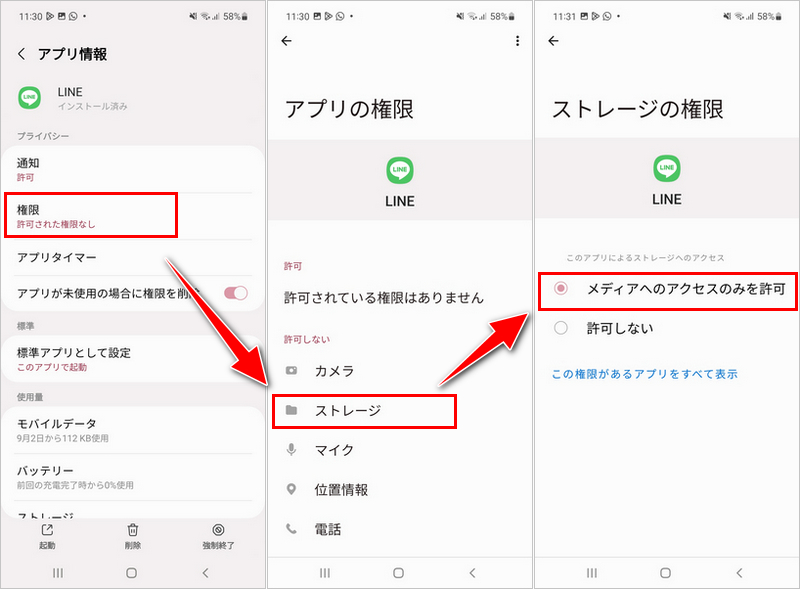
Android端末でLINEの画像送信ができない場合、まず確認すべきは許可設定です。LINEアプリが写真やメディアへのアクセス権限を持っているかどうかが、画像送信の可否に大きく影響します。設定アプリを開き、「アプリと通知」または「アプリ管理」からLINEを選択し、権限の項目を確認しましょう。ここで「ストレージ」や「写真と動画」へのアクセスが許可されていない場合、画像の送信ができなくなります。
また、Androidのバージョンによっては、アプリが初回起動時に権限を要求する場合があります。もしその際に誤って拒否してしまった場合、手動で権限を許可する必要があります。権限をオンにした後、LINEアプリを再起動して、再度画像送信を試してみてください。これで問題が解決する場合が多いです。
さらに、Androidのセキュリティ設定が厳しすぎる場合も、アプリの動作に影響を与えることがあります。特に、最近のAndroid端末では、プライバシー保護の観点から、アプリの権限が制限されることがあります。そのため、設定を見直し、必要に応じて権限を調整することが重要です。これにより、LINEが正常に動作し、画像送信が可能になることが期待できます。
まとめ
Android端末でLINEの画像送信ができない場合、その原因はさまざまです。まず、LINEアプリのバージョンが古いことが考えられます。アプリの更新が行われていないと、最新の機能やセキュリティパッチが適用されていないため、正常に動作しないことがあります。そのため、定期的にアプリを更新することが重要です。
次に、ネットワーク接続の不安定さも原因の一つです。Wi-Fiやモバイルデータの接続が弱い場合、画像の送信に失敗することがあります。特に、通信環境が悪い場所では、接続状態を確認し、必要に応じて再接続を試みることが解決策となります。
また、キャッシュの蓄積やストレージ容量の不足も問題を引き起こす可能性があります。キャッシュが多くなるとアプリの動作が重くなり、ストレージが不足すると新しいデータの保存ができなくなります。定期的にキャッシュをクリアし、ストレージの空き容量を確保することで、これらの問題を解消できます。
さらに、アプリデータのリセットや端末の再起動も有効な対処法です。アプリデータをリセットすることで、設定の不具合が解消されることがあります。また、端末を再起動することで、一時的な不具合が解消されることもあります。
最後に、デバイスの許可設定を確認することも重要です。LINEが写真やメディアへのアクセス権限を持っていない場合、画像の送信ができません。設定画面で権限を確認し、必要に応じて許可を与えることで、問題が解決することがあります。
これらの手順を試しても問題が解決しない場合は、LINEのサポートに連絡することが推奨されます。専門のサポートチームが、さらなる解決策を提供してくれるでしょう。
よくある質問
Q1: LINEで画像が送れない原因は何ですか?
A1: LINEで画像が送れない原因は、主に以下のようなものが考えられます。まず、インターネット接続が不安定である場合、画像の送信が失敗することがあります。また、LINEアプリのバージョンが古い場合や、端末のストレージが不足している場合も、画像送信ができない原因となります。さらに、LINEのサーバーに問題がある場合や、アプリのキャッシュが溜まっている場合も、送信エラーが発生する可能性があります。これらの原因を一つずつ確認し、適切な対処を行うことが重要です。
Q2: インターネット接続が原因で画像が送れない場合、どうすればいいですか?
A2: インターネット接続が不安定な場合、まずはWi-Fiやモバイルデータの接続状態を確認してください。Wi-Fiに接続している場合は、ルーターの再起動や、接続先の変更を試してみてください。モバイルデータを使用している場合は、電波状況が良好な場所に移動するか、機内モードを一度オン/オフにして接続をリセットしてみてください。また、他のアプリでインターネットが使えるかどうかを確認し、問題がLINEだけにあるのかを判断することも有効です。
Q3: LINEアプリのバージョンが古い場合、どう対処すればいいですか?
A3: LINEアプリのバージョンが古い場合、まずはGoogle PlayストアまたはApp Storeで、アプリの更新を行ってください。更新が利用可能な場合は、最新バージョンにアップデートすることで、画像送信の問題が解決する可能性があります。また、更新後も問題が続く場合は、一度アプリを再インストールしてみることをお勧めします。再インストールを行う際は、バックアップを取ることを忘れずに行い、データを失わないように注意してください。
Q4: 端末のストレージ不足が原因で画像が送れない場合、どうすればいいですか?
A4: 端末のストレージが不足している場合、まずは不要なファイルやアプリを削除して、ストレージの空き容量を確保してください。特に、写真や動画、キャッシュデータがストレージを圧迫していることが多いため、これらのデータを整理することが重要です。また、クラウドストレージを利用して、データを外部に保存することも有効です。ストレージに余裕ができたら、再度LINEを起動し、画像送信を試してみてください。これにより、送信エラーが解消される可能性があります。
コメントを残す
コメントを投稿するにはログインしてください。
関連ブログ記事