
「LINE送信音の設定方法と使い分けマナー|カスタマイズから無音まで解説」

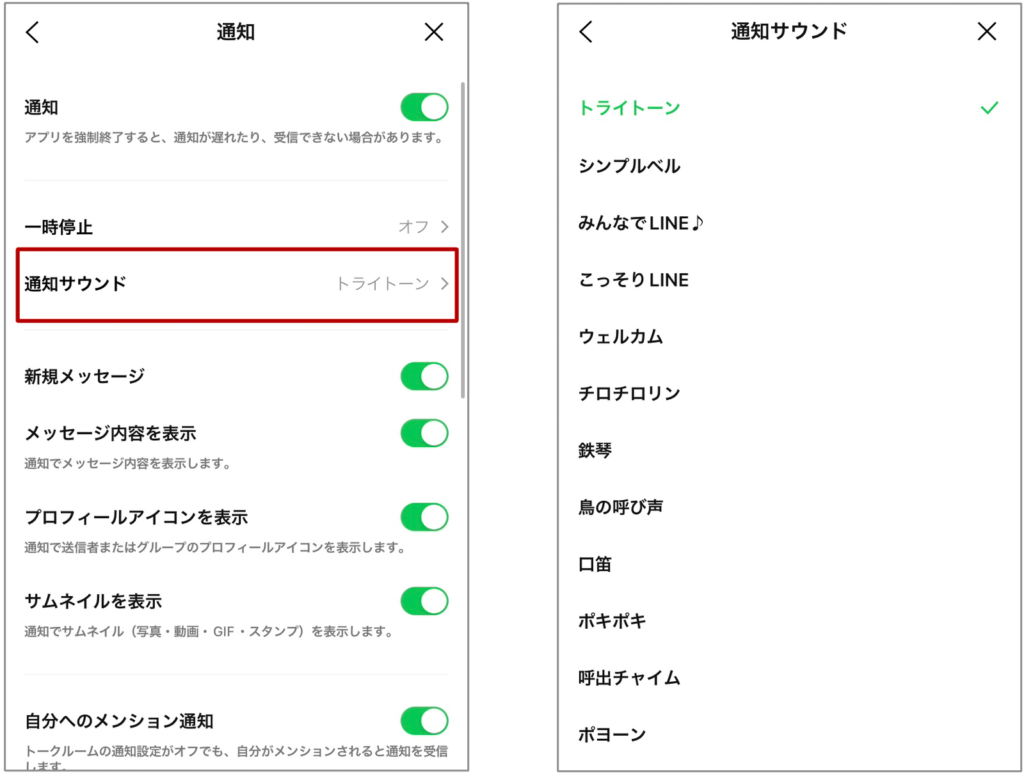
LINEの送信音は、メッセージが届いたことを知らせる重要な役割を果たしていますが、シーンによっては気になることもあります。本記事では、送信音の設定方法やカスタマイズオプション、さらには無音設定の活用方法について詳しく解説します。また、送信音が持つ心理的効果や、トラブルが発生した際の対処法、シーンに応じた使い分けマナーについても触れていきます。これにより、LINEの利用がより快適でスマートになることを目指します。
イントロダクション
LINEのメッセージ送信音は、相手にメッセージが届いたことを知らせる重要な役割を果たしています。しかし、静かな場所や仕事中など、状況によっては送信音が気になることもあるでしょう。本記事では、LINEの送信音の設定方法やカスタマイズオプション、心理的効果、問題解決策、使い分けのマナーについて詳しく解説します。
送信音は、設定から簡単に変更することができます。デフォルトの音や無音、さらにはカスタム音を選択することも可能です。これにより、自分の好みや状況に応じて最適な設定を選ぶことができます。また、送信音はコミュニケーションの即時性や重要性を強調する一方で、無音にすることで静かな環境での使用にも適応できます。
問題が発生した場合の対処法や、シーンに応じた送信音の使い分けも紹介しています。例えば、仕事中や公共の場では無音設定にするなど、相手や状況に配慮した使い方が求められます。この記事を参考に、LINEの送信音を効果的に活用し、快適なコミュニケーションを実現してください。
LINE送信音の基本設定方法
LINEの送信音は、メッセージが正常に送信されたことを知らせる重要な役割を担っています。まず、基本設定方法を理解することが大切です。LINEアプリを開き、画面右下の「ホーム」タブをタップします。次に、右上の歯車アイコンをタップして設定画面に移動し、「通知」を選択します。ここで「送信音」の項目を確認し、デフォルトの送信音や無音、またはカスタム音を選択できます。デフォルトの送信音は、LINEの標準的な音で、多くのユーザーが使用しています。一方、無音に設定することで、静かな場所や仕事中でも気兼ねなくメッセージを送信できます。カスタム音を選ぶ場合は、自分の好みに合わせて音を変更できるため、個性的な使い方が可能です。
また、送信音の設定は、通知音と連動している場合があります。通知音を無音に設定すると、送信音も自動的に無音になることがあるため、注意が必要です。設定を変更した後は、必ずテストメッセージを送信して、音が正しく鳴るか確認しましょう。これにより、コミュニケーションの円滑さを保つことができます。送信音の設定は簡単ですが、シーンに応じて使い分けることで、より快適なLINE利用が実現できます。
カスタマイズオプションの活用
LINEの送信音は、デフォルトの音からカスタム音まで幅広く選択できるようになっています。この柔軟性により、ユーザーは自分の好みや状況に応じて送信音をカスタマイズすることが可能です。例えば、デフォルトの音をそのまま使うこともできますし、自分で選んだ音楽や効果音を設定することもできます。これにより、個性を表現したり、特定の相手とのやり取りをより特別なものにすることができます。
また、無音設定も重要なオプションの一つです。静かな場所や仕事中など、音が気になるシーンでは、送信音を無音にすることで周囲に迷惑をかけずにコミュニケーションを続けることができます。無音設定は、特に公共の場や会議中など、音を出すことが適さない状況で重宝されます。このように、送信音のカスタマイズは、使い分けを通じて、様々なシーンでの快適な利用を実現するための鍵となります。
送信音の心理的効果と重要性
送信音は、LINEのメッセージが届いたことを知らせるだけでなく、コミュニケーションの即時性や重要性を強調する役割も果たしています。特に、緊急の連絡や重要なメッセージの場合、送信音が鳴ることで受信者がすぐに気づき、迅速に対応することができます。このように、送信音は単なる通知音ではなく、コミュニケーションの質を高めるための重要な要素と言えるでしょう。
また、送信音は心理的効果も持っています。例えば、特定の音を聞くことで、その音が鳴るたびに送信者を思い出したり、メッセージに対する期待感が高まったりすることがあります。これは、送信音が単なる通知ではなく、感情や記憶と結びつくことがあるためです。特に、親しい人とのやり取りでは、送信音がその関係性を強化する一因となることもあります。
しかし、送信音が常に鳴ることで、逆にストレスを感じる場合もあります。特に、静かな場所や集中が必要な場面では、送信音が気になってしまうこともあるでしょう。そのため、使い分けが重要です。状況に応じて送信音を調整することで、コミュニケーションの質を保ちつつ、周囲への配慮も忘れないようにすることが求められます。
無音設定のメリットと使い方
無音設定は、LINEの送信音を鳴らさないようにする機能で、特に静かな環境や仕事中、公共の場での使用に適しています。無音にすることで、周囲に迷惑をかけずにメッセージを送信できるため、マナーとしても重要な設定です。また、自分自身が集中したい場面でも、送信音による気が散りを防ぐことができます。
無音設定の使い方は非常に簡単です。LINEアプリの設定画面から「通知」を選択し、送信音の設定項目を探します。そこから無音を選ぶだけで、送信時に音が鳴らなくなります。この設定は、一時的に無音にすることも、常に無音にすることも可能で、シーンに応じて柔軟に使い分けることができます。
さらに、無音設定はプライバシーの観点からも有効です。例えば、公共の場でメッセージを送信する際に、送信音が鳴らないことで、周囲に自分の会話内容を知られるリスクを軽減できます。また、夜間や早朝の使用時にも、家族や同居人に迷惑をかけずにメッセージを送信できるため、生活の質を向上させる一助ともなります。
送信音トラブルの解決策
LINEの送信音に関するトラブルは、設定ミスやアプリの不具合などが原因で発生することがあります。まず、送信音が鳴らない場合、設定が無音モードになっていないか確認しましょう。設定画面から「通知音」を選択し、適切な音が設定されているかをチェックします。また、端末の音量設定がオフになっている可能性もあるため、音量ボタンで調整してみてください。
次に、送信音が勝手に変わるという問題が起きた場合、アプリのアップデートや端末の再起動が有効な場合があります。アプリのバージョンが古いと不具合が発生しやすいため、最新版に更新することをおすすめします。それでも解決しない場合は、一度アプリを再インストールしてみるのも一つの手です。
最後に、送信音が遅れるという現象に悩まされている場合、ネットワーク環境が影響している可能性があります。Wi-Fiやモバイルデータの接続状態を確認し、安定した環境で使用するように心がけましょう。これらのトラブル解決策を試しても改善されない場合は、LINEのサポートセンターに問い合わせることを検討してください。
シーン別送信音の使い分けマナー
LINEの送信音は、コミュニケーションの一部として重要な役割を果たしますが、シーンに応じた使い分けが求められます。例えば、静かな場所や仕事中では、送信音が周囲に迷惑をかける可能性があるため、無音設定が推奨されます。一方で、友人とのカジュアルな会話やプライベートな場面では、デフォルトの送信音やカスタム音を使用することで、会話の雰囲気を盛り上げることができます。
また、ビジネスシーンでは、送信音の選択が相手への印象を左右することもあります。無音設定や控えめな音を選ぶことで、プロフェッショナルな印象を与えることが可能です。特に、会議中やクライアントとの打ち合わせ中は、送信音が気にならないように配慮することが大切です。
さらに、夜間や公共の場では、周囲への配慮が求められます。無音設定やバイブレーション機能を活用することで、マナーを守りつつ、スムーズなコミュニケーションを実現できます。シーンに応じた送信音の使い分けは、相手や環境への配慮を示す一つの方法でもあります。
まとめ
LINEの送信音は、コミュニケーションにおいて重要な役割を果たしていますが、シーンによっては適切な使い分けが求められます。送信音の設定は、LINEアプリ内の設定メニューから簡単に行うことができ、デフォルトの音から無音、さらにはオリジナルのカスタム音まで選択肢が豊富です。特に、無音設定は、静かな場所や仕事中など、周囲に配慮が必要な場面で重宝されます。
また、送信音の使い分けには、マナーが欠かせません。例えば、会議中や図書館などでは無音に設定することで、周囲への迷惑を防ぐことができます。一方で、友人とのカジュアルな会話では、デフォルトの音やカスタム音を使用することで、メッセージの到着を楽しみながらコミュニケーションを取ることができます。
さらに、送信音の設定や使い分けは、心理的効果にも影響を与えます。例えば、重要なメッセージには特定の音を設定することで、受信者がすぐに気づくように促すことができます。逆に、無音にすることで、受信者が自分のペースでメッセージを確認できる環境を作り出すことも可能です。
最後に、送信音に関する問題が発生した場合の対処法も覚えておくと便利です。音が鳴らない、または意図しない音が鳴る場合には、設定の再確認やアプリの再起動を試してみましょう。これにより、多くの問題が解決されることがあります。送信音を適切に設定し、使い分けることで、より快適なLINEライフを送りましょう。
よくある質問
LINEの送信音はどのように設定しますか?
LINEの送信音を設定するには、まずLINEアプリを開き、画面右下の「ホーム」タブをタップします。次に、右上の設定アイコン(歯車マーク)をタップして設定画面に移動します。設定画面から「通知」を選択し、「送信音」の項目をタップします。ここで、デフォルトの送信音やカスタム送信音を選択できます。カスタム送信音を利用する場合は、事前に音声ファイルをダウンロードしておく必要があります。設定が完了したら、送信音が変更されているか確認してください。
送信音を無音に設定する方法はありますか?
はい、LINEの送信音を無音に設定することは可能です。設定方法は、まずLINEアプリを開き、設定画面に移動します。次に「通知」を選択し、「送信音」の項目をタップします。送信音の一覧から「無音」を選択することで、送信音を無音に設定できます。この設定は、静かな場所での利用や周囲への配慮が必要な場合に特に便利です。ただし、無音設定にすると送信音が鳴らないため、メッセージが送信されたかどうかを音で確認できなくなる点に注意が必要です。
送信音の使い分けマナーはどのようなものがありますか?
LINEの送信音の使い分けには、状況に応じた配慮が重要です。例えば、公共の場や会議中、夜間など、周囲に迷惑をかけないようにするためには、無音設定や控えめな音を選ぶことがマナーです。一方で、友人とのカジュアルな会話では、個性的な送信音を使うことも楽しみの一つです。ただし、相手の環境や状況を考慮し、適切な送信音を選ぶことが大切です。また、送信音が大きすぎたり、頻繁に鳴ったりすると、相手に不快感を与える可能性があるため、注意が必要です。
カスタム送信音を設定する際の注意点は何ですか?
カスタム送信音を設定する際には、いくつかの注意点があります。まず、著作権の問題に留意する必要があります。他人が作成した音声ファイルを無断で使用すると、法的な問題が発生する可能性があります。そのため、オリジナルの音声ファイルを使用するか、著作権フリーの素材を利用することをお勧めします。また、カスタム送信音のファイル形式やサイズにも制限があるため、LINEの仕様に合った形式で準備する必要があります。最後に、カスタム送信音を設定した後は、実際に送信音が正しく再生されるかどうかを確認し、必要に応じて調整を行ってください。
コメントを残す
コメントを投稿するにはログインしてください。
関連ブログ記事