
LINEメッセージ遅延の原因と解決法|ネットワーク確認からアプリ設定まで

LINEのメッセージが遅れると、コミュニケーションに支障をきたすことがあります。この記事では、メッセージ遅延の原因とその解決法について詳しく解説します。主な原因として、ネットワーク接続の問題やアプリ設定の不具合、デバイスの状態などが考えられます。これらの問題を解決するために、ネットワークの確認やアプリの設定チェック、デバイスの再起動、アプリのアップデートなど、具体的な対処法を紹介します。また、必要に応じてLINEサポートへの連絡方法も説明します。これらの手順を試すことで、メッセージ遅延の問題を解消し、快適なコミュニケーションを維持することができるでしょう。
イントロダクション
LINEのメッセージが遅れて届くことは、コミュニケーションにおいて大きなストレスとなることがあります。このような問題が発生する背景には、ネットワーク接続の不安定さやアプリ設定の不具合、さらにはデバイスの状態など、さまざまな要因が考えられます。特に、Wi-Fiやモバイルデータの接続状態が悪い場合、メッセージの送受信に遅延が生じやすくなります。また、LINEアプリ自体の設定が適切でない場合も、メッセージの遅延を引き起こす可能性があります。
この記事では、LINEメッセージの遅延を解消するための具体的な方法を紹介します。まずは、ネットワーク接続の確認から始め、次にLINEアプリの設定をチェックし、必要に応じてデバイスの再起動やアプリのアップデートを行うことで、問題を解決する手順を説明します。これらの手順を順番に試すことで、メッセージ遅延の問題を解消し、スムーズなコミュニケーションを維持することができるでしょう。
ネットワーク接続の確認方法
LINEのメッセージ遅延が発生した場合、まず最初に確認すべきはネットワーク接続です。インターネットに接続されていない、または接続が不安定な状態では、メッセージの送受信が正常に行われないことがあります。特に、Wi-Fiやモバイルデータの接続状態を確認することが重要です。Wi-Fiを使用している場合は、ルーターとの距離や障害物の有無を確認し、接続が安定しているかどうかをチェックしましょう。モバイルデータを使用している場合も、電波状況が悪い場所にいないか、データ通信の制限がかかっていないかを確認してください。
さらに、ネットワーク速度もメッセージ遅延に影響を与える要因の一つです。速度が遅い場合、メッセージの送受信に時間がかかることがあります。速度テストアプリなどを利用して、現在のネットワーク速度を測定し、問題がないかを確認することをおすすめします。また、他のデバイスやアプリが大量のデータを使用している場合も、ネットワークが混雑して遅延が発生することがあるため、使用中のアプリやデバイスの状態も確認しましょう。
最後に、機内モードや省電力モードが有効になっていないかも確認してください。これらのモードがオンになっていると、ネットワーク接続が制限されることがあります。設定画面からこれらのモードを無効にし、再度メッセージの送受信を試してみてください。ネットワーク接続に問題がない場合でも、他の原因が考えられるため、次のステップに進むことをおすすめします。
LINEアプリの設定チェック
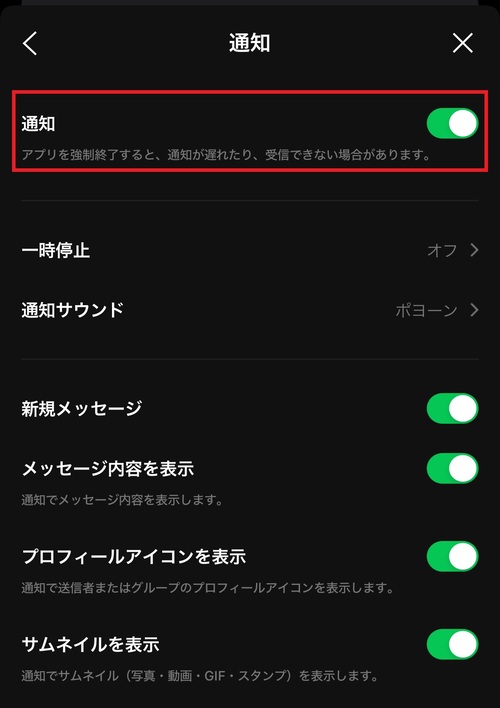
LINEアプリの設定を確認することは、メッセージ遅延の解決に重要なステップです。まず、通知設定が正しく有効になっているか確認しましょう。通知がオフになっていると、メッセージが届いても気づかないことがあります。設定アプリからLINEの通知許可を確認し、必要に応じてオンにしてください。
次に、バックグラウンドでのデータ使用が制限されていないか確認します。バックグラウンドでのデータ使用が制限されていると、アプリがバックグラウンドで動作せず、メッセージの受信が遅れることがあります。設定アプリの「バッテリー」または「アプリ管理」セクションで、LINEのバックグラウンドデータ使用が許可されているか確認し、必要に応じて変更してください。
また、省電力モードが有効になっている場合も、メッセージ遅延の原因となることがあります。省電力モードはアプリの動作を制限し、バックグラウンドでのデータ通信を抑制するため、メッセージの受信が遅れることがあります。省電力モードを一時的に無効にし、問題が解消されるか確認してみてください。
最後に、アプリのキャッシュが溜まっていると、動作が遅くなる原因となります。設定アプリの「ストレージ」セクションからLINEのキャッシュをクリアし、アプリの動作を軽くすることで、メッセージ遅延が改善されることがあります。これらの設定を確認し、適切に調整することで、LINEのメッセージ遅延を解消できる可能性が高まります。
デバイスの再起動とキャッシュクリア
LINEのメッセージ遅延が発生した場合、まず試すべき基本的な対処法の一つがデバイスの再起動です。スマートフォンやタブレットを長時間使用していると、メモリが不足したり、アプリが正常に動作しなくなることがあります。デバイスを再起動することで、一時的な不具合が解消され、LINEの動作が改善される可能性があります。再起動は、電源ボタンを長押しして行うか、設定メニューから再起動を選択することで簡単に実行できます。
また、キャッシュクリアも効果的な解決策の一つです。LINEアプリは、使用するうちにキャッシュデータが蓄積され、これが原因で動作が遅くなることがあります。キャッシュをクリアすることで、アプリの動作が軽くなり、メッセージの送受信がスムーズになる場合があります。キャッシュクリアは、スマートフォンの設定メニューからアプリ管理を開き、LINEを選択して「ストレージ」または「キャッシュ」の項目をタップすることで行えます。ただし、キャッシュをクリアすると、一時的にアプリの動作が遅くなることもあるため、再起動と併せて試すことが推奨されます。
これらの方法を試しても改善が見られない場合は、他の原因が考えられるため、次のステップとしてアプリのアップデートやネットワーク接続の確認を行うことが重要です。
アプリのアップデート方法
LINEアプリのアップデートは、メッセージ遅延を解消するための重要なステップです。最新バージョンのアプリには、パフォーマンスの向上やバグの修正が含まれていることが多く、これにより遅延が改善される可能性があります。まず、スマートフォンのアプリストア(Google PlayストアまたはApp Store)を開き、検索バーに「LINE」と入力します。アプリのページが表示されたら、「更新」ボタンが表示されているか確認します。もし表示されていれば、タップして最新バージョンにアップデートしてください。
アップデートが完了したら、LINEアプリを再起動し、メッセージの送受信がスムーズに行われるか確認します。また、自動更新の設定を有効にしておくことで、今後も最新バージョンを維持しやすくなります。アプリストアの設定から、自動更新をオンにしておくことをおすすめします。これにより、手動で更新をチェックする手間が省け、常に最適な状態でLINEを利用できるでしょう。
LINEサポートへの連絡手順
LINEのメッセージ遅延が解消されない場合、最終的な手段としてLINEサポートに連絡することが有効です。まず、LINEアプリ内の設定メニューから「ヘルプ」を選択し、問題に関する詳細を入力します。ここでは、メッセージ遅延の具体的な状況や、これまでに試した対処法をできるだけ詳しく記述することが重要です。これにより、サポートチームが問題を迅速に把握し、適切な対応を提案してくれるでしょう。
次に、LINEサポートに連絡する際には、デバイスの種類やOSバージョン、LINEアプリのバージョン情報も併せて提供することをお勧めします。これらの情報は、問題の原因を特定する上で非常に役立ちます。また、場合によっては、スクリーンショットやエラーメッセージの画像を添付することで、より具体的なサポートを受けることが可能です。
最後に、LINEサポートからの返信を待つ間、他の対処法を試すことも忘れずに行いましょう。サポートチームからの指示に従いながら、問題が解決するまで根気強く取り組むことが大切です。これにより、メッセージ遅延の問題を解消し、スムーズなコミュニケーションを再開できるでしょう。
まとめ
LINEメッセージの遅延は、日常のコミュニケーションに大きな影響を与えることがあります。この問題を解決するためには、まずネットワーク接続を確認することが重要です。Wi-Fiやモバイルデータの接続状態が不安定だと、メッセージの送受信に遅れが生じることがあります。特に、電波が弱い場所や混雑しているネットワーク環境では、接続が不安定になりがちです。そのため、接続状態を確認し、必要に応じてネットワークを切り替えることが有効です。
次に、LINEアプリの設定をチェックすることも大切です。通知設定が正しく行われていないと、メッセージが届いても気づかないことがあります。また、バックグラウンドでのデータ使用が制限されている場合も、メッセージの受信が遅れる原因となります。設定を見直し、適切な通知とデータ使用の許可を与えることで、遅延を防ぐことができます。
さらに、デバイスの再起動やアプリのアップデートも効果的な解決策です。デバイスが長時間稼働していると、メモリが不足して動作が遅くなることがあります。定期的に再起動することで、デバイスのパフォーマンスを回復させることができます。また、LINEアプリのバージョンが古い場合、バグや不具合が原因で遅延が発生することがあるため、最新バージョンにアップデートすることが推奨されます。
最後に、これらの対策を試しても問題が解決しない場合は、LINEサポートに連絡することが有効です。専門のサポートチームが問題の原因を特定し、適切な解決策を提供してくれるでしょう。メッセージ遅延の問題を解消し、スムーズなコミュニケーションを維持するためには、これらの手順を順番に試してみることが重要です。
よくある質問
LINEメッセージが遅れる主な原因は何ですか?
LINEメッセージが遅れる主な原因は、ネットワーク環境の問題やアプリの設定不備が挙げられます。まず、Wi-Fiやモバイルデータの接続状態が不安定だと、メッセージの送受信に遅延が生じることがあります。また、アプリのキャッシュが蓄積している場合や、バックグラウンドでの動作が制限されている場合も遅延の原因となります。さらに、サーバー側の混雑やメンテナンスが行われている場合も影響を与える可能性があります。
ネットワーク環境を確認する方法は?
ネットワーク環境を確認するには、まずWi-Fiやモバイルデータの接続状態をチェックします。他のアプリやウェブサイトが正常に動作するか確認し、問題があればルーターの再起動や機内モードの切り替えを試してみてください。また、速度テストアプリを使用して、通信速度が十分かどうかを確認することも有効です。通信速度が遅い場合は、通信プランの見直しやWi-Fiの切り替えを検討しましょう。
LINEアプリの設定で遅延を改善する方法は?
LINEアプリの設定で遅延を改善するには、まずキャッシュのクリアを行います。設定メニューから「ストレージ」を選択し、キャッシュを削除することで動作が軽くなる場合があります。また、バックグラウンドでの動作制限がかかっていないか確認し、必要であれば設定を変更します。さらに、アプリの最新バージョンに更新することも重要です。古いバージョンでは不具合が発生しやすく、遅延の原因となることがあります。
サーバー側の問題が原因の場合の対処法は?
サーバー側の問題が原因でLINEメッセージが遅れる場合、ユーザー側で直接解決することは難しいですが、LINEの公式サポートやステータスページを確認することで状況を把握できます。サーバーが混雑している場合やメンテナンス中であれば、しばらく待つことで問題が解消されることがあります。また、他の通信手段を一時的に利用するか、再送信を試みることも有効です。
コメントを残す
コメントを投稿するにはログインしてください。
関連ブログ記事