
LINE着信履歴の見方と非表示設定|プライバシー保護と管理方法

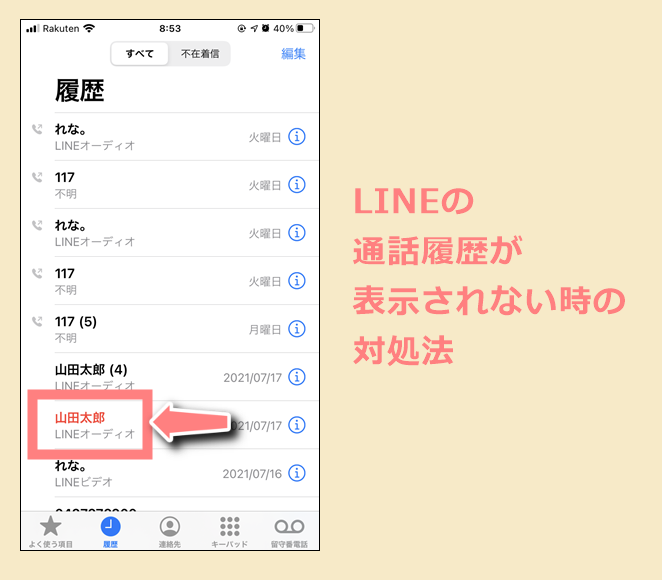
LINEの着信履歴は、誰からいつ電話があったかを確認するための重要な機能です。この記事では、着信履歴の確認方法や非表示設定の手順について詳しく解説します。また、プライバシー保護の観点から、履歴の管理方法や注意点についても触れていきます。着信履歴を適切に管理することで、セキュリティの向上や不要な情報の整理に役立ちます。特に、非表示設定を行う際の影響や、設定後の注意点についても理解を深めていきましょう。
イントロダクション
LINEは、多くの人々にとって日常的なコミュニケーションツールとして欠かせない存在です。しかし、着信履歴の管理方法について詳しく知らない方も多いのではないでしょうか。着信履歴は、誰からいつ通話があったかを確認するための重要な情報ですが、プライバシー保護の観点から、適切に管理することが求められます。本記事では、着信履歴の見方や非表示設定の方法、さらにその影響について詳しく解説します。これらの知識を活用することで、より安全で快適なLINE利用を実現できるでしょう。
LINE着信履歴の確認方法
LINEの着信履歴を確認するには、まずアプリを開き、画面下部にある「通話」タブをタップします。ここには、これまでの通話履歴が日時順に表示されます。着信履歴には、通話の種類(音声通話またはビデオ通話)、日時、通話相手の名前が記録されています。また、通話が成功したかどうかや、未着信の場合はその旨も表示されます。
履歴を詳しく見るには、特定の通話記録をタップします。これにより、通話の詳細な情報が表示され、必要に応じて通話の再開やメッセージの送信が可能です。ただし、履歴は端末内に保存されるため、端末を変更したりアプリを再インストールしたりすると、過去の履歴が消える可能性がある点に注意が必要です。
プライバシー保護の観点から、着信履歴の確認は定期的に行うことが推奨されます。不要な履歴を削除することで、個人情報の漏洩リスクを軽減できます。また、特定の相手との通話履歴を非表示にしたい場合は、後述する非表示設定を活用しましょう。
着信履歴の削除方法
LINEの着信履歴を削除する方法は、プライバシー保護や不要な情報の整理に役立ちます。まず、通話タブを開き、削除したい履歴を長押しします。すると、メニューが表示されるので、「削除」を選択します。これで、選択した着信履歴が端末から完全に削除されます。ただし、削除した履歴は復元できないため、慎重に操作する必要があります。
また、複数の履歴を一度に削除することも可能です。通話タブの右上にある「編集」をタップし、削除したい履歴を選択します。その後、「削除」ボタンを押すことで、まとめて削除できます。この方法は、大量の履歴を整理する際に便利です。プライバシーを重視する場合や、端末のストレージを節約したい場合に有効な手段と言えるでしょう。
ただし、削除した履歴は相手側にも影響を与えるわけではありません。相手の端末には履歴が残ったままになるため、完全なプライバシー保護を求める場合は、非表示設定を併用することをおすすめします。これにより、自分の端末では履歴が表示されなくなり、より安全な環境を維持できます。
着信履歴の非表示設定手順
着信履歴の非表示設定を行うことで、LINEのプライバシー保護を強化することができます。この設定を行うと、自分の端末では着信履歴が表示されなくなりますが、相手側には通知が届くため、通話自体は通常通り利用可能です。設定は簡単で、LINEアプリの「設定」メニューから「プライバシー」を選択し、「通話履歴の非表示」を有効にするだけです。これにより、プライバシーを守りながら、不要な履歴を残さないことが可能になります。
ただし、非表示設定を行った場合、履歴の復元が困難である点に注意が必要です。一度非表示にすると、後から確認したい場合でも履歴が表示されないため、重要な通話記録を残しておきたい場合は、設定を慎重に行うことが重要です。また、この設定は自分の端末にのみ適用されるため、相手側の端末には影響を与えません。セキュリティを重視するユーザーにとって、この機能は非常に有用です。
着信履歴の管理は、プライバシー保護やセキュリティ向上に大きく寄与します。特に、複数の人とLINEを利用している場合や、ビジネス用途で利用している場合には、履歴の非表示設定を活用することで、情報漏洩のリスクを軽減できます。定期的に設定を見直し、自分の利用スタイルに合った管理方法を選択することが大切です。
非表示設定の影響と注意点
非表示設定を行うことで、自分の端末では着信履歴が表示されなくなりますが、相手側には通常通り通知が届きます。これは、プライバシー保護を強化するための機能であり、自分の通話履歴を他人に見られるリスクを軽減します。ただし、非表示設定を適用すると、履歴の復元が難しくなる点に注意が必要です。一度非表示にした履歴は、簡単には元に戻せないため、設定前に慎重に検討することが重要です。
また、非表示設定はセキュリティ向上にも役立ちますが、誤って重要な履歴を非表示にしてしまう可能性もあります。特に、ビジネスや重要な連絡に使用している場合、履歴が消えることで後々の確認が困難になることがあります。そのため、非表示設定を活用する際は、管理方法をしっかりと理解し、必要な履歴を適切に残すことが求められます。
さらに、非表示設定はプライバシー保護と引き換えに、履歴の管理が複雑になる側面もあります。定期的に設定を見直し、必要に応じて履歴を整理することで、より効果的なプライバシー管理が可能となります。非表示設定を活用する際は、これらの影響と注意点を踏まえ、適切な使い方を心がけましょう。
着信履歴管理のメリット
着信履歴管理は、LINEを利用する上で重要なプライバシー保護の一環です。着信履歴を適切に管理することで、個人情報の漏洩リスクを軽減し、セキュリティを向上させることができます。特に、不特定多数の人とやり取りを行う場合や、ビジネスシーンでの利用において、着信履歴の管理は必須と言えるでしょう。
また、着信履歴を定期的に確認・整理することで、不要な情報の蓄積を防ぐことができます。これにより、必要な情報に素早くアクセスできるようになり、効率的なコミュニケーションが可能になります。さらに、着信履歴を非表示に設定することで、プライバシーの保護を強化し、第三者に履歴を見られるリスクを低減できます。
着信履歴の管理は、単なる整理整頓だけでなく、セキュリティ意識の向上にもつながります。特に、スマートフォンを複数人で共有する場合や、公共の場でLINEを利用する際には、着信履歴の非表示設定が有効です。これにより、意図しない情報の漏洩を防ぎ、安心してLINEを利用できる環境を整えることができます。
まとめ
LINEの着信履歴は、プライバシー保護やセキュリティ管理において重要な役割を果たします。着信履歴の確認や削除、非表示設定を行うことで、不要な情報を整理し、個人情報の漏洩リスクを軽減することが可能です。特に、非表示設定を活用することで、自分の端末上での履歴表示を制限できますが、相手側には通知が届く点に注意が必要です。
また、着信履歴の管理は、不要なメッセージの削除やストレージの節約にもつながります。履歴を削除した場合、復元が困難であるため、重要な情報は事前にバックアップを取ることをおすすめします。プライバシー設定を適切に活用し、自分にとって最適な管理方法を見つけることが大切です。
LINEの着信履歴を効果的に管理することで、プライバシー保護と利便性のバランスを保ちながら、安心して利用できる環境を整えましょう。
よくある質問
LINEの着信履歴はどこで確認できますか?
LINEの着信履歴は、トーク画面の上部にある「電話」アイコンをタップすることで確認できます。ここには、着信履歴や通話履歴が表示され、誰からいつ電話があったのかを確認することが可能です。また、履歴には未着信や拒否した通話も記録されるため、プライバシー保護の観点から定期的にチェックすることが推奨されます。履歴を長押しすると、詳細な情報や通話時間も確認できます。
LINEの着信履歴を非表示にする方法はありますか?
LINEの着信履歴を非表示にするには、設定メニューから「プライバシー管理」を選択し、「通話履歴の表示設定」を変更します。ここで、「履歴を表示しない」を選択することで、着信履歴がトーク画面に表示されなくなります。ただし、この設定を行っても通話自体は可能であり、非表示にした履歴は後から確認することはできません。プライバシー保護を重視する場合には、この設定を活用することをおすすめします。
LINEの着信履歴を削除するにはどうすればいいですか?
LINEの着信履歴を削除するには、トーク画面の「電話」アイコンをタップし、表示された履歴を長押しします。すると、「削除」というオプションが表示されるので、これを選択することで個別の履歴を削除できます。また、一括削除を行う場合は、設定メニューから「通話履歴の一括削除」を選択し、不要な履歴をまとめて消去することが可能です。定期的に履歴を削除することで、プライバシー保護を強化できます。
LINEの着信履歴が表示されない場合の対処法は?
LINEの着信履歴が表示されない場合、まずアプリの再起動や端末の再起動を試してみてください。それでも解決しない場合は、LINEの設定から「通話履歴の表示設定」が「表示する」に設定されているか確認します。さらに、アプリのバージョンが最新であるかもチェックし、必要であればアップデートを行ってください。それでも問題が続く場合は、LINEサポートに問い合わせることをおすすめします。
コメントを残す
コメントを投稿するにはログインしてください。
関連ブログ記事