
LINEでPDFを送る方法 簡単手順と注意点を解説

LINEは、メッセージや画像だけでなく、PDFファイルも簡単に送信できる便利なアプリです。この記事では、LINEを使ってPDFを送る方法を詳しく解説します。具体的な手順や、送信時に気をつけるべきポイントについても触れますので、ぜひ参考にしてください。
PDFファイルを送る際には、ファイルサイズやセキュリティに注意が必要です。特に、機密情報を含むファイルを送る場合は、暗号化やパスワード保護を適用することが推奨されます。また、大容量のファイルを送る場合には、圧縮ツールを使ってサイズを小さくする方法も紹介します。
さらに、複数の人に同じPDFを送りたい場合には、グループチャットを活用することで効率的に共有できます。これらのポイントを押さえて、LINEでのPDF送信をスムーズに行いましょう。
イントロダクション
LINEは、メッセージのやり取りだけでなく、PDFファイルの送受信にも便利に活用できるアプリです。特にビジネスシーンやプライベートでの資料共有に役立ちますが、正しい手順と注意点を理解しておくことが重要です。本記事では、PDFをLINEで送る方法をステップバイステップで解説し、送信時のポイントや注意点についても詳しく説明します。
PDFファイルを送る際には、ファイルサイズやセキュリティに関するルールを守ることが大切です。例えば、100MB以下のファイルに制限されているため、大容量のファイルを送る場合は事前に圧縮するなどの工夫が必要です。また、機密情報を含むファイルを送る際は、パスワード保護や暗号化を施すことで、情報漏洩を防ぐことができます。
さらに、複数の人に同じファイルを送る場合、グループチャットを活用することで効率的に共有できます。これらのポイントを押さえておけば、LINEを活用したファイル共有がよりスムーズに行えるでしょう。
LINEでPDFを送る手順
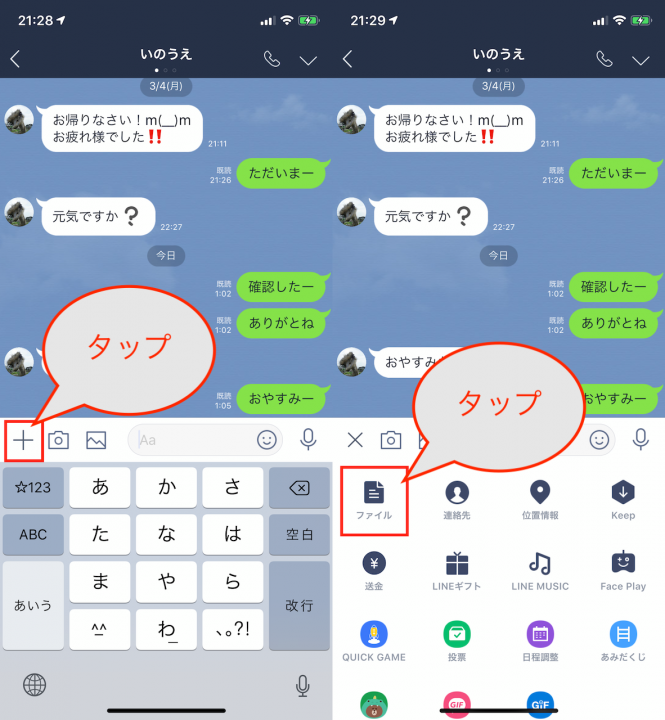
LINEでPDFを送る手順は非常に簡単です。まず、送信したいPDFファイルをスマートフォンやパソコンで用意します。次に、LINEアプリを開き、PDFを送信したい相手やグループのチャットウィンドウを選択します。チャット画面の下部にある「+」アイコンをタップし、ファイル添付のオプションを選びます。ここで、先ほど用意したPDFファイルを選択し、送信ボタンを押すだけで完了です。
送信が成功すると、チャットウィンドウにPDFアイコンが表示されます。受信側はこのアイコンをタップすることで、PDFを開いて内容を確認できます。この方法は、ビジネスでの資料共有や友人とのファイル交換など、さまざまなシーンで活用できます。ただし、送信前にファイルサイズが100MB以下であることを確認しましょう。
PDF送信時の注意点
PDFをLINEで送信する際には、いくつかの重要なポイントに注意する必要があります。まず、ファイルサイズが100MBを超える場合、送信ができないことがあります。そのため、大容量のファイルを送る際には、事前に圧縮ツールを使用してサイズを小さくすることをおすすめします。また、PDFに含まれる機密情報を保護するため、暗号化やパスワード保護を適用することも検討してください。これにより、第三者による不正アクセスを防ぐことができます。
さらに、複数のユーザーに同じPDFを送信する場合、グループチャットを活用すると効率的です。ただし、グループ内での情報共有が増えるため、機密性の高いファイルを取り扱う際には、個別に送信するか、適切なセキュリティ対策を講じることが重要です。最後に、受信側がPDFを開く際に問題が発生しないよう、ファイル形式や互換性にも注意を払いましょう。これらのポイントを押さえることで、スムーズかつ安全にPDFを送信することができます。
ファイルサイズの制限と対策
LINEでPDFを送信する際に注意すべき点の一つが、ファイルサイズの制限です。LINEでは、1ファイルあたりの最大サイズが100MBまでと定められています。この制限を超えると、ファイルを送信することができません。そのため、大容量のPDFを送りたい場合は、事前にファイルサイズを確認し、必要に応じて圧縮ツールを使用してサイズを小さくすることをおすすめします。圧縮ツールを使うことで、画質や内容を損なわずにファイルサイズを削減できる場合があります。
また、ファイルサイズが大きい場合、送信や受信に時間がかかることもあります。特に、モバイルデータ通信を使用している場合、データ使用量が増える可能性があるため、Wi-Fi環境での送受信が推奨されます。さらに、複数のPDFを送る際は、一度に送信するのではなく、分割して送ることで、送信エラーを防ぐことができます。ファイルサイズの制限を理解し、適切な対策を講じることで、スムーズなファイル送信が可能になります。
機密情報の保護方法
機密情報を扱う際には、特に注意が必要です。PDFファイルには個人情報や重要なデータが含まれていることが多いため、送信前に適切な対策を講じることが重要です。まず、暗号化やパスワード保護を適用することで、第三者がファイルにアクセスすることを防ぐことができます。多くのPDF編集ツールでは、これらの機能が標準で搭載されているため、簡単に設定できます。
また、ファイルサイズが大きい場合、圧縮ツールを使用してサイズを小さくすることも検討しましょう。これにより、送信時のリスクを軽減できます。さらに、グループチャットを活用して複数のユーザーに送信する場合でも、機密情報の取り扱いには十分注意してください。特に、不特定多数が参加するグループでは、情報漏洩のリスクが高まるため、慎重に対応することが求められます。
最後に、受信側の環境も確認しておくことが重要です。受信者が適切なセキュリティ対策を講じているかどうかも、情報保護の一環として考慮すべきポイントです。これらの対策を講じることで、機密情報を安全に送信することが可能になります。
大容量ファイルの圧縮方法
大容量ファイルの圧縮方法について解説します。PDFファイルをLINEで送信する際、100MBを超えると送信できないため、ファイルサイズを小さくする必要があります。まず、オンラインの圧縮ツールを利用する方法があります。これらのツールは、PDFファイルをアップロードするだけで自動的にサイズを圧縮してくれます。代表的なツールには「Smallpdf」や「ILovePDF」などがあり、無料で利用できるものが多いです。
また、PDF編集ソフトを使用して手動で圧縮する方法もあります。Adobe Acrobatやその他のPDF編集ソフトでは、画像の解像度を下げたり、不要なページを削除したりすることでファイルサイズを小さくすることが可能です。特に、画像が多く含まれるPDFの場合、この方法が効果的です。
さらに、ZIP形式で圧縮するのも一つの手です。PDFファイルをZIP形式に変換することで、ファイルサイズを小さくすることができます。ただし、受信側がZIPファイルを解凍できる環境であることを確認しておく必要があります。これらの方法を活用して、大容量ファイルを効率的に送信しましょう。
まとめ
LINEでPDFを送る方法は非常に簡単で、誰でもすぐに利用できます。まず、送信したいPDFファイルを選択し、LINEアプリを開いて対象のチャットウィンドウを選びます。次に、画面下部の「+」アイコンをタップし、ファイルを添付して送信します。これだけで、相手にPDFを送ることができます。受信側は、チャットウィンドウに表示されたPDFアイコンをタップしてファイルを開くことができます。
ただし、PDFを送る際にはいくつかの注意点があります。まず、ファイルサイズが100MB以下であることを確認してください。これ以上のサイズのファイルは送信できません。また、機密情報を含むPDFを送る場合は、暗号化やパスワード保護を適用することをお勧めします。これにより、情報漏洩のリスクを軽減できます。
さらに、大容量のファイルを送る必要がある場合は、圧縮ツールを使用してファイルサイズを小さくする方法もあります。これにより、送信がスムーズに行えるだけでなく、受信側のストレージも節約できます。また、複数のユーザーに同じPDFを送る場合は、グループチャットを活用すると効率的です。これにより、一度に多くの人にファイルを共有できます。
以上が、LINEでPDFを送る方法とその注意点です。これらの手順とポイントを押さえておけば、PDFの送信がより簡単で安全に行えるでしょう。
よくある質問
LINEでPDFを送るにはどうすればいいですか?
LINEでPDFを送る方法は非常に簡単です。まず、LINEアプリを開き、PDFを送りたい相手とのチャット画面を表示します。次に、画面下部にある「+」ボタンをタップし、「ファイル」を選択します。その後、送りたいPDFファイルを選択し、「送信」をタップするだけで完了です。PDFファイルは最大2GBまで送信可能ですが、ファイルサイズが大きい場合は送信に時間がかかる場合があります。
PDFを送る際の注意点はありますか?
PDFを送る際にはいくつかの注意点があります。まず、ファイルサイズに注意してください。LINEでは最大2GBまでのファイルを送信できますが、それ以上のサイズのファイルは送信できません。また、相手のデバイスがPDFを開けるかどうかも確認しておきましょう。特に古いスマートフォンやタブレットでは、PDFファイルを開くためのアプリがインストールされていない場合があります。さらに、機密情報を含むPDFを送る場合は、パスワードを設定するなどのセキュリティ対策を忘れないようにしましょう。
LINEで送信したPDFはどこに保存されますか?
LINEで送信されたPDFファイルは、受信者のスマートフォンやタブレットの「ダウンロードフォルダ」に自動的に保存されます。ただし、設定によっては自動保存されない場合もあるため、受信者が手動で保存する必要があります。また、LINEの「Keep」機能を利用すれば、送信したPDFをクラウド上に保存しておくことも可能です。これにより、後から必要な時に簡単にアクセスできます。
PDFを送る際にファイル形式を変換する必要はありますか?
LINEでPDFを送る際に、ファイル形式を変換する必要はありません。PDFはそのままの形式で送信可能です。ただし、PDFファイルが破損している場合や、特殊な形式で作成されている場合は、送信後に開けないことがあります。そのため、送信前にPDFファイルが正常に開けるかどうかを確認しておくことをおすすめします。また、PDF以外の形式(例:WordやExcel)で送信したい場合は、ファイルをPDFに変換してから送信する必要があります。
コメントを残す
コメントを投稿するにはログインしてください。
関連ブログ記事