
「LINEトーク履歴の削除方法と注意点|復元・バックアップも解説」

LINEのトーク履歴を削除する際には、正しい手順と注意点を理解することが重要です。本記事では、個別メッセージの削除方法や特定の相手との全トーク履歴を一括削除する手順を詳しく解説します。また、誤って削除してしまった場合の復元方法や、バックアップと同期機能を活用したトーク履歴の管理についても紹介します。
削除したメッセージは通常復元できないため、重要な情報は別途保存しておくことが推奨されます。さらに、グループチャットでは、自分が削除したメッセージが他のメンバーに表示され続ける可能性がある点にも注意が必要です。トーク履歴を安全に管理するために、定期的なバックアップを取ることを心がけましょう。
イントロダクション
LINEは日本で最も利用されているメッセージングアプリの一つであり、日常的なコミュニケーションに欠かせないツールとなっています。しかし、トーク履歴が増えすぎてしまったり、プライバシーを守るために削除したい場合もあるでしょう。トーク履歴の削除は一見簡単そうに見えますが、実はいくつかの注意点があります。特に、誤って削除してしまった場合の復元方法や、事前にバックアップを取っておくことの重要性を理解しておくことが大切です。
この記事では、LINEのトーク履歴を削除する際の正しい手順と、削除する前に知っておくべき注意点について詳しく解説します。また、万が一削除してしまった場合の復元方法や、バックアップと同期機能を活用したトーク履歴の管理方法についても紹介します。削除したメッセージは通常復元できないことや、グループチャットでは他のメンバーに削除したメッセージが表示され続ける可能性があるなど、知っておくべき重要なポイントも押さえていきます。
トーク履歴を安全に管理するためには、定期的にバックアップを取ることや、重要な情報を別の場所に保存することが推奨されます。この記事を参考に、LINEのトーク履歴を適切に管理し、プライバシーやデータの安全性を確保しましょう。
LINEトーク履歴の個別削除方法
LINEトーク履歴を個別に削除する方法は、特定のメッセージや写真、スタンプなどを選択して削除したい場合に便利です。まず、削除したいメッセージが含まれるトークルームを開き、該当するメッセージを長押しします。すると、メニューが表示されるので、「削除」を選択します。これで、そのメッセージがトーク履歴から削除されます。ただし、削除したメッセージは相手のデバイスからも消えるわけではないため、注意が必要です。特に重要な情報や誤って送信した内容を削除する際は、相手に直接連絡して確認を取ることが望ましいです。
また、削除したメッセージは通常復元できないため、誤って削除してしまわないよう慎重に操作することが重要です。特に、写真や動画などのメディアファイルは、一度削除すると再度ダウンロードできない場合があります。そのため、重要なデータは事前に別の場所に保存しておくことをおすすめします。個別削除は手軽な方法ですが、削除後の影響をしっかりと理解した上で利用しましょう。
特定の相手との全トーク履歴を一括削除する手順
特定の相手との全トーク履歴を一括削除する手順について説明します。まず、LINEアプリを開き、削除したいトークルームを選択します。次に、画面右上の「設定」アイコンをタップし、表示されるメニューから「トーク履歴を削除」を選択します。ここで、「すべて削除」をタップすると、その相手との全トーク履歴が一括で削除されます。この操作を行うと、削除したトーク履歴は通常復元できないため、重要な情報は事前に別の場所に保存しておくことをお勧めします。また、この方法で削除した場合でも、グループチャットでは他のメンバーのトーク履歴には影響がないため、注意が必要です。
誤って削除した場合の復元方法
誤って削除した場合の復元方法について、まず知っておくべきことは、LINEのトーク履歴は一度削除すると通常は復元できないということです。しかし、事前にバックアップを取っている場合や、LINEの同期機能を利用している場合には、復元が可能です。バックアップを取っていない場合でも、削除直後であれば、スマートフォンのキャッシュから一部のデータを復元できる可能性があります。ただし、この方法は確実ではなく、データが完全に復元される保証はありません。
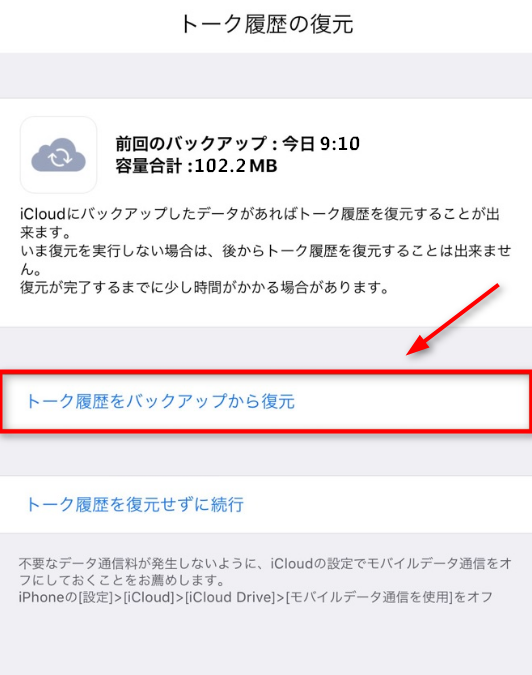
また、クラウドバックアップを利用している場合、削除したトーク履歴を復元するためには、バックアップデータを復元する必要があります。この際、バックアップデータを復元すると、その時点のデータに上書きされるため、最新のトーク履歴が失われる可能性がある点に注意が必要です。復元作業を行う前に、現在のデータを別途保存しておくことをお勧めします。
さらに、グループチャットのトーク履歴を誤って削除した場合、他のメンバーが削除したメッセージを表示し続ける可能性があります。このような状況では、個別にメッセージを削除するか、グループ全体で削除する必要があります。誤って削除した場合の復元方法を理解し、適切な対策を講じることで、大切なトーク履歴を守ることができます。
バックアップと同期機能を利用した管理方法
バックアップと同期機能を活用することで、LINEのトーク履歴をより安全に管理することができます。LINEには、トーク履歴を自動的にバックアップする機能が備わっており、設定を有効にすることで定期的にデータを保存することが可能です。これにより、誤ってトーク履歴を削除してしまった場合でも、バックアップから復元することができます。バックアップは、端末の内部ストレージやGoogleドライブなどのクラウドサービスに保存することができ、データの安全性を高めることができます。
また、LINEの同期機能を利用することで、複数の端末間でトーク履歴を同期させることができます。例えば、スマートフォンとタブレットで同じアカウントを使用している場合、どちらかの端末で削除したトーク履歴がもう一方の端末にも反映されます。この機能を活用することで、重要なトーク履歴を失うリスクを軽減することができます。ただし、同期機能を利用する際には、プライバシー設定に注意し、信頼できる端末のみで同期を行うことが重要です。
バックアップと同期機能を適切に利用することで、トーク履歴の管理がより簡単かつ安全になります。定期的にバックアップを取る習慣をつけることで、万が一の際にも安心してデータを復元することができるでしょう。
トーク履歴削除時の注意点
LINEトーク履歴を削除する際には、いくつかの重要な注意点があります。 まず、削除したメッセージは通常、復元が不可能であることを理解しておく必要があります。一度削除してしまうと、バックアップを取っていない限り、元に戻すことはできません。そのため、重要な情報や思い出のメッセージを削除する前に、必ずバックアップを取るか、別の場所に保存しておくことをお勧めします。
また、グループチャットでのメッセージ削除には特に注意が必要です。自分が削除したメッセージでも、他のメンバーのトーク画面には表示され続ける可能性があります。これは、LINEの仕様上、個々の端末にメッセージが保存されるためです。したがって、グループ内での誤った発言を削除しても、他のメンバーにはその内容が見えている可能性があることを覚えておきましょう。
さらに、トーク履歴の一括削除を行う際には、削除対象をしっかりと確認することが重要です。誤って重要なメッセージまで削除してしまうと、後で困ることになります。特に、ビジネスや重要なプライベートのやり取りが含まれている場合は、慎重に作業を進めることが求められます。
まとめ
LINEトーク履歴の削除は、プライバシー保護やストレージ節約のために重要な作業です。しかし、削除する際にはいくつかの注意点があります。まず、削除したメッセージは通常復元できないため、重要な情報は事前にバックアップを取ることが推奨されます。特に、誤って削除してしまった場合に備えて、定期的にバックアップを取る習慣をつけると安心です。
また、グループチャットでは、自分が削除したメッセージが他のメンバーに表示され続ける可能性があるため、注意が必要です。削除する前に、本当に削除してよいか慎重に判断しましょう。さらに、バックアップと同期機能を活用することで、トーク履歴を安全に管理することができます。これらの機能を利用すれば、新しい端末に移行する際にもスムーズにトーク履歴を引き継ぐことが可能です。
最後に、トーク履歴を削除する際は、個別削除と一括削除の方法を理解しておくことが重要です。特定の相手との全トーク履歴を一括で削除する場合や、特定のメッセージだけを削除する場合など、状況に応じて適切な方法を選択しましょう。これにより、効率的にトーク履歴を管理し、プライバシーを守ることができます。
よくある質問
LINEトーク履歴を削除する方法は?
LINEトーク履歴を削除する方法はいくつかあります。まず、個別のトークルームで削除したいメッセージを長押しし、「削除」を選択します。これにより、そのメッセージのみが削除されます。また、トークルーム全体の履歴を削除する場合は、トークルームの設定画面から「トーク履歴を削除」を選択し、確認を取ることで全履歴を削除できます。ただし、削除した履歴は復元できないため、削除前にバックアップを取ることをおすすめします。
削除したLINEトーク履歴を復元する方法は?
削除したLINEトーク履歴を復元する方法は限られています。バックアップを取っていない場合、基本的には復元できません。ただし、LINEのバックアップ機能を利用している場合は、アプリを再インストールする際にバックアップデータから復元できます。また、GoogleドライブやiCloudにバックアップを保存している場合も、そこから復元が可能です。ただし、バックアップが古い場合、最新のメッセージは復元されないため、定期的なバックアップが重要です。
LINEトーク履歴のバックアップ方法は?
LINEトーク履歴のバックアップは、Googleドライブ(Android)またはiCloud(iPhone)を使用して行います。まず、LINEアプリの設定画面から「トーク」を選択し、「トーク履歴のバックアップ」をタップします。その後、バックアップ先のクラウドサービスを選択し、バックアップを実行します。バックアップは手動で行うことも、自動バックアップを設定することも可能です。自動バックアップを有効にすると、定期的に履歴が保存されるため、データの損失リスクを軽減できます。
LINEトーク履歴を削除する際の注意点は?
LINEトーク履歴を削除する際には、いくつかの注意点があります。まず、削除した履歴は復元できないため、重要な情報が含まれている場合は事前にバックアップを取ることが重要です。また、グループトークの場合、自分が削除しても他のメンバーのトーク履歴には影響がないため、完全に消去したい場合は全員に削除を依頼する必要があります。さらに、バックアップを取っていない場合、削除後にアプリを再インストールすると履歴が完全に消えるため、慎重に操作する必要があります。
コメントを残す
コメントを投稿するにはログインしてください。
関連ブログ記事