
LINEアルバムの使い方 写真・動画の共有・編集・削除方法を解説

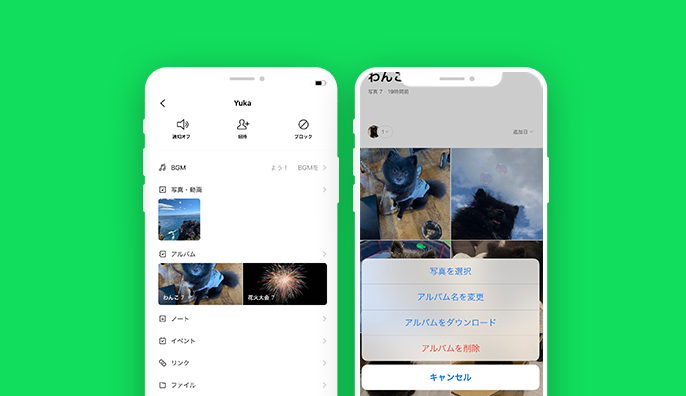
LINEアルバムは、写真や動画を簡単に共有・管理できる便利な機能です。この記事では、アルバムの作成方法から、写真や動画のアップロード、共有、編集、そして削除までの手順を詳しく解説します。LINEを使えば、友人や家族と大切な思い出を簡単に共有できるだけでなく、プライバシー設定を活用して安全に管理することも可能です。また、ネットワーク接続やストレージ容量に注意しながら、スムーズにアルバムを活用するコツも紹介します。LINE以外の共有方法についても触れているので、ぜひ参考にしてください。
イントロダクション
LINEアルバムは、写真や動画を簡単に保存・共有できる便利な機能です。友人や家族との思い出を残すために、アルバムを作成し、写真や動画をアップロードすることで、いつでもどこでもアクセスできます。この機能を使えば、スマートフォンのストレージを圧迫することなく、大切な瞬間を記録することが可能です。
LINEアルバムの魅力は、そのシンプルさと使いやすさにあります。アルバムを作成する際には、タイトルや説明を追加し、プライバシー設定を調整することで、誰と共有するかを自由に選べます。また、写真や動画の編集や削除も簡単に行えるため、アルバムの管理が非常に楽です。
さらに、LINEアルバムはリアルタイムでの共有が可能です。友人や家族と一緒に旅行やイベントに参加している際に、その場で写真や動画をアップロードし、すぐに共有することができます。これにより、後でまとめて送る手間が省け、よりスムーズなコミュニケーションが実現します。
この記事では、LINEアルバムの基本的な使い方から、写真や動画の共有方法、編集・削除の手順までを詳しく解説します。LINEアルバムを活用して、より便利で楽しい写真共有を体験してください。
LINEアルバムの作成方法
LINEアルバムは、写真や動画を整理して共有するのに便利な機能です。まず、LINEアプリを開き、画面下部の「ホーム」タブを選択します。次に、「アルバム」をタップして新しいアルバムを作成します。アルバム名を入力し、必要に応じてプライバシー設定を調整します。公開範囲を「全員」や「友だちのみ」に設定することで、誰がアルバムを閲覧できるかをコントロールできます。
作成したアルバムには、スマートフォン内の写真や動画を簡単に追加できます。アルバム内の「写真を追加」ボタンをタップし、アップロードしたいファイルを選択します。一度に複数の写真や動画を選択できるため、効率的に整理できます。また、アルバムにコメントを追加したり、他のユーザーと共同編集したりすることも可能です。これにより、思い出をより豊かに共有できます。
アルバムの作成は、旅行やイベントの記録、家族との思い出を残すのに最適です。ぜひこの機能を活用して、大切な瞬間を簡単に保存・共有してみてください。
写真・動画のアップロード手順
LINEアルバムに写真や動画をアップロードする手順は非常に簡単です。まず、LINEアプリを開き、「アルバム」タブを選択します。次に、既存のアルバムを選ぶか、新しいアルバムを作成します。アルバムを作成する際には、タイトルやプライバシー設定を入力し、保存します。
アルバムが準備できたら、「写真を追加」ボタンをタップして、スマートフォンのギャラリーからアップロードしたい写真や動画を選択します。複数のファイルを一度に選択することも可能です。アップロードが完了すると、アルバム内に写真や動画が表示され、友人や家族と共有できる状態になります。
アップロード中は、安定したネットワーク接続を確保することが重要です。特に動画ファイルはデータ量が大きいため、Wi-Fi環境でのアップロードが推奨されます。また、アップロード後に写真や動画の順番を並べ替えたり、コメントを追加したりすることも可能です。これにより、より思い出深いアルバムを作成できます。
アルバムの共有方法
LINEアルバムを友人や家族と共有する方法は非常に簡単です。まず、共有したいアルバムを開き、右上の「共有」ボタンをタップします。すると、共有リンクが生成され、このリンクをコピーしてメッセージやメールで送信することができます。リンクを受け取った相手は、そのリンクをタップするだけでアルバムにアクセスできます。また、プライバシー設定を「公開」にしておけば、リンクを知っている人全員がアルバムを閲覧可能です。逆に「非公開」に設定すると、リンクを知っている人でもアクセスできなくなります。
さらに、グループチャット内で直接アルバムを共有することも可能です。グループチャットの画面から「アルバム」タブを選択し、既存のアルバムを選ぶか、新しいアルバムを作成して共有できます。この方法では、グループメンバー全員がアルバムにアクセスでき、写真や動画を追加したり、コメントを残したりすることができます。リアルタイムでの共有が可能なため、イベントや旅行中の写真をすぐにシェアしたい場合に便利です。
共有する際は、ネットワーク接続に注意しましょう。Wi-Fi環境でないと、大量の写真や動画をアップロードする際にデータ通信量が大きくなり、通信制限にかかる可能性があります。また、プライバシーに配慮し、共有する内容や範囲をしっかりと確認しておくことが重要です。これにより、意図しない人に写真や動画が公開されるリスクを避けることができます。
写真・動画の編集と管理
LINEアルバムでは、アップロードした写真や動画を簡単に編集・管理することができます。アルバム内の写真や動画をタップすると、詳細画面が表示され、コメントの追加やいいねをつけることが可能です。また、写真や動画の順番を入れ替えたり、不要なものを削除したりする編集機能も充実しています。これにより、アルバムの内容を常に整理し、見やすく保つことができます。
さらに、プライバシー設定を変更することで、アルバムの公開範囲を調整できます。例えば、特定の友達だけに共有したり、グループ内でのみ閲覧可能にしたりと、柔軟な設定が可能です。これにより、大切な思い出を安全に共有することができます。また、アルバムのタイトルや説明文を後から編集することもできるので、内容に合わせて適切な情報を追加できます。
ネットワーク接続に注意しながら編集や管理を行うことで、スムーズにアルバムを更新できます。特に、大量の写真や動画を扱う際は、安定したWi-Fi環境での作業がおすすめです。これにより、データのアップロードや編集がスムーズに行え、ストレスなくアルバムを楽しむことができます。
アルバムの削除方法
LINEアルバムを削除する方法は非常に簡単です。まず、LINEアプリを開き、アルバムタブを選択します。削除したいアルバムを開き、右上にある設定アイコン(歯車マーク)をタップします。表示されたメニューの中から「アルバムを削除」を選択し、確認画面で「削除」をタップします。これでアルバムが完全に削除されます。
削除したアルバムは復元できないため、削除前に内容を確認することが重要です。また、アルバムを削除すると、その中に含まれていた写真や動画も一緒に削除されるので、必要なデータは事前に保存しておきましょう。
プライバシー設定にも注意が必要です。アルバムを削除する際、共有していた相手にも削除が反映されます。誤って削除しないよう、慎重に操作を行いましょう。
まとめ
LINEアルバムは、写真や動画を簡単に共有・管理できる便利な機能です。アルバムの作成から始まり、写真や動画のアップロード、友人や家族との共有まで、一連の操作が直感的に行えます。特に、プライバシー設定を活用することで、特定のメンバーだけにアルバムを公開することも可能です。これにより、大切な思い出を安全に共有できます。
また、アルバム内の写真や動画は、後から編集や削除が可能です。不要な写真を削除したり、タイトルや説明を変更したりすることで、アルバムを常に整理された状態に保つことができます。さらに、ネットワーク接続に注意することで、データ通信量を抑えつつ、スムーズに写真や動画をアップロードできます。
LINEアルバム以外にも、GoogleフォトやSNSを利用して写真を共有する方法もありますが、LINEアルバムは特にLINEユーザー同士の間で手軽に使える点が魅力です。ぜひこの機能を活用して、大切な瞬間を共有してみてください。
よくある質問
LINEアルバムとは何ですか?
LINEアルバムは、LINEアプリ内で写真や動画を共有・保存・管理する機能です。ユーザーは特定のトークルーム内で写真や動画をアルバム形式で整理し、後から簡単にアクセスできます。共有されたメディアはトーク履歴に埋もれず、いつでも確認できるため、イベントや旅行の思い出をまとめるのに便利です。また、アルバム内の写真や動画は編集や削除も可能で、柔軟に管理できます。
LINEアルバムに写真や動画を追加する方法は?
LINEアルバムに写真や動画を追加するには、まずトークルーム内の「アルバム」タブを開きます。次に、「追加」ボタンをタップし、カメラロールから写真や動画を選択するか、直接撮影して追加します。追加したメディアは自動的にアルバムに保存され、トークルームのメンバー全員が閲覧可能です。複数の写真や動画を一度に追加することも可能で、効率的に共有できます。
LINEアルバムの写真や動画を編集するにはどうすればいいですか?
LINEアルバムに保存された写真や動画は、簡単に編集できます。アルバム内の編集したいメディアを選択し、「編集」ボタンをタップします。ここでは、写真にテキストを追加したり、トリミングやフィルターを適用したりすることが可能です。また、動画の場合はトリミングや再生速度の調整ができます。編集後は「保存」をタップして変更を適用します。編集内容はアルバム内に反映され、他のメンバーも確認できます。
LINEアルバムの写真や動画を削除する方法は?
LINEアルバムから写真や動画を削除するには、まずアルバム内の削除したいメディアを選択します。次に、画面右上の「…」メニューをタップし、「削除」を選択します。削除すると、そのメディアはアルバムから完全に消去され、トークルームのメンバー全員が閲覧できなくなります。ただし、削除する前に他のメンバーに確認を取ることをおすすめします。また、誤って削除した場合でも、バックアップがない限り復元はできないため、注意が必要です。
コメントを残す
コメントを投稿するにはログインしてください。
関連ブログ記事