
LINEの転送機能でメッセージやファイルを簡単共有!使い方と注意点を解説

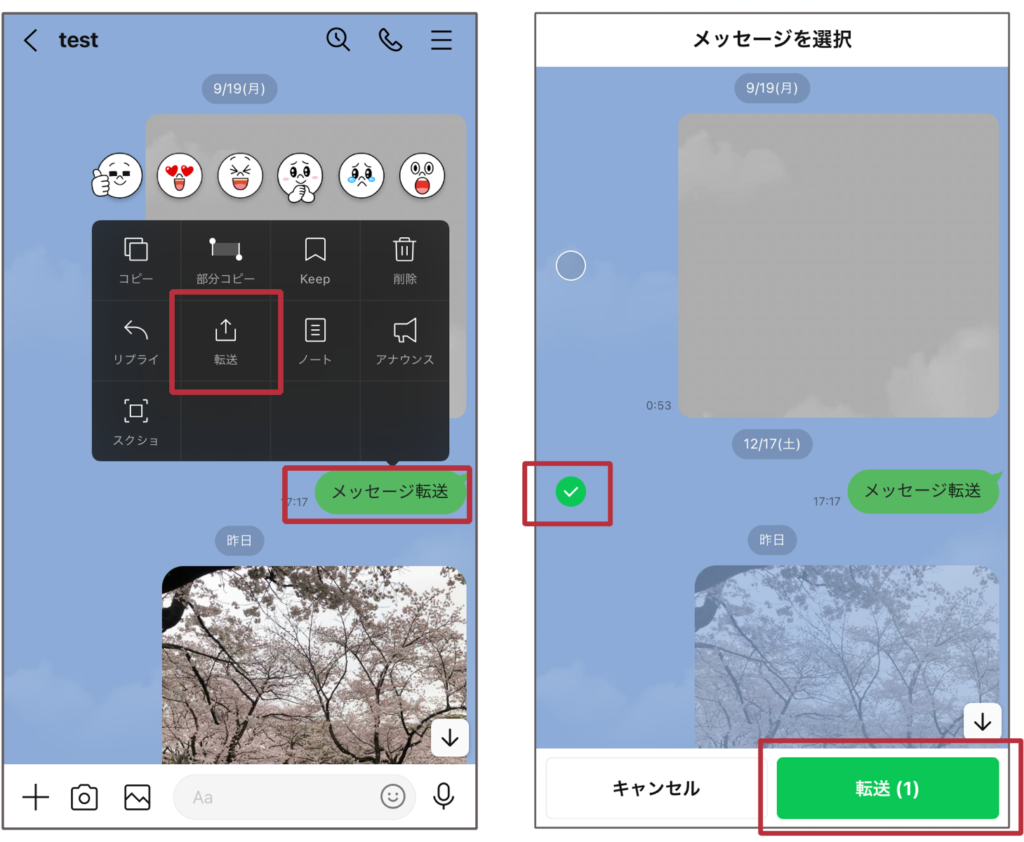
LINEの転送機能は、メッセージやファイルを簡単に共有できる便利なツールです。この機能を使うことで、友人や同僚とのコミュニケーションがよりスムーズになります。本記事では、転送機能の基本的な使い方や、注意すべきポイントについて解説します。また、プライバシー保護や著作権に関する注意点も取り上げ、安全に活用するための方法を紹介します。さらに、転送履歴の確認方法についても触れ、過去に転送したメッセージを管理する方法を説明します。LINEの転送機能を適切に活用し、より便利なコミュニケーションを実現しましょう。
イントロダクション
LINEの転送機能は、メッセージや画像、動画、ファイルなどを簡単に他のユーザーと共有できる便利なツールです。この機能を活用することで、情報のやり取りがスムーズになり、コミュニケーションや業務の効率化が図れます。特に、複数のメッセージを一度に転送できる点は、時間短縮にもつながるため、多くのユーザーにとって重宝される機能となっています。
しかし、便利な一方で、プライバシーや著作権、データ容量に関する注意点も存在します。誤った情報を広めてしまわないよう、転送する内容には十分な配慮が必要です。また、転送履歴を確認することで、過去に送信したメッセージを管理することも可能です。これらのポイントを押さえておくことで、LINEの転送機能をより安全かつ効果的に活用できるでしょう。
LINE転送機能の基本
LINEの転送機能は、メッセージや画像、動画、ファイルなどを他のユーザーに簡単に共有できる便利な機能です。この機能を使うことで、重要な情報を素早く伝えたり、複数の人と同時に共有したりすることが可能になります。特に、ビジネスシーンや友人とのやり取りで、情報を効率的に伝えるために役立ちます。
転送の方法は非常にシンプルです。まず、転送したいメッセージやファイルを長押しし、表示されるメニューから「転送」を選択します。その後、転送先のユーザーやグループを選ぶだけで、簡単に情報を共有できます。複数のメッセージをまとめて転送することも可能で、一度に多くの情報を伝えることができます。
ただし、転送機能を使う際にはいくつかの注意点があります。まず、プライバシーに配慮することが重要です。他人のメッセージや画像を無断で転送することは、トラブルの原因になる可能性があります。また、著作権が保護されているコンテンツを転送する場合も、権利者の許可を得るか、適切な引用を行う必要があります。さらに、データ容量にも注意が必要で、特に動画や大容量のファイルを転送する際は、相手の通信環境や端末の容量を考慮しましょう。
LINEの転送機能は、使い方を理解し、適切に活用することで、コミュニケーションをよりスムーズにする強力なツールとなります。
メッセージやファイルの転送方法
LINEの転送機能を使えば、メッセージやファイルを簡単に他のユーザーと共有できます。まず、転送したいメッセージやファイルを長押しし、表示されるメニューから「転送」を選択します。その後、転送先のユーザーやグループを選ぶだけで、すぐに情報を共有できます。複数のメッセージをまとめて転送することも可能で、効率的な情報共有が実現します。
画像や動画、PDFなどのファイルも同様に転送可能です。特にビジネスシーンでは、重要な資料を素早く共有するのに役立ちます。ただし、転送する際はデータ容量に注意が必要です。大容量のファイルを転送すると、受信側の通信環境に負担がかかる場合があります。
また、転送機能はプライバシー保護の観点からも注意が必要です。他人のメッセージやファイルを無断で転送しないよう、常に配慮しましょう。特に著作権が関わるコンテンツの転送は、法律に抵触する可能性があるため慎重に行うことが重要です。
複数メッセージを一度に転送する手順
複数メッセージを一度に転送する手順
LINEの転送機能を使えば、複数のメッセージを一度にまとめて転送することができます。まず、転送したいメッセージが含まれるトーク画面を開き、長押しして選択モードにします。次に、転送したいメッセージを一つずつタップして選択し、画面上部の「転送」アイコンをタップします。その後、転送先のトークルームを選択すれば、複数のメッセージがまとめて送信されます。
この方法は、特に重要な情報をまとめて共有したい場合や、複数のメッセージを効率的に伝えたい場面で役立ちます。ただし、転送するメッセージの内容や順番を確認し、誤った情報が伝わらないように注意しましょう。また、プライバシーに配慮し、他人のメッセージを転送する際は事前に許可を得ることが大切です。
複数メッセージの転送は、ビジネスシーンでも活用できる便利な機能です。例えば、会議の議事録やプロジェクトの進捗状況をまとめて共有する際に役立ちます。ただし、データ容量に注意し、特に大きなファイルを転送する際はWi-Fi環境を利用するなど、通信料に配慮しましょう。
転送時の注意点
LINEの転送機能を使う際には、いくつかの注意点があります。まず、プライバシーに関しては、転送するメッセージやファイルに個人情報が含まれていないか確認することが重要です。誤って他人の個人情報を広めてしまうと、トラブルに発展する可能性があります。また、著作権にも注意が必要です。他人が作成した画像や動画、文章などを無断で転送すると、著作権侵害にあたる場合があります。特にビジネスシーンでは、この点をしっかりと理解しておくことが求められます。
さらに、データ容量にも気を配りましょう。特に高画質の画像や動画を転送する場合、受信側のデバイスのストレージを圧迫する可能性があります。転送前にファイルサイズを確認し、必要に応じて圧縮するなどの対策を取ることが望ましいです。また、誤った情報を広めないよう、転送する内容が正確かどうかを確認することも大切です。特にニュースや重要な情報を転送する際には、信頼性の高いソースから得た情報であることを確認しましょう。
最後に、転送履歴を定期的に確認することで、過去に転送した内容を管理することができます。これにより、誤って転送したメッセージを削除したり、必要に応じて修正したりすることが可能です。これらの注意点を守ることで、LINEの転送機能を安全かつ効果的に活用することができるでしょう。
転送履歴の確認方法
転送履歴の確認方法は、LINEの転送機能を利用する際に重要なポイントの一つです。過去に転送したメッセージやファイルを確認することで、誤った情報を広めてしまった場合や、必要な情報を再度共有したい場合に役立ちます。転送履歴は、トーク画面や設定メニューから簡単にアクセスできます。特に、重要な情報を頻繁にやり取りするビジネスシーンでは、この機能を活用することで効率的な情報管理が可能です。
また、転送履歴を確認する際には、プライバシー保護にも注意を払う必要があります。転送した内容が第三者に漏れないよう、定期的に履歴をチェックし、不要な情報は削除することが推奨されます。特に、個人情報や機密データを含むメッセージを転送した場合、その履歴が残っているとリスクが高まるため、適切な管理が求められます。
さらに、転送履歴の確認は、誤送信を防ぐためにも有効です。例えば、間違った相手にメッセージを転送してしまった場合、履歴を確認することで迅速に対応できます。LINEの転送機能を活用する際には、このようなリスク管理も視野に入れ、安全かつ効率的に利用することが重要です。
まとめ
LINEの転送機能は、メッセージや画像、動画、ファイルなどを簡単に他のユーザーと共有できる便利なツールです。この機能を活用することで、情報のやり取りがスムーズになり、コミュニケーションの効率が大幅に向上します。特に、ビジネスシーンや友人とのやり取りで、重要な情報を素早く伝える際に役立ちます。
転送方法は非常にシンプルで、個別のメッセージを選択して転送するだけでなく、複数のメッセージをまとめて転送することも可能です。これにより、一度に多くの情報を共有することができ、手間を省くことができます。ただし、プライバシーや著作権に配慮し、誤った情報を広めないよう注意が必要です。また、データ容量にも気を配り、大きなファイルを転送する際は相手の通信環境を考慮しましょう。
さらに、転送履歴を確認することで、過去に転送したメッセージを管理することができます。これにより、誤って転送した場合でもすぐに対応が可能です。LINEの転送機能を適切に活用し、より便利で効率的なコミュニケーションを実現しましょう。
よくある質問
LINEの転送機能とは何ですか?
LINEの転送機能は、メッセージやファイルを簡単に他のユーザーやグループに共有するための機能です。例えば、友達との会話で重要な情報を別のグループに送りたい場合や、写真や動画を複数の人に同時に共有したい場合に便利です。この機能を使うことで、コピー&ペーストや再送信の手間を省くことができます。ただし、転送する際にはプライバシーや著作権に注意する必要があります。
転送機能の使い方は?
LINEの転送機能を使うには、まず転送したいメッセージやファイルを長押しします。すると、メニューが表示されるので、「転送」を選択します。次に、転送先のユーザーやグループを選択し、送信ボタンを押すだけで完了です。テキストメッセージ、画像、動画、音声ファイルなど、さまざまな形式のデータを転送できます。ただし、一度に転送できるメッセージの数には制限があるので、大量のデータを送る場合は複数回に分ける必要があります。
転送機能を使う際の注意点は?
LINEの転送機能を使う際には、いくつかの注意点があります。まず、プライバシー保護の観点から、他人のメッセージやファイルを無断で転送しないことが重要です。また、著作権が保護されているコンテンツを転送する場合、法律に違反する可能性があるため、十分に注意してください。さらに、誤って重要な情報を間違った相手に転送しないよう、転送先を確認することも大切です。これらの点に気をつけることで、トラブルを防ぐことができます。
転送機能で送れるファイルの種類とサイズ制限は?
LINEの転送機能では、テキストメッセージ、画像、動画、音声ファイル、PDFなど、さまざまな種類のファイルを送信できます。ただし、ファイルサイズには制限があり、通常は1ファイルあたり最大100MBまでとなっています。動画や高解像度の画像を転送する場合、この制限に引っかかる可能性があるため、ファイルサイズを確認してから転送することをおすすめします。また、一度に転送できるファイルの数にも制限があるので、大量のデータを送る場合は注意が必要です。
コメントを残す
コメントを投稿するにはログインしてください。
関連ブログ記事