
「LINEが表示されない時の解決法|接続確認から再起動まで完全ガイド」

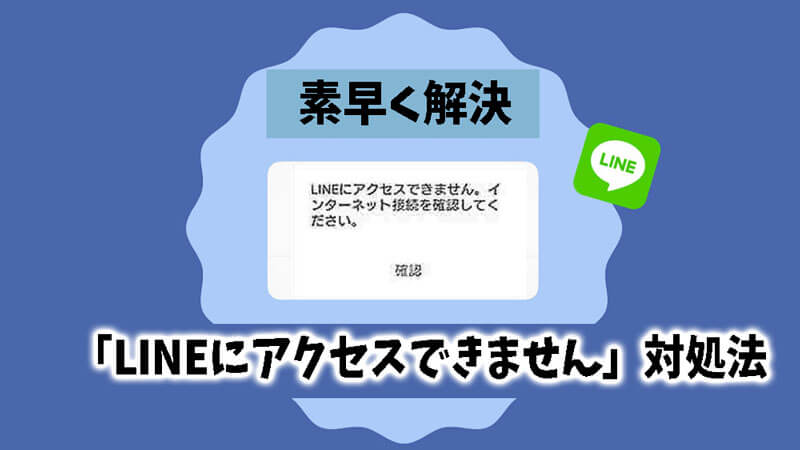
LINEが表示されない場合、多くのユーザーがインターネット接続やアプリの不具合に悩まされることがあります。この記事では、LINEが正しく表示されない原因とその解決策について詳しく解説します。接続確認から再起動までの手順を順を追って説明し、問題を迅速に解決するための方法を提供します。
まず、ネットワーク接続が正常に機能しているか確認することが重要です。Wi-Fiやモバイルデータの接続状態をチェックし、必要に応じて再接続を行いましょう。次に、アプリの再起動やキャッシュのクリアを行うことで、一時的なエラーを解消できる場合があります。さらに、アプリの更新やデバイスの再起動も有効な手段です。
これらの手順を試しても問題が解決しない場合、通知設定の確認やストレージの解放、さらにはアプリの再インストールも検討する必要があります。この記事では、これらの対処法を順番に紹介し、LINEが表示されない問題を解決するための完全ガイドを提供します。
イントロダクション
LINEが表示されない状況に陥ると、大切なメッセージや連絡が滞ってしまうため、迅速な対応が求められます。この問題は、インターネット接続やアプリの状態、デバイスの設定など、さまざまな要因によって引き起こされることがあります。例えば、Wi-Fiやモバイルデータが不安定な場合や、LINEアプリ自体が一時的なエラーを起こしている可能性があります。また、古いバージョンのアプリを使用している場合も、正常に動作しない原因となることがあります。
このガイドでは、接続確認から再起動までの具体的な手順を紹介します。まずは、ネットワーク接続を確認し、必要に応じて再接続やネットワークの切り替えを行いましょう。次に、LINEアプリを完全に閉じてから再度開くことで、一時的なエラーを解消することができます。さらに、キャッシュとデータのクリアやアプリの更新、デバイスの再起動といった方法も効果的です。これらの手順を順番に試すことで、多くの問題が解決できるでしょう。
インターネット接続の確認方法
LINEが表示されない場合、まず最初に確認すべきはインターネット接続です。LINEはオンラインでの通信を前提としているため、ネットワークに接続されていない状態では正常に動作しません。Wi-Fiやモバイルデータが正しく接続されているか、デバイスの設定画面から確認しましょう。特に、Wi-Fiの場合はルーターの再起動や、接続先の変更を試すことで問題が解決する場合があります。また、モバイルデータを使用している場合は、通信制限がかかっていないか、電波状態が良好かどうかも確認が必要です。
ネットワーク接続に問題がない場合でも、一時的な通信障害が発生している可能性があります。その場合は、一度デバイスの機内モードをオンにし、数秒後にオフにすることで再接続を試みてください。これにより、通信状態がリセットされ、LINEが正常に表示されることがあります。さらに、他のアプリやブラウザでインターネットに接続できるかどうかも確認し、問題がLINEアプリに限定されているのか、デバイス全体の通信に影響があるのかを把握することも重要です。
LINEアプリの再起動手順
LINEアプリが正しく表示されない場合、まず試すべきはアプリの再起動です。これは、一時的なエラーやバグが原因で問題が発生している場合に有効な解決策です。再起動を行うことで、アプリの状態がリセットされ、正常に動作する可能性が高まります。まず、デバイスのホーム画面に戻り、LINEアプリを完全に閉じます。その後、再度アプリを開いて問題が解消されたか確認します。
アプリの再起動は、多くの場合、簡単で効果的な解決策です。しかし、これでも問題が解決しない場合は、さらに深い対処が必要になることがあります。例えば、アプリのキャッシュをクリアしたり、デバイス自体を再起動したりする方法も検討する価値があります。これらの手順を順番に試すことで、LINEアプリが正常に表示されるようになる可能性が高まります。
また、再起動を行う際には、インターネット接続が安定しているかどうかも確認することが重要です。接続が不安定だと、アプリが正しく動作しないことがあります。Wi-Fiやモバイルデータの接続状態を確認し、必要に応じて再接続やネットワークの切り替えを行いましょう。これにより、アプリの再起動がより効果的になることが期待できます。
キャッシュとデータのクリア方法
LINEが表示されない問題を解決するために、キャッシュとデータのクリアは有効な手段の一つです。アプリが長期間使用されていると、キャッシュデータが蓄積され、動作が重くなったり、エラーが発生したりすることがあります。特に、古いデータが原因でアプリが正常に動作しない場合、キャッシュとデータをクリアすることで問題が解消されることがあります。
キャッシュとデータをクリアするには、まずデバイスの設定メニューを開き、アプリ管理またはアプリ情報の項目に移動します。次に、LINEアプリを選択し、ストレージの項目をタップします。ここで、キャッシュをクリアとデータをクリアのオプションが表示されます。キャッシュをクリアするだけでも一時的な問題が解決することがありますが、より根本的な問題を解消するためにはデータのクリアも検討してください。ただし、データをクリアするとログイン情報や一部の設定がリセットされるため、再度ログインが必要になる点に注意が必要です。
この方法を試しても問題が解決しない場合は、他の対処法と組み合わせて実施することで、より効果的に問題を解決できる可能性があります。キャッシュとデータのクリアは、アプリのパフォーマンスを向上させるための基本的なメンテナンスとしても定期的に行うことをおすすめします。
LINEアプリの更新手順
LINEアプリが表示されない場合、まず確認すべきはアプリのバージョンです。古いバージョンのまま使用していると、不具合が発生する可能性があります。最新のバージョンに更新することで、多くの問題が解消されることがあります。更新手順は簡単で、Google PlayストアまたはApp Storeを開き、LINEアプリのページに移動します。ここで「更新」ボタンが表示されている場合は、タップして最新版にアップデートしてください。
更新後も問題が解決しない場合は、キャッシュのクリアやデバイスの再起動を試してみることが推奨されます。特に、長期間アプリを更新していない場合、古いデータが残っていることが原因で不具合が発生することがあります。これらの手順を試すことで、LINEアプリが正常に動作する可能性が高まります。
デバイスの再起動方法
デバイスの再起動は、LINEが表示されない問題を解決するための基本的な手順の一つです。再起動を行うことで、デバイスに蓄積された一時的なエラーやキャッシュがクリアされ、システムがリフレッシュされます。特に、長時間デバイスを使用し続けている場合や、複数のアプリを同時に使用している場合には、再起動が効果的です。
再起動の方法は、デバイスの種類によって異なりますが、一般的には電源ボタンを長押しして再起動メニューを表示させ、再起動を選択します。スマートフォンの場合、電源ボタンと音量ボタンを同時に押すことで再起動メニューが表示されることもあります。再起動後、LINEアプリを再度開いて、問題が解消されているか確認してください。
再起動を行っても問題が解決しない場合、デバイスの設定やアプリの更新など、他の解決策を試すことが推奨されます。デバイスの再起動は簡単で効果的な方法ですが、根本的な問題が解決されない場合には、さらに詳細な対処が必要となることもあります。
まとめ
LINEが表示されない場合、まずはインターネット接続を確認することが重要です。Wi-Fiやモバイルデータが正しく接続されているかどうかをチェックし、必要に応じて再接続を行いましょう。接続が不安定な場合、ネットワークの切り替えやルーターの再起動も有効です。これにより、通信環境が改善され、LINEが正常に表示される可能性が高まります。
次に、アプリの再起動を試してみましょう。LINEアプリを完全に閉じてから再度開くことで、一時的なエラーが解消されることがあります。特に、長時間アプリを使用している場合や、バックグラウンドで動作している場合に効果的です。再起動しても問題が解決しない場合は、キャッシュとデータのクリアを検討してください。設定メニューからLINEのキャッシュとデータを削除することで、古いデータによる不具合が解消されることがあります。
さらに、アプリの更新も重要なポイントです。Google PlayストアやApp StoreでLINEの最新版が利用可能かどうかを確認し、必要であれば更新を行いましょう。最新バージョンには不具合の修正やパフォーマンスの向上が含まれているため、問題が解決する可能性があります。最後に、デバイスの再起動も試してみてください。デバイス自体を再起動することで、システム全体のエラーが解消され、LINEが正常に動作するようになることがあります。
これらの手順を順番に試すことで、LINEが表示されない問題の多くが解決できるでしょう。もしもこれらの方法で解決しない場合、LINEのサポートに問い合わせることも検討してください。
よくある質問
LINEが表示されない場合、まず最初に確認すべきことは何ですか?
LINEが表示されない場合、最初に確認すべきことはインターネット接続です。Wi-Fiやモバイルデータが正常に接続されているか確認してください。接続が不安定な場合、LINEが正常に動作しないことがあります。また、アプリのバージョンが最新かどうかも確認しましょう。古いバージョンを使用していると、不具合が発生する可能性があります。さらに、端末のストレージに十分な空きがあるかも確認してください。ストレージが不足していると、アプリが正常に動作しないことがあります。
LINEが表示されない場合、再起動は有効な解決策ですか?
はい、再起動は有効な解決策の一つです。端末の再起動を行うことで、一時的な不具合が解消されることがあります。また、LINEアプリ自体の再起動も試してみてください。アプリを一度終了してから再度起動することで、問題が解決する場合があります。さらに、キャッシュのクリアも有効な手段です。キャッシュが溜まっていると、アプリの動作が遅くなったり、表示されないことがあるため、定期的にクリアすることをおすすめします。
LINEが表示されない場合、アプリの再インストールは必要ですか?
アプリの再インストールは、他の方法で問題が解決しない場合の最終手段として有効です。アプリの再インストールを行うことで、アプリ内の不具合が解消されることがあります。ただし、再インストールする前に、データのバックアップを取ることを忘れないでください。バックアップを取らずにアプリを削除すると、大切なメッセージやデータが失われる可能性があります。再インストール後は、再度ログインしてデータを復元する必要があります。
LINEが表示されない場合、サポートに連絡するべきですか?
他の方法を試しても問題が解決しない場合、LINEサポートに連絡することを検討してください。サポートチームは、特定の不具合や技術的な問題に対して専門的なアドバイスを提供してくれます。連絡する際には、問題の詳細や試した解決策を明確に伝えることが重要です。これにより、サポートチームが迅速かつ正確に対応してくれる可能性が高まります。また、公式サイトやヘルプセンターにも役立つ情報が掲載されているので、そちらも確認してみてください。
コメントを残す
コメントを投稿するにはログインしてください。
関連ブログ記事