
LINEアルバムに写真を追加する方法と共有手順を解説!

LINEアルバムは、友達や家族と写真を共有するのに便利な機能です。この記事では、写真の追加方法やアルバムの共有手順について詳しく解説します。まずは、LINEアプリを開いてアルバム機能にアクセスする方法から始めましょう。次に、新しいアルバムを作成するか、既存のアルバムを選択して写真を追加する手順を説明します。写真を選ぶ際には、複数選択が可能で、一度に多くの写真をアップロードできます。また、写真にキャプションを追加したり、プライバシー設定を調整したりする方法も紹介します。最後に、アルバムを友達と共有する方法や、ストレージの制限についても触れます。これで、LINEアルバムを最大限に活用できるようになるでしょう。
イントロダクション
LINEアルバムは、友達や家族と写真を共有するのに便利な機能です。写真の整理や思い出の保存に最適で、簡単にアクセスできます。この記事では、LINEアルバムに写真を追加する方法や、アルバムを共有する手順を詳しく解説します。初心者でもわかりやすく、すぐに実践できる内容となっていますので、ぜひ参考にしてください。
まず、LINEアルバムに写真を追加するためには、LINEアプリを開き、アルバム機能にアクセスします。新しいアルバムを作成するか、既存のアルバムを選択して、デバイス内の写真を選びます。写真を選んだら、アップロードするだけで簡単にアルバムに追加できます。また、写真の編集やキャプションの追加、プライバシー設定も可能です。これにより、よりパーソナライズされたアルバムを作成することができます。
さらに、複数の写真を一度にアップロードする方法や、友達とアルバムを共有する手順も紹介します。プライバシー設定を適切に行うことで、特定の友達だけにアルバムを公開することも可能です。また、ストレージの制限についても触れ、効率的に写真を管理する方法を解説します。これで、LINEアルバムを最大限に活用できるでしょう。
LINEアルバムの基本操作
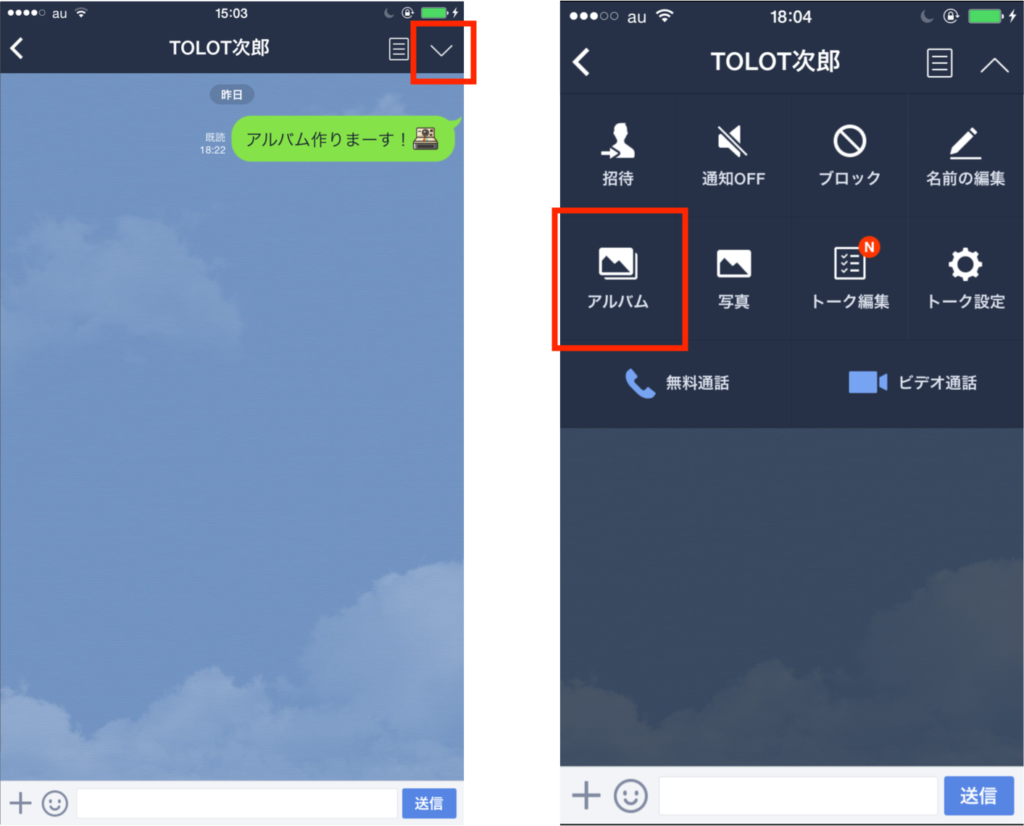
LINEアルバムは、LINEアプリ内で写真や動画を整理して保存できる便利な機能です。まず、LINEアプリを開き、トーク画面やプロフィール画面からアルバムにアクセスします。新しいアルバムを作成する場合は、アルバム作成ボタンをタップし、タイトルや説明を入力します。既存のアルバムを利用する場合は、該当するアルバムを選択します。
アルバムに写真を追加するには、写真選択画面から追加したい写真を選びます。複数の写真を一度に選択することも可能で、アップロード後は写真の順番を並べ替えたり、キャプションを追加したりできます。また、写真の編集機能を使って明るさやコントラストを調整することもできます。
プライバシー設定では、アルバムを公開範囲を「全体公開」「友だちのみ」「非公開」から選択できます。これにより、アルバムの内容を誰と共有するかを柔軟に設定可能です。さらに、アルバムを友だちと共有する場合は、共有リンクを送信するか、直接アルバムに招待することができます。
ストレージの制限に注意しながら、定期的にアルバムを整理することで、大切な思い出を効率的に管理できます。LINEアルバムを活用して、写真や動画を気軽に保存・共有しましょう。
写真をアルバムに追加する手順
LINEアルバムに写真を追加する手順は非常に簡単です。まず、LINEアプリを開き、トーク画面またはプロフィール画面からアルバム機能にアクセスします。新しいアルバムを作成する場合は、「新規アルバム作成」をタップし、アルバム名を設定します。既存のアルバムに追加する場合は、該当するアルバムを選択します。
次に、写真を選択する画面が表示されます。ここで、デバイス内の写真を選び、アップロードします。複数の写真を一度に選択することも可能です。写真を選んだら、「追加」ボタンをタップしてアルバムに保存します。この際、キャプションを追加したり、写真を編集したりすることもできます。
アルバムに写真を追加したら、プライバシー設定を確認しましょう。アルバムを公開範囲を「全体公開」「友だちのみ」「非公開」から選択できます。これにより、写真の共有範囲を柔軟にコントロールできます。また、LINEのストレージ制限に注意し、定期的に不要な写真を整理することをおすすめします。
以上が、LINEアルバムに写真を追加する基本的な手順です。友だちとアルバムを共有する際も、この手順を活用してください。
写真の編集とキャプション追加
LINEアルバムに写真を追加した後、編集機能を使って写真をさらに魅力的に仕上げることができます。写真をタップすると、トリミングやフィルターの適用、明るさやコントラストの調整など、基本的な編集が可能です。これにより、写真の雰囲気を変えたり、強調したい部分を引き立てたりすることができます。
また、写真にキャプションを追加することで、その写真にまつわるエピソードや思い出を簡単に記録できます。キャプションは、写真をタップして表示される編集画面から追加可能で、文字数に制限はありません。友達と共有する際にも、キャプションがあることで写真の背景やストーリーが伝わりやすくなります。
さらに、プライバシー設定を活用すれば、キャプションや編集内容を特定の友達だけに表示するか、すべての友達に公開するかを選択できます。これにより、よりパーソナルな思い出を安全に共有することが可能です。
複数写真の一括アップロード方法
LINEアルバムに写真を追加する際、複数の写真を一度にアップロードすることが可能です。この機能を使えば、時間を節約しながら効率的にアルバムを作成できます。まず、アルバムを作成または選択した後、写真を選択する画面で複数選択モードを利用します。このモードでは、画面右上の「選択」ボタンをタップし、アップロードしたい写真をまとめて選ぶことができます。選択した写真は一括でアルバムに追加され、順番を入れ替えることも可能です。
また、一括アップロードを行う際には、写真のサイズや画質に注意が必要です。LINEアルバムにはストレージ制限があるため、高画質の写真を大量にアップロードすると、すぐに容量が埋まってしまう可能性があります。そのため、必要に応じて写真のサイズを調整したり、不要な写真を削除したりすることをおすすめします。これにより、アルバムの管理がよりスムーズになります。
さらに、一括アップロード後も、個々の写真にキャプションを追加したり、編集を行ったりすることができます。これにより、アルバム内の写真に詳細な情報を加え、より充実した内容に仕上げることが可能です。友達と共有する際にも、これらの情報が役立つでしょう。
アルバムの共有とプライバシー設定
LINEアルバムは、写真を整理して保存するだけでなく、友達と共有することも可能です。アルバムを作成した後、共有したい相手を選び、簡単に写真をシェアできます。共有設定では、閲覧権限を細かく調整することができ、特定の友達だけに公開したり、グループ内でのみ共有したりすることも可能です。これにより、プライバシーを守りながら思い出を共有できます。
また、アルバムのプライバシー設定は、作成時や後からでも変更可能です。例えば、アルバムを「非公開」に設定すると、自分だけが閲覧できるようになります。逆に「公開」に設定すると、友達全員がアルバムを閲覧できるようになります。さらに、コメント機能を有効にすることで、友達が写真にコメントを残せるようになり、より楽しいコミュニケーションが生まれます。
共有したアルバムは、後からでも編集や削除が可能です。不要になったアルバムは簡単に削除できるため、ストレージを効率的に管理できます。LINEアルバムの共有機能とプライバシー設定を活用して、安全かつ便利に写真を楽しみましょう。
まとめ
LINEアルバムは、写真の整理や共有を簡単に行える便利な機能です。今回の記事では、アルバムへの写真追加方法や共有手順について詳しく解説しました。まず、LINEアプリを開き、アルバム機能にアクセスすることで、新しいアルバムを作成したり、既存のアルバムを選択したりできます。その後、デバイス内の写真を選んでアップロードし、編集やキャプションの追加を行うことが可能です。
また、プライバシー設定を活用することで、アルバムの公開範囲を細かく調整できます。友達とアルバムを共有する際も、簡単な手順で行えるため、思い出の共有がよりスムーズになります。ただし、ストレージの制限には注意が必要で、定期的に写真の整理を行うことをおすすめします。
LINEアルバムを活用すれば、写真の管理や共有がより効率的になり、大切な思い出をいつでも簡単に振り返ることができるでしょう。ぜひ、この記事を参考にして、LINEアルバムを最大限に活用してください。
よくある質問
LINEアルバムに写真を追加する方法は?
LINEアルバムに写真を追加するには、まずLINEアプリを開き、該当のトークルームにアクセスします。次に、画面下部の「+」ボタンをタップし、「写真・動画」を選択します。追加したい写真を選び、「送信」をタップします。その後、送信した写真を長押しし、「アルバムに保存」を選択することで、写真をアルバムに追加できます。アルバム機能を使うことで、トークルーム内の写真を整理しやすくなります。
LINEアルバムの写真を他の人と共有するには?
LINEアルバムの写真を共有するには、まずアルバムに保存された写真を開きます。写真をタップして表示し、画面右上の「共有」アイコンを選択します。その後、共有したい相手やグループを選び、メッセージを添えて送信します。共有リンクを生成して他のアプリで送ることも可能です。これにより、LINE以外のプラットフォームでも簡単に写真を共有できます。
LINEアルバムの写真を削除する方法は?
LINEアルバムの写真を削除するには、アルバムに保存された写真を開き、画面右上の「…」メニューをタップします。メニューから「削除」を選択し、確認画面で「OK」をタップします。削除した写真は復元できないため、削除前に必ず確認してください。また、アルバムの管理者でない場合、削除権限がない場合もあるので注意が必要です。
LINEアルバムの写真をダウンロードするには?
LINEアルバムの写真をダウンロードするには、まずアルバムに保存された写真を開きます。写真をタップして表示し、画面右上の「…」メニューを選択します。メニューから「保存」をタップすると、写真が端末のギャラリーに保存されます。ただし、写真のダウンロードにはストレージの空き容量が必要です。容量が不足している場合は、事前に空き容量を確保してください。
コメントを残す
コメントを投稿するにはログインしてください。
関連ブログ記事