
「LINE受信拒否設定の極意|迷惑メッセージをブロックする方法と手順」

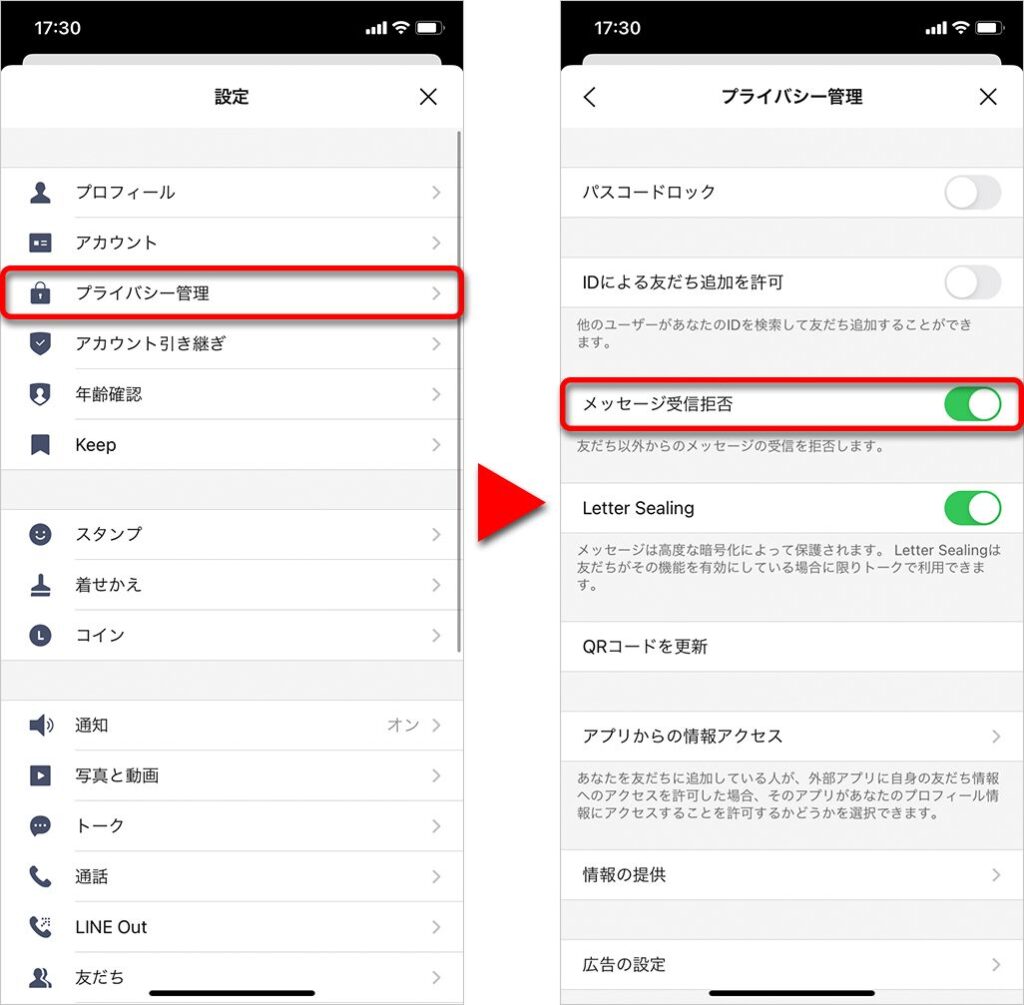
LINEの受信拒否設定を活用することで、迷惑メッセージから身を守る方法を解説します。この記事では、特定のユーザーやグループからのメッセージをブロックする方法や、キーワードフィルタリングを利用する実践的なテクニックを紹介します。設定手順として、プライバシーとセキュリティメニューから受信拒否設定にアクセスし、特定のユーザーやグループ、または全ユーザーからのメッセージを拒否する方法を説明します。また、設定の確認や解除、問題が発生した場合の対処法も記載しています。これにより、安全で快適なコミュニケーション環境を構築できます。
イントロダクション
LINEは、日本で最も利用されているコミュニケーションツールの一つです。しかし、便利な反面、迷惑メッセージや不要な連絡に悩まされることも少なくありません。特に、知らない人からのメッセージや、特定のグループからの通知が頻繁に届くと、ストレスを感じることもあるでしょう。そこで、受信拒否設定を活用することで、こうした問題を解決し、より快適なコミュニケーション環境を構築することが可能です。
受信拒否設定は、特定のユーザーやグループからのメッセージをブロックするだけでなく、キーワードフィルタリングを利用して、特定の言葉を含むメッセージを自動的に遮断することもできます。これにより、不要な情報をシャットアウトし、必要な情報だけを受け取ることができるようになります。本記事では、これらの設定を効果的に活用するための具体的な手順と、設定後の確認方法、問題が発生した場合の対処法について詳しく解説します。
LINEのプライバシーとセキュリティメニューから簡単にアクセスできる受信拒否設定は、誰でも簡単に利用できます。設定を適切に行うことで、迷惑メッセージから身を守り、より安全で快適なコミュニケーションを実現しましょう。次のセクションでは、具体的な設定手順について詳しく説明します。
迷惑メッセージの種類と影響
迷惑メッセージにはさまざまな種類があり、それぞれがユーザーに異なる影響を与えます。例えば、スパムメッセージは広告や詐欺の目的で送信されることが多く、不要な情報が大量に届くことでストレスを感じることがあります。また、悪質な勧誘やフィッシングメッセージは個人情報を盗むことを目的としており、セキュリティ上のリスクを引き起こす可能性があります。さらに、誹謗中傷や嫌がらせメッセージは心理的なダメージを与え、コミュニケーションの場を不安定にする原因となります。これらの迷惑メッセージは、プライバシーの侵害や精神的負担を引き起こすため、適切に対処することが重要です。
LINEを利用する上で、こうした迷惑メッセージから身を守るためには、受信拒否設定を活用することが有効です。この設定を適切に利用することで、不要なメッセージをブロックし、安全で快適なコミュニケーション環境を維持することができます。次に、具体的な設定方法や手順について詳しく解説していきます。
受信拒否設定の基本手順
LINEの受信拒否設定を活用することで、迷惑メッセージから身を守ることができます。まず、LINEアプリを開き、画面右下の「ホーム」アイコンをタップします。次に、右上の設定アイコン(歯車マーク)を選択し、「プライバシーとセキュリティ」メニューに進みます。ここで「受信拒否設定」を選択すると、特定のユーザーやグループからのメッセージをブロックするための設定画面が表示されます。この設定を活用することで、不要なメッセージをシャットアウトし、快適なコミュニケーション環境を維持できます。
受信拒否設定では、特定のユーザーやグループを指定してメッセージをブロックすることが可能です。また、全ユーザーからのメッセージを拒否するオプションも用意されています。これにより、知らない人からの迷惑メッセージやスパムを防ぐことができます。設定後は、ブロックしたユーザーやグループからのメッセージが届かなくなるため、安心してLINEを利用できるでしょう。
さらに、キーワードフィルタリングを活用することで、特定の単語を含むメッセージを自動的にブロックすることも可能です。この機能は、広告や不適切な内容を含むメッセージを防ぐのに役立ちます。設定後は、定期的にブロックリストやフィルタリング設定を確認し、必要に応じて更新することが重要です。これにより、常に最適なセキュリティ環境を維持できます。
特定ユーザーやグループのブロック方法
特定ユーザーやグループからのメッセージをブロックする方法は、LINEの受信拒否設定を活用することで簡単に実現できます。まず、LINEアプリを開き、画面右下の「ホーム」アイコンをタップします。次に、画面右上の「設定」アイコンを選択し、「プライバシーとセキュリティ」メニューに進みます。ここで「受信拒否設定」を選択すると、特定のユーザーやグループをブロックするオプションが表示されます。ブロックしたいユーザーやグループを選択し、設定を保存することで、その相手からのメッセージが届かなくなります。
この方法は、迷惑メッセージを送ってくる相手や、不要なグループからの通知を遮断するのに非常に効果的です。ブロックされた相手には、メッセージが送信できないことが通知されるため、トラブルを未然に防ぐことも可能です。ただし、ブロックを解除したい場合は、同じ手順で設定画面にアクセスし、ブロックリストから該当するユーザーやグループを削除するだけで簡単に解除できます。定期的にブロックリストを確認し、必要に応じて設定を見直すことで、より快適なコミュニケーション環境を維持することができます。
キーワードフィルタリングの活用
キーワードフィルタリングは、LINEで迷惑メッセージを効果的にブロックするための強力なツールです。この機能を活用することで、特定のキーワードを含むメッセージを自動的に受信拒否することが可能になります。例えば、スパムや広告、不適切な内容を含むメッセージを事前に遮断し、不要な情報に煩わされることなく、快適なコミュニケーションを維持できます。
設定方法はシンプルで、LINEのプライバシーとセキュリティメニューから「受信拒否設定」を選択し、フィルタリングしたいキーワードを追加するだけです。複数のキーワードを登録することも可能で、柔軟なカスタマイズが可能です。これにより、自分にとって不快な内容を自動的にブロックし、セキュリティを強化することができます。
ただし、キーワードフィルタリングを過度に使用すると、重要なメッセージまでブロックされてしまう可能性があるため、適切なバランスを保つことが重要です。定期的に設定を見直し、必要に応じてキーワードを追加・削除することで、より効果的なフィルタリングを実現できます。この機能を活用して、LINEをより安全で快適なコミュニケーションツールとして活用しましょう。
設定の確認と解除方法
LINEの受信拒否設定を活用することで、迷惑メッセージから身を守ることができますが、設定を誤ってしまったり、後から変更が必要になることもあります。そのため、設定の確認と解除方法を理解しておくことが重要です。まず、設定を確認するには、LINEアプリの「設定」メニューから「プライバシーとセキュリティ」を選択し、「受信拒否設定」をタップします。ここで、現在拒否しているユーザーやグループの一覧を確認できます。
もし、誤ってブロックしてしまった場合や、特定のユーザーからのメッセージを再び受け取りたい場合は、同じ画面から簡単に設定を解除できます。拒否リストから該当するユーザーやグループを選択し、「解除」ボタンをタップするだけで、再びメッセージを受け取ることが可能です。この機能を活用することで、コミュニケーションの柔軟性を保ちつつ、不要なメッセージを効果的にブロックできます。
また、設定を解除した後も、再度迷惑メッセージが届く可能性があるため、定期的に受信拒否設定を見直すことをおすすめします。これにより、常に快適なコミュニケーション環境を維持することができます。
まとめ
LINEの受信拒否設定を活用することで、迷惑メッセージから身を守り、快適なコミュニケーション環境を構築することができます。特定のユーザーやグループからのメッセージをブロックするだけでなく、キーワードフィルタリングを利用することで、さらに細かい制御が可能です。設定は簡単で、プライバシーとセキュリティメニューからアクセスし、必要な項目を選択するだけです。
また、設定の確認や解除も簡単に行えるため、状況に応じて柔軟に対応できます。万が一問題が発生した場合でも、サポートセンターや公式ガイドを参照することで、迅速に解決することが可能です。これらの設定を活用して、安全でストレスのないLINE利用を実現しましょう。
よくある質問
LINEの受信拒否設定はどのように行いますか?
LINEの受信拒否設定を行うには、まず「設定」メニューにアクセスします。次に、「プライバシー管理」を選択し、「受信拒否設定」をタップします。ここで、迷惑メッセージを送信してくるユーザーを選択し、「ブロック」をタップすることで、そのユーザーからのメッセージを受信しないように設定できます。また、「トーク」画面から直接ユーザーを長押しして、「ブロック」を選択することも可能です。これにより、不要なメッセージを効果的にブロックできます。
受信拒否設定を解除する方法はありますか?
受信拒否設定を解除するには、「設定」メニューから「プライバシー管理」を選択し、「ブロックリスト」を開きます。ここに表示されているユーザーの中から、解除したいユーザーを選択し、「ブロック解除」をタップします。これにより、そのユーザーからのメッセージが再び受信可能になります。ただし、ブロック解除後も以前のトーク履歴は残らないため、注意が必要です。
受信拒否設定をしても通知が来る場合の対処法は?
受信拒否設定をしても通知が来る場合、「ブロックが正しく設定されていない」可能性があります。まず、「設定」メニューから「プライバシー管理」を確認し、ブロックリストに該当ユーザーが追加されているかチェックします。もし追加されていない場合は、再度ブロック設定を行ってください。また、「通知設定」が有効になっている場合、ブロックしても通知が表示されることがあります。その場合は、「通知設定」をオフにするか、「ミュート設定」を併用することで、通知を抑制できます。
グループトークでの受信拒否設定は可能ですか?
LINEのグループトークでは、個別のユーザーをブロックすることはできませんが、「グループからの退出」や「通知をオフにする」ことで、迷惑メッセージを回避できます。グループトークの設定画面から、「通知をオフにする」を選択すると、メッセージが来ても通知が表示されなくなります。また、どうしても迷惑な場合は、「グループを退出」することを検討してください。退出後は、そのグループからのメッセージは一切受信されなくなります。
コメントを残す
コメントを投稿するにはログインしてください。
関連ブログ記事