
「LINEポップアップ表示の設定方法と便利な使い方|注意点も解説」

LINEのポップアップ表示は、メッセージや通知が届いた際に画面に小さなウィンドウとして表示される機能です。この機能を活用することで、アプリを開かずにメッセージの内容を即座に確認できるため、利便性が大幅に向上します。しかし、便利な反面、バッテリー消費やプライバシー漏洩のリスク、作業中の邪魔になる可能性など、注意すべき点もあります。本記事では、LINEのポップアップ表示の設定方法や便利な使い方、さらには注意点について詳しく解説します。適切に設定することで、快適かつ安全に利用できるようになります。
イントロダクション
LINEのポップアップ表示は、メッセージや通知が届いた際に画面に小さなウィンドウとして表示される機能です。この機能を使うことで、アプリを開かなくてもメッセージの内容を即座に確認できるため、利便性が大幅に向上します。特に忙しい時や他の作業をしている際に、わざわざアプリを開く手間を省ける点が大きなメリットです。
しかし、ポップアップ表示にはいくつかの注意点もあります。例えば、バッテリーの消費が早くなる可能性や、プライバシーが漏れるリスク、作業中に邪魔になる場合があることなどが挙げられます。これらの点を理解し、適切に設定を行うことで、快適かつ安全に利用することが可能です。
この記事では、LINEのポップアップ表示の設定方法や便利な使い方、注意点について詳しく解説します。ポップアップ表示を活用して、より効率的なコミュニケーションを実現しましょう。
LINEポップアップ表示の基本機能
LINEのポップアップ表示は、メッセージや通知が届いた際に、画面に小さなウィンドウとして表示される機能です。この機能を使うことで、アプリを開かなくてもメッセージの内容を即座に確認できるため、利便性が大幅に向上します。特に、忙しい時や他のアプリを使用中でも、重要なメッセージを見逃すことなく対応できる点が大きなメリットです。
ポップアップ表示は、即時性と通知の可視化に優れています。例えば、仕事中や勉強中にLINEを開く手間を省き、必要な情報だけを素早く確認できます。また、メッセージの内容が一目でわかるため、優先順位をつけて対応することも可能です。ただし、この機能を活用するためには、適切な設定が必要です。
一方で、ポップアップ表示は常に画面に表示されるため、バッテリー消費が増える可能性があります。さらに、周囲にメッセージ内容が表示されるリスクもあるため、プライバシー保護にも注意が必要です。これらの点を踏まえ、状況に応じて設定を調整することが重要です。
ポップアップ表示のメリット
ポップアップ表示の最大のメリットは、即時性と利便性です。メッセージや通知が届いた際に、アプリを開かなくても画面に小さなウィンドウが表示されるため、すぐに内容を確認できます。これは特に忙しい時や他の作業中に役立ちます。また、重要なメッセージを見逃すリスクを軽減し、コミュニケーションの効率を向上させます。
さらに、通知の可視化も大きな利点です。ポップアップ表示により、メッセージの内容や送信者が一目でわかるため、優先順位をつけて対応することが可能です。例えば、仕事関連のメッセージとプライベートなメッセージを区別しやすくなり、適切なタイミングで返信することができます。
ただし、これらのメリットを最大限に活用するためには、適切な設定が不可欠です。ポップアップ表示の設定をカスタマイズすることで、自分にとって最適な使い方を実現できます。次のセクションでは、具体的な設定方法について詳しく解説します。
ポップアップ表示のデメリットと注意点
LINEのポップアップ表示は便利な機能ですが、いくつかのデメリットや注意点も存在します。まず、ポップアップ表示が常に画面に現れるため、バッテリー消費が激しくなる可能性があります。特に、頻繁に通知が届く場合や、長時間スマートフォンを使用する際には、バッテリーの減りが早くなることに注意が必要です。
また、ポップアップ表示はプライバシーに関わる問題を引き起こすこともあります。メッセージの内容が画面に表示されるため、周囲の人に見られてしまうリスクがあります。特に公共の場や職場での使用時には、プライバシー設定をしっかりと確認し、必要に応じて表示内容を制限することが重要です。
さらに、ポップアップ表示は作業中の邪魔になることもあります。重要な作業中や集中したい場面で通知が表示されると、作業の効率が低下する可能性があります。このような場合には、ポップアップ表示を一時的に無効にするか、特定の時間帯に限定して表示するなどの対策を検討すると良いでしょう。
これらのデメリットを理解し、適切に設定を調整することで、LINEのポップアップ表示をより安全かつ快適に利用することができます。
ポップアップ表示の設定方法
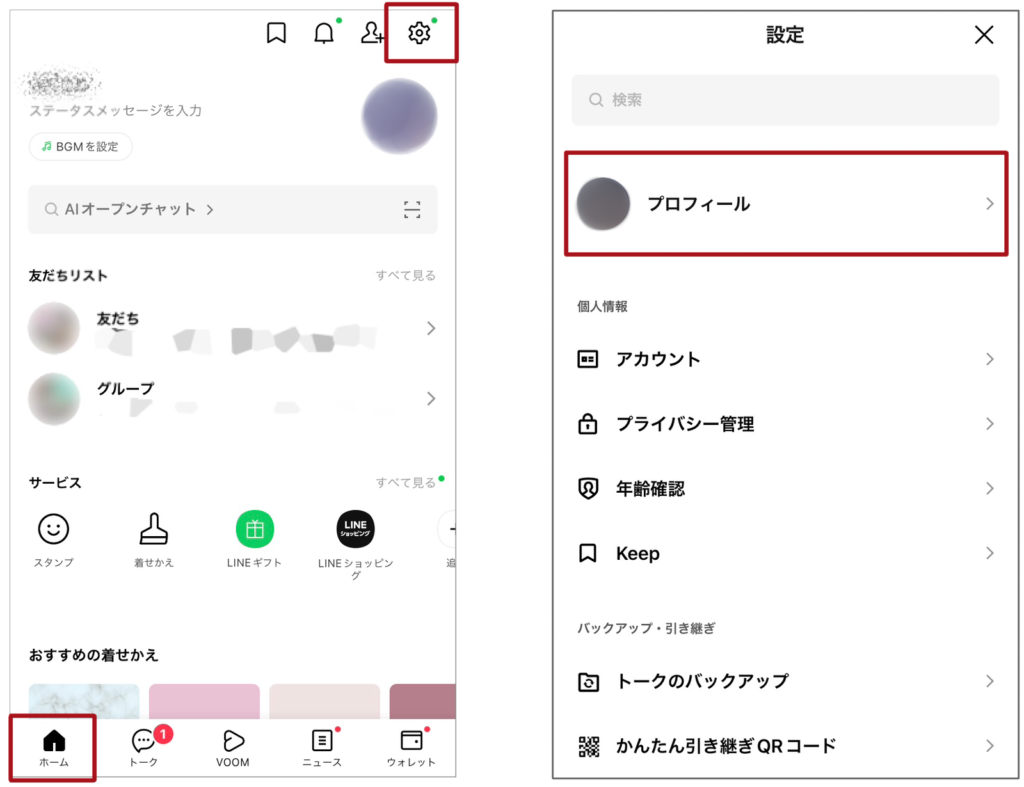
LINEのポップアップ表示を設定するには、まずLINEアプリを開き、画面右下の「ホーム」タブをタップします。次に、右上の歯車アイコンをタップして「設定」画面に移動し、「通知」を選択します。ここで、「ポップアップ通知」の項目を探し、オンに切り替えます。これで、メッセージや通知が届いた際に画面にポップアップ表示されるようになります。さらに、特定の友達やグループに対して個別に設定を適用することも可能です。これにより、重要な連絡を見逃さずに済むだけでなく、不要な通知を最小限に抑えることができます。
また、ポップアップ表示の表示時間や透明度をカスタマイズすることもできます。表示時間を短く設定すれば、作業中に邪魔になることを防げます。透明度を調整することで、ポップアップが目立ちすぎず、快適に使用できるようになります。これらの設定は、LINEの「通知設定」内の詳細オプションから行えます。適切に設定することで、利便性とプライバシー保護のバランスを取ることが可能です。
便利なカスタマイズ方法
LINEのポップアップ表示は、ユーザーのニーズに合わせて柔軟にカスタマイズできる点が大きな魅力です。まず、特定の友達やグループに限定してポップアップを表示する設定が可能です。これにより、重要な連絡だけを優先的に確認できるため、仕事中や集中したい場面でも便利に活用できます。また、表示時間や透明度を調整することで、ポップアップが画面に表示される時間や見やすさを自分好みに設定できます。例えば、短時間で消えるように設定すれば、作業の邪魔になりにくくなります。さらに、通知音やバイブレーションと組み合わせることで、ポップアップが表示されたことをより確実に認識できるようになります。これらのカスタマイズを活用することで、LINEのポップアップ表示をより快適に利用できるでしょう。
まとめ
LINEのポップアップ表示は、メッセージや通知が届いたときに画面に小さなウィンドウとして表示される機能です。これにより、アプリを開かずにメッセージの内容を即座に確認できます。即時確認が可能になるため、忙しいときや他のアプリを使用中でも重要なメッセージを見逃すことがありません。また、利便性が高く、通知の内容を一目で把握できるため、効率的なコミュニケーションが可能です。
しかし、ポップアップ表示にはいくつかの注意点もあります。まず、バッテリー消費が増える可能性があります。特に頻繁に通知が来る場合、画面が常に点灯するため、バッテリーの持ちが悪くなるかもしれません。また、プライバシーに関しては、周囲の人にメッセージの内容が見えてしまうリスクがあります。特に公共の場では、プライバシー保護のため、ポップアップ表示を一時的に無効にすることをおすすめします。さらに、作業中にポップアップが表示されると、集中力が途切れることもあるため、状況に応じて設定を調整することが重要です。
ポップアップ表示の設定は、LINEアプリの通知設定から簡単に行えます。特定の友達やグループに限定してポップアップを表示する設定や、表示時間や透明度をカスタマイズすることも可能です。これにより、自分にとって最適な使い方を実現できます。適切に設定することで、快適かつ安全にLINEを利用できるでしょう。
まとめると、LINEのポップアップ表示は便利な機能ですが、適切に設定し、状況に応じて使い分けることが重要です。即時確認や利便性を享受しつつ、バッテリー消費やプライバシー保護にも気を配り、快適なコミュニケーションを実現しましょう。
よくある質問
LINEポップアップ表示の設定方法は?
LINEのポップアップ表示を設定するには、まずスマートフォンの設定アプリを開き、「通知」または「アプリ通知」の項目を選択します。次に、LINEアプリを選択し、「ポップアップ通知」や「ロック画面での表示」などのオプションを有効にします。これにより、メッセージが届いた際に画面上にポップアップが表示されるようになります。設定の詳細は、端末のOSやバージョンによって異なる場合があるため、必ず確認してください。
ポップアップ表示をオフにするにはどうすればいいですか?
ポップアップ表示をオフにするには、スマートフォンの設定アプリから「通知」または「アプリ通知」を開き、LINEアプリを選択します。その後、「ポップアップ通知」のオプションを無効にすることで、ポップアップ表示を停止できます。また、LINEアプリ内の設定からも通知のカスタマイズが可能です。「通知設定」を開き、「ポップアップ通知」のトグルをオフにすることで、簡単に無効化できます。
ポップアップ表示の便利な使い方は?
ポップアップ表示は、メッセージをすぐに確認したい場合や、重要な通知を見逃さないようにするのに非常に便利です。例えば、仕事中や勉強中にスマートフォンを操作できない場合でも、ポップアップ表示があればメッセージの内容を一目で確認できます。また、返信が必要なメッセージが届いた際に、すぐに対応できるため、コミュニケーションの効率が向上します。ただし、プライバシーに配慮して、ロック画面での表示を制限することも重要です。
ポップアップ表示の注意点は何ですか?
ポップアップ表示を使用する際の主な注意点は、プライバシーの保護です。特に、ロック画面でメッセージの内容が表示される場合、第三者に内容が見られるリスクがあります。これを防ぐためには、ロック画面での表示を制限するか、通知内容を非表示にする設定を有効にすることが推奨されます。また、ポップアップ表示が頻繁に表示されると、集中力が低下したり、バッテリーの消費が早まる可能性もあるため、必要に応じて設定を調整することが大切です。
コメントを残す
コメントを投稿するにはログインしてください。
関連ブログ記事