
【LINE】丸いアイコンをおしゃれに設定する方法とデザインのコツ

LINEの丸いアイコンは、自分の個性やスタイルを表現するための重要な要素です。この記事では、アイコンをよりおしゃれに設定する方法と、デザインのコツについて解説します。まず、基本的な設定手順を確認し、その後でデザインポイントや編集ツールの活用方法について詳しく説明します。さらに、SNSやデザインサイトからインスピレーションを得る方法も紹介します。最後に、アイコン変更の反映タイミングや、友だちへの影響についても触れます。この記事を読めば、誰でも簡単に個性的で魅力的なアイコンを作成できるようになるでしょう。
イントロダクション
LINEのプロフィールアイコンは、自分を表現する重要な要素の一つです。特に丸いアイコンは、シンプルで洗練された印象を与えるため、多くの人に好まれています。しかし、ただ丸く切り抜いただけでは、他のユーザーと差別化するのは難しいかもしれません。そこで、おしゃれなデザインを取り入れることで、より個性的で印象的なアイコンを作成することができます。
まず、アイコンのデザインにおいて重要なのは、シンプルさと色使いです。複雑なデザインよりも、一目で何を表しているかがわかるシンプルなデザインの方が、小さなアイコンとして見た時に効果的です。また、色の組み合わせによって、アイコンの印象が大きく変わります。明るい色を使うことでポップな印象に、落ち着いた色を使うことで上品な印象を与えることができます。
さらに、視線を引く要素を配置することもポイントです。例えば、アイコンの中央に目立つオブジェクトを配置したり、テキストを加えたりすることで、見る人の目を引きつけることができます。編集ツールを活用して、フィルターやテキストを追加することで、より個性的なアイコンを作成することが可能です。
最後に、インスピレーションを得るために、SNSやデザインサイトを参考にすることもおすすめです。他のユーザーのアイコンやデザインのトレンドをチェックすることで、新しいアイデアが浮かぶかもしれません。これらのポイントを押さえて、ぜひ自分だけのおしゃれな丸いアイコンを作成してみてください。
基本的な設定手順
LINEの丸いアイコンを設定する基本的な手順は、まずLINEアプリを開き、「設定」メニューにアクセスします。次に、「アカウント」を選択し、「プロフィール」画面に進みます。ここで「自分のアイコンを設定」をタップし、使用したい写真を選択します。写真を選んだら、「丸く切り抜く」オプションを選択し、アイコンとして保存します。このプロセスは非常にシンプルで、誰でも簡単に実行できますが、写真の選択と切り抜きの位置によって印象が大きく変わるため、慎重に行うことが重要です。
また、アイコンを設定する際には、高解像度の画像を使用することが推奨されます。低解像度の画像を使用すると、アイコンがぼやけて見えることがあるため、できるだけクリアな画像を選ぶようにしましょう。さらに、背景の色や写真の明るさもアイコンの印象に影響を与えるため、編集ツールを使って微調整を行うとより良い結果が得られます。
最後に、設定が完了したら、必ずプレビューを確認して、アイコンが意図した通りに表示されているかチェックしましょう。これにより、実際に表示された際の見た目を事前に確認でき、不具合を防ぐことができます。
デザインのポイント
デザインのポイントとして、まず重要なのはシンプルさです。アイコンは小さなスペースに表示されるため、複雑なデザインよりもシンプルでわかりやすいものが好まれます。例えば、背景をシンプルな色に統一したり、メインの被写体を際立たせることで、一目で印象に残るアイコンを作成できます。
次に、色使いも重要な要素です。明るくポップな色を使うことで、アイコンが目立ちやすくなりますが、色のバランスを考えて選ぶことが大切です。例えば、補色をうまく使ったり、同系色でまとめたりすることで、統一感のあるデザインを実現できます。
さらに、視線を引く要素の配置も考慮しましょう。アイコンの中央にメインの被写体を配置するだけでなく、少しずらしたり、対角線上に配置したりすることで、動きや奥行きを感じさせるデザインにすることができます。これにより、アイコンがより魅力的に見えるようになります。
最後に、編集ツールを活用して、フィルターやテキストを追加することで、個性的なアイコンを作成できます。例えば、ぼかし効果を加えたり、テキストでメッセージを添えたりすることで、他のユーザーとは一味違うアイコンを実現できます。これらのポイントを押さえて、おしゃれで印象的なアイコンを作成しましょう。
編集ツールの活用方法
編集ツールを活用することで、LINEの丸いアイコンをより個性的でおしゃれなデザインに仕上げることができます。まず、写真編集アプリを使用して、フィルターを適用することで、写真の雰囲気を一変させることが可能です。例えば、モノクロフィルターを使うとシンプルでスタイリッシュな印象に、ビビッドなカラーフィルターを使うとポップで目を引くアイコンになります。
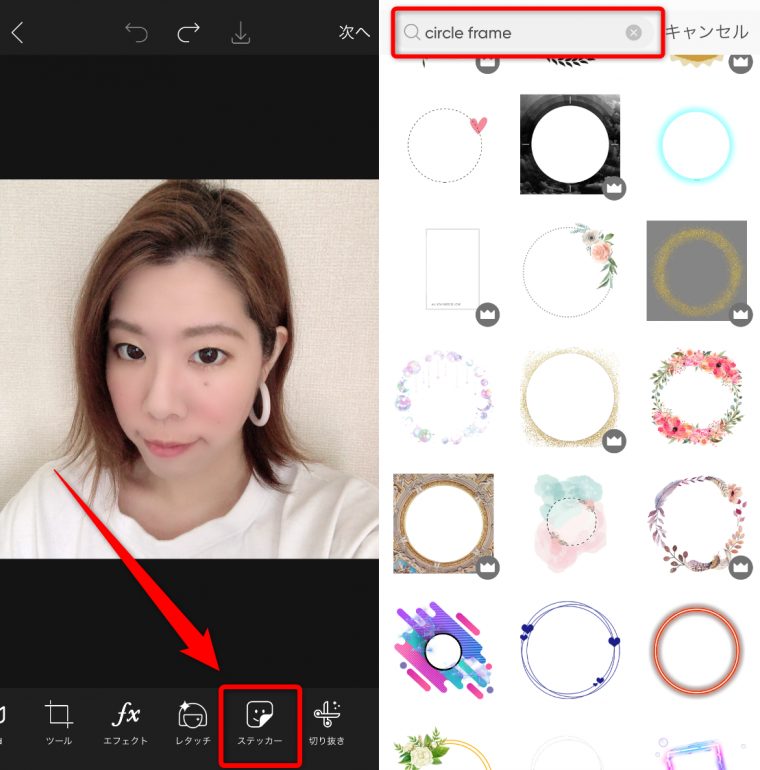
さらに、テキスト追加機能を使って、自分の名前や好きな言葉をアイコンに加えることもできます。テキストのフォントや色を工夫することで、よりオリジナリティのあるデザインを作成できます。また、シェイプやスタンプを追加して、アイコンにアクセントをつけることもおすすめです。例えば、小さなハートや星のシェイプを加えることで、かわいらしい印象を与えることができます。
最後に、トリミング機能を使って、写真の構図を調整することも重要です。丸いアイコンに切り抜く際に、写真のどの部分を強調するかによって、全体の印象が大きく変わります。編集ツールを駆使して、自分だけのオリジナルアイコンを作成しましょう。
インスピレーションの得方
インスピレーションを得るためには、まず身近なSNSやデザインサイトを活用することが有効です。InstagramやPinterestなどのプラットフォームでは、多くのユーザーが個性的なアイコンを公開しており、そこからヒントを得ることができます。特に、カラーパレットやレイアウトの参考になるデザインを見つけることで、自分だけのアイコンを作成する際のアイデアが広がります。
また、トレンドを意識することも重要です。現在流行しているデザインスタイルや色合いを取り入れることで、時代に合ったおしゃれなアイコンを作成できます。例えば、ミニマルデザインやグラデーションカラーなどは、近年特に人気のある要素です。これらのトレンドを取り入れることで、より洗練された印象を与えることが可能です。
さらに、自分の趣味や興味を反映させることもインスピレーションの一つです。好きなアーティストや映画、趣味に関連する要素をアイコンに取り入れることで、自分らしさを表現できます。例えば、音楽が好きなら楽器のイラストを、旅行が好きなら地図や飛行機のアイコンをデザインに取り入れるなど、個性を活かしたアイコンを作成することができます。
アイコン変更の注意点
LINEのアイコンを変更する際には、いくつかの注意点があります。まず、アイコンを変更すると、その変更は即座に反映されますが、友だちに通知されることはありません。ただし、頻繁にプロフィールをチェックする相手には、変更が気づかれる可能性があります。特に、ビジネスや重要なコミュニケーションにLINEを使用している場合、アイコンの変更が相手に与える印象を考慮することが重要です。
また、アイコンに使用する画像は、著作権やプライバシーに注意する必要があります。他人の写真や著作権保護された画像を無断で使用すると、トラブルに発展する可能性があります。自分で撮影した写真や、フリー素材サイトで利用可能な画像を使用することをお勧めします。さらに、アイコンに使用する画像は、高解像度であることが望ましいです。低解像度の画像を使用すると、ぼやけて見えることがあるため、アイコンの印象が損なわれる可能性があります。
最後に、アイコンの変更は、自分のブランディングやイメージを強化するための重要な要素です。定期的にアイコンを更新することで、新鮮な印象を与えることができますが、頻繁に変更しすぎると、相手に混乱を与えることもあるため、バランスを考えることが大切です。
まとめ
LINEの丸いアイコンをおしゃれに設定するためには、まず基本的な設定手順を理解することが重要です。LINEアプリ内の「設定」→「アカウント」→「プロフィール」→「自分のアイコンを設定」で写真を選択し、「丸く切り抜く」を選択して保存します。これにより、シンプルでスタイリッシュなアイコンを作成できます。
デザインのポイントとしては、シンプルさや色使い、視線を引く要素の配置が重要です。例えば、背景をシンプルな色にすることで、アイコンのメインとなる部分が際立ちます。また、フィルターやテキスト追加を活用することで、個性的で印象的なアイコンを作成することができます。編集ツールを使いこなすことで、よりプロフェッショナルな仕上がりを目指せます。
さらに、SNSやデザインサイトからインスピレーションを得ることも推奨します。他のユーザーのアイコンを参考にすることで、新しいアイデアやトレンドを取り入れることができます。アイコンの変更は通常すぐに反映され、友だちに通知されることはありませんが、頻繁にプロフィールを確認する相手には気づかれる可能性があるため、定期的に更新するのも良いでしょう。
これらのポイントを押さえることで、LINEの丸いアイコンをよりおしゃれに設定し、自分らしさを表現することができます。
よくある質問
1. LINEの丸いアイコンを変更するにはどうすればいいですか?
LINEの丸いアイコンを変更するには、まずLINEアプリを開き、プロフィール画面にアクセスします。次に、現在のアイコンをタップし、「写真を選ぶ」または「カメラで撮影」を選択します。ここで、新しい画像を選ぶか、カメラで撮影した写真を使用してアイコンを設定できます。画像をトリミングして丸い形に調整し、保存することで、新しいアイコンが反映されます。
2. おしゃれなアイコンデザインのコツはありますか?
おしゃれなアイコンデザインを作成するためには、シンプルで目立つ色使いを心がけることが重要です。背景と被写体のコントラストをはっきりさせると、小さなアイコンでも認識しやすくなります。また、自分の個性を反映させるために、好きな色やテーマを取り入れると良いでしょう。さらに、アイコンの中央に焦点を当てることで、丸い枠内でバランスの取れたデザインを実現できます。
3. アイコンに使う画像のサイズや形式に制限はありますか?
LINEのアイコンに使用する画像には、推奨サイズがあります。一般的には、正方形の画像を使用し、解像度が高いものを選ぶと、アイコンがぼやけずにきれいに表示されます。また、JPEGやPNG形式の画像が適しています。これらの形式は、画質を保ちながらファイルサイズを最適化できるため、アイコンとして最適です。
4. アイコンを定期的に変更するのはおすすめですか?
アイコンを定期的に変更することは、自分の気分や季節感を表現するのに有効です。例えば、季節ごとにアイコンを変えることで、友人やフォロワーに新鮮な印象を与えることができます。ただし、頻繁に変更しすぎると認識されにくくなる可能性もあるため、適度な頻度で変更することをおすすめします。また、変更する際は、一貫性のあるテーマやカラースキームを保つことで、ブランディングにも役立ちます。
コメントを残す
コメントを投稿するにはログインしてください。
関連ブログ記事