
「LINE通知をバイブに変更!シーン別の設定方法とカスタマイズ術」

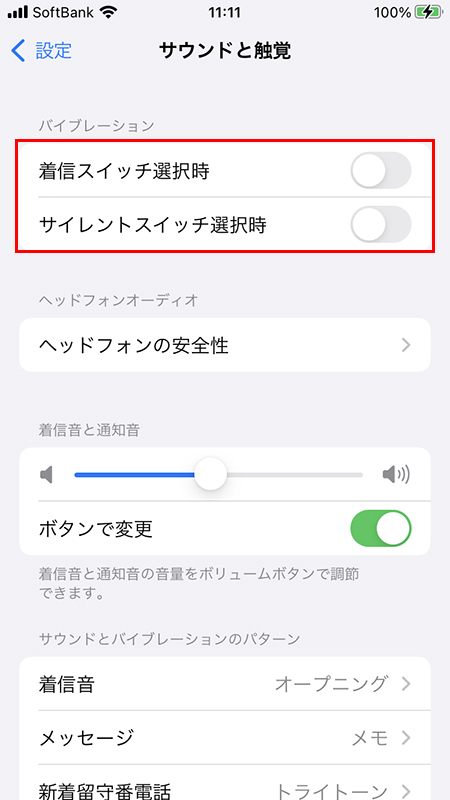
LINEの通知音をバイブレーションに変更することで、静かな環境でも重要なメッセージを見逃さずに済みます。この記事では、シーン別の設定方法や、カスタマイズ術について詳しく解説します。例えば、休憩時間や就寝時、会議中、旅行中、仕事中など、さまざまな状況に応じて通知を調整する方法を紹介します。さらに、特定の友だちからの通知だけをバイブに設定したり、バイブレーションパターンを変更したりする方法も説明します。通知のバイブレーションを無効にする設定についても触れますので、ぜひ参考にしてください。
イントロダクション
LINEの通知音が気になる場面はありませんか?静かな場所や集中したいとき、通知音が鳴ると周囲の目が気になってしまうこともあるでしょう。そんなときに便利なのが、LINE通知をバイブレーションに変更する設定です。バイブレーションにすることで、音を出さずに通知を受け取ることができ、周囲に迷惑をかける心配もありません。
シーンに応じた通知設定を活用すれば、生活や仕事のスタイルに合わせて柔軟に対応できます。例えば、就寝中や会議中は通知音をオフにしてバイブレーションのみに設定することで、重要なメッセージを見逃さずに済みます。また、旅行中や休憩時間など、リラックスしたいときにも、通知音を気にせずに過ごすことが可能です。
さらに、特定の友だちからの通知だけをバイブレーションに設定するなど、細かいカスタマイズも可能です。これにより、重要な連絡を優先的に受け取ることができ、効率的なコミュニケーションが実現します。また、バイブレーションパターンを変更することで、通知の種類を瞬時に判別することもできます。
この記事では、さまざまなシーンに合わせたLINE通知のバイブ設定方法や、カスタマイズのコツを詳しく解説します。ぜひ参考にして、自分にぴったりの通知環境を作り上げてください。
LINE通知をバイブに変更するメリット
LINE通知をバイブに変更するメリットは、日常生活や仕事の場面で大きな利便性をもたらします。まず、静かな環境でも通知を受け取れる点が挙げられます。例えば、図書館や会議中、映画館など、音を出せない場所でも、バイブレーションを使えば周囲に迷惑をかけずにメッセージを確認できます。また、重要な通知を見逃さないという点も大きなメリットです。音声通知だと周囲の騒音で聞き逃すことがありますが、バイブレーションは体感で気づくため、確実に通知をキャッチできます。
さらに、シーンに応じた設定が可能な点も魅力です。例えば、就寝中は音声通知をオフにしてバイブレーションのみに設定することで、睡眠を妨げずに重要な連絡を受け取ることができます。また、仕事中や集中したい時間帯には、特定の連絡先からの通知だけをバイブレーションに設定することで、不要な通知を減らしつつ、必要な情報を確実に受け取ることが可能です。このように、LINEの通知設定をカスタマイズすることで、生活の質を向上させることができるのです。
シーン別のバイブ設定方法
LINEの通知をバイブレーションに変更することで、さまざまなシーンに応じた柔軟な対応が可能になります。例えば、休憩時間や就寝時間には、音声通知をオフにしてバイブレーションのみに設定することで、周囲に迷惑をかけずに通知を受け取ることができます。特に夜間や静かな場所では、この設定が非常に役立ちます。また、会議中や仕事時間には、重要なメッセージだけをバイブで通知するようにカスタマイズすることで、集中力を保ちながらも必要な情報を見逃さないようにすることができます。
さらに、旅行中や外出先では、周囲の環境に応じて通知設定を調整することが重要です。例えば、電車やカフェなど騒がしい場所では、バイブレーションを強めに設定することで、通知を見逃すリスクを減らすことができます。一方で、静かな場所では、バイブレーションの強さを弱めることで、周囲への配慮も忘れずに行えます。このように、シーンに応じてバイブ設定をカスタマイズすることで、快適なLINE利用を実現できます。
また、特定の友だちやグループからの通知だけをバイブレーションに設定することも可能です。これにより、重要な連絡だけを優先的に受け取ることができ、不要な通知に煩わされることがなくなります。さらに、バイブレーションパターンを変更することで、通知の種類を瞬時に識別することもできます。例えば、短いバイブはメッセージ、長いバイブは通話といった具合に、パターンを設定することで、スマートフォンを見なくても通知の内容を把握することが可能です。
休憩時間や就寝時の設定
休憩時間や就寝時には、LINEの通知音が気になってリラックスできないこともあるでしょう。そんな時は、通知音をバイブレーションに変更することで、周囲に迷惑をかけずにメッセージを受け取ることができます。特に、夜間や休憩中は、バイブレーションの強さを調整して、必要以上に気にならないように設定することが重要です。これにより、リラックスタイムを邪魔されることなく、重要な連絡を見逃す心配もなくなります。
また、「おやすみモード」を活用することで、指定した時間帯に通知音を完全にオフにすることも可能です。この機能を使えば、就寝中に通知音で目が覚める心配がなくなり、快適な睡眠を確保できます。さらに、特定の友だちからの通知だけをバイブレーションに設定することもできるため、家族や緊急連絡先からのメッセージだけを優先的に受け取ることも可能です。これにより、休憩時間や就寝時でも、必要な情報を適切に管理できます。
会議中や仕事時間の設定
会議中や仕事時間にLINEの通知音が鳴ると、集中力が途切れてしまうことがあります。そんな時は、通知をバイブレーションに変更することで、周囲に迷惑をかけずにメッセージを確認できます。まず、LINEアプリを開き、「設定」から「通知」を選択します。次に、「通知音」の項目をタップし、「バイブレーション」に変更しましょう。これで、会議中や仕事中でも、重要な連絡を見逃すことなく、静かに通知を受け取ることが可能です。
さらに、特定のトークルームだけをバイブレーションに設定することもできます。例えば、仕事関連のグループトークだけをバイブに設定し、プライベートなメッセージは通知音のままにしておくといった使い分けが可能です。これにより、仕事とプライベートの切り替えがスムーズに行えるようになります。また、バイブレーションの強さやパターンをカスタマイズすることで、より自分に合った通知方法を見つけることができます。
会議中や仕事時間に適した設定を活用することで、生産性を向上させながらも、必要な情報を確実にキャッチできる環境を整えましょう。
旅行中の設定とカスタマイズ術
旅行中は、観光や移動に集中したい場面が多いため、LINE通知をバイブレーションに設定しておくことがおすすめです。特に、飛行機や電車での移動中、あるいは静かなホテルやカフェでの滞在中は、音声通知が周囲に迷惑をかける可能性があります。バイブレーション設定にすることで、自分だけが気づく形で通知を受け取ることができます。また、旅行中は現地のWi-Fi環境や通信状況によって通知が遅れることもあるため、バイブレーションを活用することで確実にメッセージをキャッチできるでしょう。
さらに、旅行中は特定の友だちやグループからの通知だけをバイブに設定するのも効果的です。たとえば、旅行仲間とのやり取りや現地での予定変更など、重要なメッセージだけを優先的に受け取ることで、不要な通知に煩わされることなく快適に過ごせます。また、バイブレーションパターンをカスタマイズして、緊急度に応じて振動の強さやパターンを変えることも可能です。これにより、旅行中のストレスを軽減し、より充実した時間を過ごすことができるでしょう。
まとめ
LINEの通知をバイブレーションに変更することで、さまざまなシーンで快適に利用することができます。例えば、休憩時間や就寝時間には、音を立てずに通知を受け取ることができるため、周囲に迷惑をかけずに済みます。また、会議中や仕事時間には、バイブレーションを活用することで、重要なメッセージを見逃さずに済むでしょう。さらに、旅行中や外出先でも、バイブレーション設定を活用すれば、周囲の騒音に影響されずに通知を確認できます。
LINEの通知設定は、カスタマイズが可能です。特定の友だちからの通知だけをバイブに設定したり、バイブレーションパターンを変更したりすることで、より自分に合った使い方が実現できます。また、必要に応じて通知のバイブレーションを無効にする設定も可能です。これらの設定を活用することで、生活や仕事のスタイルに最適な通知環境を整えることができます。
最後に、LINEの通知設定を適切にカスタマイズすることで、効率的なコミュニケーションが可能になります。シーンに応じた設定を活用し、快適なLINEライフを送りましょう。
よくある質問
LINE通知をバイブレーションに変更する方法は?
LINEの通知をバイブレーションに変更するには、まずLINEアプリを開き、画面右下の「ホーム」タブをタップします。次に、右上の歯車アイコン(設定)を選択し、「通知」をタップします。通知設定画面で「通知音」を選択し、「バイブレーション」を選びます。これで、LINEの通知がバイブレーションに変更されます。さらに、「バイブレーションのパターン」をカスタマイズすることも可能です。
シーン別にLINE通知の設定を変えるには?
シーン別にLINE通知の設定を変更するには、「スマート通知」機能を活用します。例えば、仕事中はバイブレーションのみにし、プライベートでは音とバイブレーションを両方有効にするなど、状況に応じて設定を切り替えることができます。設定方法は、LINEアプリの「通知」設定画面で「スマート通知」を有効にし、各シーンに適した通知方法を選択します。これにより、状況に応じた柔軟な通知設定が可能になります。
LINE通知のバイブレーションをカスタマイズする方法は?
LINE通知のバイブレーションをカスタマイズするには、通知設定画面で「バイブレーションのパターン」を選択します。ここでは、短い振動や長い振動、または独自のパターンを作成することができます。例えば、重要なメッセージには長い振動を設定し、それ以外には短い振動を設定するなど、メッセージの重要度に応じた振動パターンを設定できます。これにより、通知を受けた際に内容を推測しやすくなります。
バイブレーション通知が機能しない場合の対処法は?
バイブレーション通知が機能しない場合、まず端末の設定を確認します。スマートフォンの設定画面で「音と振動」を開き、「バイブレーション」が有効になっているか確認してください。次に、LINEアプリの通知設定で「バイブレーション」が選択されているか確認します。それでも機能しない場合は、アプリの再インストールや端末の再起動を試してみてください。これにより、多くの場合問題が解決します。
コメントを残す
コメントを投稿するにはログインしてください。
関連ブログ記事