
「消えたLINEアイコンを復元する方法|再起動やキャッシュクリアで解決」

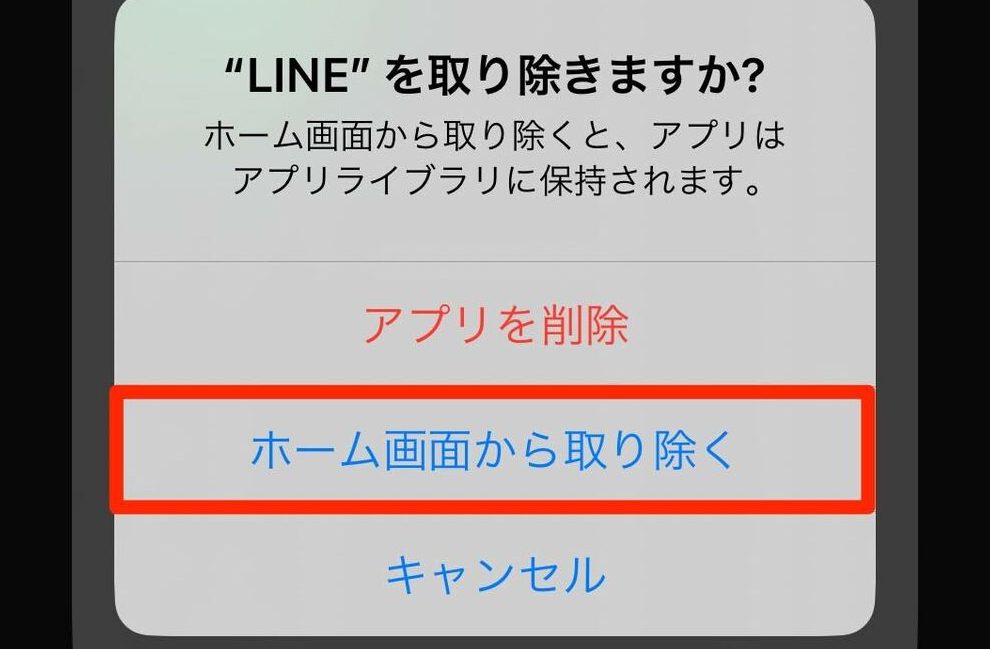
LINEのアイコンが突然消えてしまうと、日常のコミュニケーションに支障をきたすことがあります。この記事では、消えたLINEアイコンを復元する方法について詳しく解説します。主な原因として、アプリの一時的なバグやキャッシュの問題、デバイスのメモリ不足などが考えられますが、これらの問題を解決するための具体的な手順を紹介します。
まず、LINEアプリの再起動を行うことで、一時的なエラーを解消できる場合があります。また、キャッシュとデータのクリアも有効な手段の一つです。これにより、アプリの動作が改善され、アイコンが復元される可能性があります。さらに、LINEアプリの更新を確認し、最新バージョンにアップデートすることで、不具合が解消されることもあります。
これらの方法を試しても解決しない場合、LINEアカウントのログアウト・ログインや端末の再起動を試すことをおすすめします。これらの手順を順番に試すことで、多くの場合、消えたアイコンを復元することができます。最後に、予防策として、定期的なアプリの更新やキャッシュのクリアを行うことで、今後同じ問題が発生するリスクを軽減できます。
イントロダクション
LINEのアイコンが突然消えてしまうと、友人や家族とのコミュニケーションが途絶えてしまい、大きな不便を感じることがあります。このような状況は、アプリの一時的なバグやデバイスのメモリ不足、インターネット接続の問題など、さまざまな原因によって引き起こされる可能性があります。しかし、慌てる必要はありません。多くの場合、簡単な手順でアイコンを復元することができます。
まず、LINEアプリの再起動を試してみましょう。アプリを一度閉じて再度開くことで、一時的なエラーが解消されることがあります。また、キャッシュとデータのクリアも有効な手段です。設定アプリからLINEのキャッシュをクリアし、アプリを再起動することで、問題が解決するケースが少なくありません。さらに、アプリの更新も忘れずに行いましょう。古いバージョンが原因で不具合が発生している場合、最新バージョンに更新することで問題が解消されることがあります。
これらの方法を試してもアイコンが復元しない場合は、LINEアカウントのログアウト・ログインや端末の再起動を試してみてください。これらの手順は、アカウントやデバイス自体に問題がある場合に有効です。それでも解決しない場合は、LINEサポートに連絡することをお勧めします。予防策として、定期的なアプリの更新やキャッシュのクリアを行うことで、今後同じ問題が発生するリスクを減らすことができます。
LINEアプリの再起動
LINEアプリの再起動は、消えたアイコンを復元するための最初のステップとして有効です。アプリが一時的なバグやエラーによって正常に動作していない場合、再起動することで問題が解消されることがあります。具体的には、アプリを完全に終了させ、再度起動するだけで、アイコンが復元されるケースが少なくありません。特に、長時間アプリを使用し続けていると、メモリの負荷が高まり、不具合が発生しやすくなります。そのため、定期的にアプリを再起動することは、予防策としても役立ちます。
再起動の方法はシンプルで、スマートフォンのマルチタスク画面からLINEアプリをスワイプして終了し、再度アプリを開くだけです。これで問題が解決しない場合でも、次のステップに進む前に試すべき基本的な対処法として覚えておくと良いでしょう。再起動は、他のアプリや端末全体の不具合を解消する際にも有効な手段です。
キャッシュとデータのクリア
LINEのアイコンが消えてしまった場合、キャッシュとデータのクリアが有効な解決策の一つです。キャッシュとは、アプリが動作を高速化するために一時的に保存するデータのことですが、これが破損したり過剰に蓄積されたりすると、不具合の原因となることがあります。特に、LINEアプリの動作が重くなったり、アイコンが表示されなくなったりした場合、キャッシュをクリアすることで問題が解消される可能性があります。
キャッシュとデータをクリアする手順は、端末の設定アプリから行います。まず、設定アプリを開き、「アプリ」または「アプリ管理」の項目を選択します。次に、LINEアプリを探してタップし、「ストレージ」または「ストレージとキャッシュ」の項目を開きます。ここで、「キャッシュをクリア」を選択し、さらに「データをクリア」を実行します。これにより、アプリの一時的なデータが削除され、初期状態に戻ります。ただし、データをクリアするとログイン情報などが消えるため、再度ログインが必要になる点に注意してください。
キャッシュとデータをクリアした後は、LINEアプリを再起動して、アイコンが復元されているか確認します。この方法は、アプリの不具合やデータの破損が原因でアイコンが消えた場合に特に有効です。また、定期的にキャッシュをクリアすることで、アプリの動作が軽くなり、不具合の予防にもつながります。
LINEアプリの更新
LINEアプリの更新は、消えたアイコンを復元するための重要なステップです。アプリが古いバージョンのまま使用されていると、不具合が発生しやすくなります。特に、バグやエラーが原因でアイコンが消えるケースでは、最新バージョンに更新することで問題が解消されることが多いです。アプリストアやGoogle Playストアを開き、LINEアプリに更新が利用可能か確認しましょう。更新ボタンをタップして最新バージョンをインストールし、アプリを再起動することで、アイコンが復元される可能性があります。
また、更新後もアイコンが表示されない場合は、キャッシュのクリアや端末の再起動を試すことが推奨されます。更新によって一時的にデータが不安定になることもあるため、これらの手順を組み合わせることで効果が高まります。定期的にアプリを更新することは、不具合を未然に防ぐための予防策としても有効です。
LINEアカウントのログアウト・ログイン
LINEアカウントのログアウトとログインは、消えたアイコンを復元するための有効な解決策の一つです。アカウントに何らかの不具合が発生している場合、一度ログアウトしてから再度ログインすることで問題が解消されることがあります。この方法は、特にアカウント情報の同期がうまくいっていない場合や、一時的なエラーが発生している場合に効果的です。
ログアウトする際は、必ずアカウント情報を確認し、パスワードやバックアップ設定が正しく行われていることを確認してください。ログアウト後、再度ログインすると、アカウント情報が再同期され、消えたアイコンが復元される可能性があります。ただし、ログアウトすると一部のデータが消える可能性があるため、重要なデータは事前にバックアップしておくことをおすすめします。
この方法を試してもアイコンが復元されない場合は、他の解決策と組み合わせて試すか、LINEサポートに問い合わせることを検討してください。アカウントの不具合が深刻な場合、専門的な対応が必要になることもあります。
端末の再起動
端末の再起動は、消えたLINEアイコンを復元するための基本的な対処法の一つです。端末を再起動することで、一時的なシステムエラーやメモリ不足による不具合が解消されることがあります。特に、長時間使用している端末では、キャッシュやバックグラウンドプロセスが蓄積され、アプリの動作に影響を与える場合があります。再起動は、これらの問題をリセットし、端末全体のパフォーマンスを向上させる効果があります。
再起動の手順は簡単で、端末の電源ボタンを長押しして再起動メニューを表示し、「再起動」を選択するだけです。再起動後、LINEアプリを開いてアイコンが復元されているか確認しましょう。もしアイコンが戻らない場合でも、再起動は他の対処法を試す前の初期ステップとして有効です。端末の状態をリフレッシュすることで、より複雑な問題を解決するための準備が整います。
また、再起動はバッテリー節約や端末の安定性向上にもつながるため、定期的に行うことをおすすめします。特に、LINEアイコンが消える問題が頻繁に発生する場合、端末の再起動を習慣化することで、問題の予防にも役立つでしょう。
まとめ
LINEのアイコンが消えてしまう問題は、多くのユーザーが経験するトラブルの一つです。しかし、適切な対処法を知っていれば、簡単に復元することが可能です。まず、LINEアプリの再起動を試してみましょう。一時的なバグやエラーが原因でアイコンが消えている場合、再起動することで問題が解消されることがあります。アプリを一度閉じて再度開くだけで、簡単に試せる方法です。
次に、キャッシュとデータのクリアも有効な手段です。設定アプリからLINEのキャッシュとデータをクリアし、アプリを再起動することで、不具合が解消されることがあります。ただし、データをクリアすると一部の設定がリセットされる可能性があるため、注意が必要です。また、LINEアプリの更新も重要なポイントです。古いバージョンを使用していると、不具合が発生しやすくなります。定期的にアプリを更新し、最新バージョンを使用することを心がけましょう。
さらに、LINEアカウントのログアウト・ログインも試してみる価値があります。アカウントに問題がある場合、一度ログアウトして再度ログインすることで、問題が解決することがあります。最後に、端末の再起動も有効な手段です。端末自体に問題がある場合、再起動することで一時的なエラーが解消されることがあります。これらの方法を試しても解決しない場合は、LINEサポートに連絡することをお勧めします。
よくある質問
LINEアイコンが消えた場合、どのように復元できますか?
LINEアイコンが消えた場合、まずは再起動を試してみてください。スマートフォンを再起動することで、一時的な不具合が解消されることがあります。再起動してもアイコンが表示されない場合は、キャッシュクリアを試してみましょう。キャッシュをクリアすることで、アプリのデータがリフレッシュされ、アイコンが復元される可能性があります。それでも解決しない場合は、LINEアプリを再インストールすることを検討してください。
キャッシュクリアはどのように行いますか?
キャッシュクリアは、スマートフォンの設定画面から行うことができます。まず、設定アプリを開き、「アプリ」または「アプリ管理」を選択します。次に、LINEアプリを探してタップし、「ストレージ」または「ストレージとキャッシュ」を選択します。そこに「キャッシュをクリア」というオプションがあるので、それをタップしてキャッシュをクリアします。キャッシュクリアを行うことで、アプリの一時データが削除され、問題が解決する場合があります。
再インストールするとデータは消えますか?
LINEアプリを再インストールする場合、バックアップを取っていないと、トーク履歴やメディアデータが消える可能性があります。再インストール前に、必ずバックアップを取ることをお勧めします。バックアップは、LINEアプリ内の設定メニューから行うことができます。設定→トーク→トークのバックアップと進み、バックアップを実行してください。これにより、再インストール後もデータを復元することが可能です。
再起動やキャッシュクリアでも解決しない場合、どうすればいいですか?
再起動やキャッシュクリアを行ってもLINEアイコンが復元しない場合、アプリのアップデートが行われていない可能性があります。アプリストアを確認し、LINEアプリが最新バージョンになっているかチェックしてください。最新バージョンにアップデートすることで、不具合が解消されることがあります。それでも解決しない場合は、LINEのサポートセンターに問い合わせることをお勧めします。サポートセンターでは、専門のスタッフが問題の解決をサポートしてくれます。
コメントを残す
コメントを投稿するにはログインしてください。
関連ブログ記事