
「LINEができない原因と解決策|通信環境やアプリ不具合の対処法」

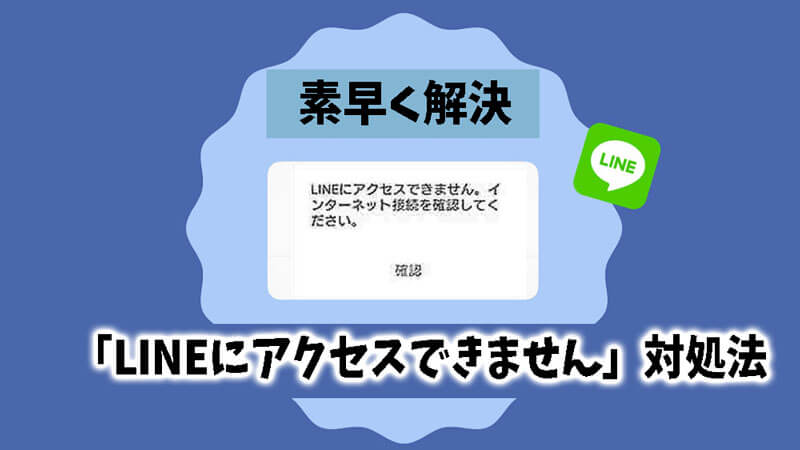
LINEが利用できない状況に陥ったとき、その原因は多岐にわたります。通信環境の不安定さやアプリのバージョンが古いこと、さらには端末のメモリ不足やサーバーの不具合などが主な要因として挙げられます。本記事では、これらの問題を解決するための具体的な方法を解説します。例えば、Wi-Fiやモバイルデータの確認、アプリのアップデート、不要なファイルの削除、キャッシュのクリアなど、簡単に試せる対処法を紹介します。また、アカウントの一時停止やログインエラーが発生した場合の対応策についても触れます。これらの情報を参考に、LINEの利用がスムーズに行えるようになることを目指しましょう。
イントロダクション
LINEが使えない状況に陥ると、日常生活や仕事に支障をきたすことがあります。通信環境の不安定さやアプリの不具合が主な原因として考えられますが、その背景にはさまざまな要因が隠れています。例えば、Wi-Fiやモバイルデータの接続が不安定な場合、メッセージの送受信が遅れたり、全くできなくなったりすることがあります。また、アプリのバージョンが古い場合も、正常に動作しない原因となることがあります。
さらに、端末のメモリ不足やキャッシュの蓄積も、LINEの動作に影響を与える可能性があります。特に、長期間使用している端末では、不要なファイルやデータが蓄積され、アプリのパフォーマンスが低下することがあります。そのため、定期的にキャッシュをクリアしたり、不要なファイルを削除したりすることが重要です。
また、サーバーの不具合やネットワーク制限が原因で、LINEが利用できなくなることもあります。このような場合、個人で解決するのは難しいため、ネットワーク管理者やLINEのサポートに問い合わせることが必要です。さらに、アカウントの一時停止やログインエラーが発生した場合も、適切な対処法を知っておくことが重要です。これらの問題を解決するためには、原因を特定し、適切な対策を講じることが鍵となります。
通信環境の確認と改善方法
LINEが利用できない場合、まず最初に確認すべきは通信環境です。インターネット接続が不安定だと、メッセージの送受信や通話がうまくいかないことがあります。Wi-Fiに接続している場合は、ルーターの再起動や他のデバイスでの接続確認を行いましょう。モバイルデータを使用している場合、電波状況が悪い場所にいないか確認し、電波の強い場所に移動してみてください。また、機内モードがオンになっていないか、データ通信の制限がかかっていないかもチェックしましょう。
通信環境に問題がない場合、ネットワーク設定のリセットも有効です。端末の設定からネットワーク設定をリセットすることで、接続に関する不具合が解消されることがあります。ただし、Wi-FiのパスワードやBluetoothのペアリング情報が削除されるため、リセット後は再度設定が必要です。これらの手順を試しても改善しない場合は、プロバイダーやキャリアに問い合わせてみることをおすすめします。
アプリのバージョンアップデート
LINEが正常に動作しない場合、アプリのバージョンが古いことが原因の一つとして考えられます。アプリの開発者は定期的にアップデートを行い、新機能の追加や不具合の修正を行っています。そのため、古いバージョンのまま使用していると、最新の機能やセキュリティ対策が適用されず、動作に問題が生じる可能性があります。特に、バージョン間の互換性が失われることで、メッセージの送受信や通話ができなくなるケースもあります。
アプリのアップデートを行うことで、これらの問題が解決されることが多いです。アップデートは、アプリストア(Google PlayやApp Store)から簡単に行うことができます。まずは、ストアを開いてLINEアプリのページにアクセスし、更新ボタンが表示されているか確認しましょう。もし更新ボタンがあれば、タップして最新バージョンにアップデートしてください。これにより、アプリの安定性が向上し、不具合が解消される可能性が高まります。
また、アップデート後も問題が続く場合は、一度アプリを再インストールしてみることも有効です。再インストールすることで、キャッシュデータのリセットや設定の初期化が行われ、不具合が解消されることがあります。ただし、再インストール前に重要なデータ(トーク履歴やスタンプなど)をバックアップしておくことを忘れないようにしましょう。
端末のメモリ不足解消法
端末のメモリ不足は、LINEが正常に動作しない原因の一つとしてよく挙げられます。スマートフォンやタブレットのメモリが不足していると、アプリがスムーズに動作しなくなり、メッセージの送受信が遅れたり、アプリが頻繁にクラッシュしたりすることがあります。特に、長時間使用している端末や、多くのアプリをインストールしている場合にこの問題が発生しやすくなります。
メモリ不足を解消するためには、まず不要なアプリやファイルを削除することが有効です。使用頻度の低いアプリや、保存しているがもう必要のない写真や動画などを整理することで、端末の空き容量を増やすことができます。また、キャッシュデータのクリアも効果的です。キャッシュはアプリの動作を高速化するために一時的に保存されるデータですが、蓄積されすぎると逆にメモリを圧迫することがあります。設定メニューからキャッシュを定期的にクリアすることで、メモリの負荷を軽減できます。
さらに、バックグラウンドで動作しているアプリを停止することも重要です。多くのアプリがバックグラウンドで動作していると、メモリが消費され、LINEの動作が遅くなる原因となります。端末の設定から、不要なアプリのバックグラウンド動作を制限することで、メモリの使用量を抑えることができます。これらの対策を実施することで、端末のメモリ不足を解消し、LINEの動作を改善することが可能です。
サーバー不具合の確認と対処
LINEが利用できない場合、サーバー側の不具合が原因となっている可能性があります。LINEのサーバーは世界中のユーザーからのアクセスを処理しているため、一時的な障害やメンテナンスが行われることがあります。サーバーに問題がある場合、アプリを再起動したり、端末の設定を変更しても解決しないことが多いです。まずは、LINEの公式サイトやSNSアカウントを確認し、サーバーの障害情報が公開されていないかチェックしましょう。もし障害が報告されている場合、復旧まで待つ必要があります。
サーバー不具合が疑われる場合、インターネット接続が正常に機能しているかも確認してください。他のアプリやウェブサイトが問題なく動作しているかどうかをチェックし、LINEだけが利用できない状況であれば、サーバー側の問題である可能性が高まります。また、サーバーの不具合が長引く場合、一時的に他の通信手段を利用するか、LINEの代替アプリを使用することを検討することも一つの解決策です。サーバー復旧後は、アプリの再起動や端末の再起動を行い、正常に動作するか確認しましょう。
ネットワーク制限とその解除方法
ネットワーク制限は、LINEが正常に動作しない原因の一つとして挙げられます。特に、学校や職場などの公共の場では、セキュリティやトラフィックの管理のために特定のアプリやサービスへのアクセスが制限されていることがあります。このような場合、LINEの利用が制限されることがあります。ネットワーク管理者に問い合わせて、制限の解除を依頼することが解決策の一つです。また、個人のモバイルデータに切り替えることで、制限を回避できる場合もあります。
さらに、VPN(仮想プライベートネットワーク)を利用することで、ネットワーク制限を回避する方法もあります。VPNを使用すると、インターネット接続が暗号化され、外部からのアクセス制限を迂回することが可能です。ただし、VPNの利用には注意が必要で、信頼できるサービスを選ぶことが重要です。また、VPNの使用が禁止されている環境もあるため、事前に確認することが推奨されます。
最後に、ネットワーク設定のリセットも有効な手段です。端末の設定からネットワーク設定をリセットすることで、一時的な接続問題が解消されることがあります。この方法は、他のアプリやサービスにも影響を与える可能性があるため、慎重に行う必要があります。ネットワーク制限が解除されれば、LINEの利用が再開できる可能性が高まります。
まとめ
LINEが利用できない場合、その原因は多岐にわたります。まず、通信環境の不安定さが挙げられます。Wi-Fiやモバイルデータの接続が弱い、または不安定な場合、LINEの動作に影響が出ることがあります。特に、電波の弱い場所や混雑したネットワーク環境では、通信が途切れやすくなるため、注意が必要です。また、アプリのバージョンが古いことも原因の一つです。最新のアップデートが適用されていないと、不具合が発生しやすくなります。定期的にアプリの更新を確認し、最新バージョンに保つことが重要です。
さらに、端末のメモリ不足もLINEの動作に影響を与える要因です。スマートフォンのストレージが不足していると、アプリの動作が遅くなったり、クラッシュしたりすることがあります。不要なファイルやアプリを削除し、十分な空き容量を確保することが解決策の一つです。また、キャッシュの蓄積も問題を引き起こすことがあります。キャッシュを定期的にクリアすることで、アプリの動作が改善される場合があります。
最後に、サーバーの不具合やネットワーク制限も考慮すべき点です。LINEのサーバー側に問題がある場合、ユーザー側ではどうすることもできませんが、公式のアナウンスやSNSでの情報を確認することで、状況を把握することができます。また、学校や職場などのネットワークでは、LINEの利用が制限されている場合があります。そのような場合は、ネットワーク管理者に問い合わせることで、解決策を見つけることができます。
よくある質問
LINEができない原因は何ですか?
LINEができない主な原因は、通信環境の問題やアプリの不具合が挙げられます。通信環境に関しては、Wi-Fiやモバイルデータの接続が不安定である場合や、電波が弱い場所にいることが原因で、LINEが正常に動作しないことがあります。また、アプリ自体に不具合が生じている場合もあり、バージョンが古い、キャッシュデータが溜まっている、または端末のメモリ不足などが原因で動作が重くなることがあります。さらに、サーバー側のトラブルやメンテナンス中である可能性も考えられます。
LINEができない場合の解決策はありますか?
LINEができない場合、まずは通信環境を確認することが重要です。Wi-Fiやモバイルデータの接続が安定しているか確認し、必要に応じて再接続や再起動を行ってください。次に、アプリのアップデートを確認し、最新バージョンに更新することで不具合が解消されることがあります。また、キャッシュデータを削除したり、端末を再起動することで動作が改善される場合もあります。それでも解決しない場合は、LINEのサポートセンターに問い合わせるか、サーバーの状態を確認することをおすすめします。
LINEが通信環境の問題で使えない場合、どうすればいいですか?
LINEが通信環境の問題で使えない場合、まずはWi-Fiやモバイルデータの接続状態を確認してください。Wi-Fiの場合は、ルーターの再起動や接続先の変更を試してみてください。モバイルデータの場合は、電波の強い場所に移動するか、機内モードをオン/オフにして再接続を試みてください。また、データ通信量の制限がかかっていないかも確認しましょう。通信環境が改善されても問題が続く場合は、他のアプリが正常に動作するかを確認し、問題がLINEに限定されているかどうかを判断してください。
LINEのアプリ不具合を解消する方法は?
LINEのアプリ不具合を解消するためには、まずアプリの再起動を試してください。それでも解決しない場合は、キャッシュデータの削除やアプリの再インストールを行うことで不具合が解消されることがあります。また、端末のOSが最新バージョンであるか確認し、必要に応じて更新を行ってください。さらに、バックグラウンドで動作している他のアプリを終了させることで、メモリ不足による動作の重さが改善される場合もあります。これらの方法を試しても問題が解決しない場合は、LINEのサポートに問い合わせることを検討してください。
コメントを残す
コメントを投稿するにはログインしてください。
関連ブログ記事