
「LINE通知音が鳴らない原因と解決方法|設定確認から再インストールまで」

LINEの通知音が鳴らない問題は、多くのユーザーが経験する悩みの一つです。この問題は、通知設定の誤りやアプリのバグ、さらにはデバイスの設定が原因で発生することがあります。本記事では、これらの原因を詳しく解説し、効果的な解決方法を紹介します。具体的には、LINEアプリ内の設定確認からデバイスのサウンド設定、さらにはアプリの再インストールに至るまでの手順を順を追って説明します。また、バッテリー節約モードや特定のチャットルームの通知設定が通知音に与える影響についても触れます。これらの情報を参考に、通知音が鳴らない問題を迅速に解決しましょう。
イントロダクション
LINEの通知音が鳴らないと、重要なメッセージを見逃してしまう可能性があり、不便を感じることがあります。この問題は、設定の誤りやアプリのバグ、さらにはデバイスの問題など、さまざまな原因によって引き起こされることがあります。特に、通知設定が正しく行われていない場合や、デバイスのサウンド設定が適切でない場合に発生しやすいです。
また、バッテリー節約モードが有効になっていると、通知が制限されることがあります。さらに、特定のチャットルームでの通知設定がオフになっている場合も、通知音が鳴らない原因となることがあります。これらの設定を確認し、必要に応じて調整することで、問題を解決できる可能性があります。
通知が遅れる場合や、特定のチャットルームでのみ通知が鳴らない場合も、設定や接続状態を確認することが重要です。この記事では、LINEの通知音が鳴らない原因とその解決方法について、詳しく解説していきます。
通知設定の確認方法
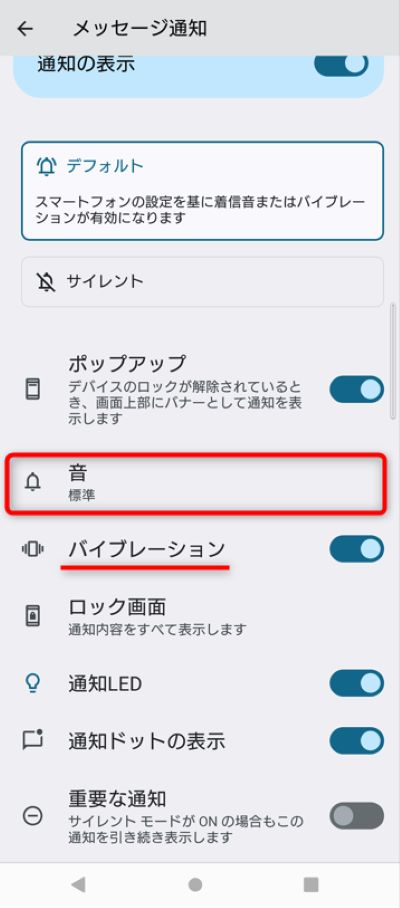
LINEの通知音が鳴らない場合、まずは通知設定を確認することが重要です。LINEアプリ内の設定メニューから「通知」を選択し、通知が有効になっているかどうかを確認しましょう。特に、「メッセージ通知」や「グループ通知」がオンになっているかどうかは、通知音が鳴るかどうかに直接影響します。また、個別のチャットルームごとに通知設定が異なる場合もあるため、特定のチャットルームでのみ通知が鳴らない場合は、そのチャットルームの設定も確認してください。
さらに、デバイス全体の通知設定も確認する必要があります。スマートフォンの設定アプリから「通知」または「サウンド」の項目を開き、LINEアプリが通知を許可されているかどうかを確認します。ミュートモードやサイレントモードが有効になっていると、通知音が鳴らないことがあるため、これらの設定も確認しましょう。特に、着信音や通知音の音量がゼロになっていないかどうかもチェックすることが重要です。
通知設定が正しく行われているにもかかわらず通知音が鳴らない場合、アプリのバグやデバイスの不具合が原因となっている可能性があります。その場合は、次のステップとしてアプリの更新や再インストールを検討することになりますが、まずは通知設定を徹底的に確認することが最初のステップです。
デバイスのサウンド設定をチェック
LINEの通知音が鳴らない場合、まずはデバイスのサウンド設定を確認することが重要です。スマートフォンやタブレットの音量設定がミュートになっている、または通知音の音量が極端に低く設定されている可能性があります。特に、サイレントモードやマナーモードが有効になっていると、通知音が鳴らないことがあります。デバイスの設定メニューからサウンドや通知の項目を開き、適切な音量に調整しましょう。
また、着信音や通知音の設定が誤っている場合も、通知が鳴らない原因となります。デバイスの設定画面で、LINEアプリに割り当てられている通知音が正しく設定されているか確認してください。特に、カスタム通知音を設定している場合、ファイルが破損しているか、またはサポートされていない形式である可能性もあります。その場合は、デフォルトの通知音に戻すことで問題が解決するかもしれません。
さらに、バッテリー節約モードが有効になっていると、通知が制限されることがあります。このモードはバッテリー消費を抑えるためにバックグラウンドでのアプリの動作を制限するため、通知が遅れたり、まったく鳴らなかったりすることがあります。設定メニューからバッテリー節約モードを一時的に無効にし、通知が正常に動作するか確認してみてください。
LINEアプリの更新とストレージ確認
LINEの通知音が鳴らない場合、まずLINEアプリの更新を確認することが重要です。アプリが古いバージョンのままであると、不具合が発生しやすくなります。特に通知機能に関連するバグが修正されている可能性があるため、定期的にアプリを最新バージョンに更新することをおすすめします。アプリストアから更新が利用可能かどうかを確認し、必要に応じてアップデートを行いましょう。
また、ストレージの空き容量が不足している場合も、通知音が鳴らない原因となることがあります。スマートフォンのストレージが限界に近づくと、アプリの動作が不安定になることがあります。特にLINEはメッセージや画像、動画などのデータを多く保存するため、ストレージの使用量が増えがちです。不要なデータを削除したり、クラウドサービスを活用してストレージを整理することで、アプリの動作が改善される可能性があります。定期的にストレージの状態を確認し、十分な空き容量を確保することが重要です。
再インストールの手順
LINEの通知音が鳴らない問題が解決しない場合、最終手段として再インストールを試すことが有効です。再インストールを行う前に、重要なデータが失われないよう、必ずバックアップを取っておきましょう。LINEアプリには、トーク履歴や写真、動画などのデータをバックアップする機能が備わっています。設定メニューから「トークのバックアップ」を選択し、バックアップを実行してください。
再インストールの手順は、まずデバイスのホーム画面からLINEアプリを長押しし、アンインストールを選択します。アンインストールが完了したら、App StoreやGoogle Playストアから最新バージョンのLINEアプリをダウンロードし、インストールします。インストールが完了したら、バックアップしたデータを復元しましょう。ログイン後に「トークの復元」を選択し、バックアップファイルを指定することで、以前のトーク履歴やメディアファイルを復元できます。
再インストール後、通知音が正常に鳴るかどうかを確認してください。それでも問題が解決しない場合は、デバイスのサウンド設定や通知設定を再度確認し、必要に応じてLINEサポートに問い合わせることをお勧めします。再インストールは、アプリの不具合や設定の誤りをリセットする効果的な方法ですが、必ずバックアップを取ることを忘れないでください。
バッテリー節約モードと個別チャット設定
バッテリー節約モードが有効になっている場合、LINEの通知音が鳴らないことがあります。このモードは、バッテリーの消費を抑えるために、バックグラウンドでのアプリの動作を制限することがあります。特に、通知の遅延や通知音が鳴らないといった問題が発生しやすくなります。バッテリー節約モードを一時的に無効にすることで、通知が正常に届くかどうかを確認してみましょう。
また、個別チャット設定が原因で通知音が鳴らないこともあります。LINEでは、特定のチャットルームごとに通知設定をカスタマイズすることが可能です。例えば、特定のグループや個人チャットで通知がオフになっていると、メッセージが届いても通知音が鳴りません。個別チャットの設定を確認し、通知が有効になっているかどうかをチェックすることが重要です。
これらの設定を確認し、必要に応じて調整することで、通知音が鳴らない問題を解決できる可能性があります。特に、バッテリー節約モードや個別チャット設定は、ユーザーが気づきにくい部分でもあるため、定期的に確認することをおすすめします。
まとめ
LINEの通知音が鳴らない問題は、多くのユーザーが経験する悩みの一つです。この問題の原因は多岐にわたりますが、主に通知設定の誤りやアプリのバグ、デバイスの設定不備などが挙げられます。まずは、LINEアプリ内の通知設定を確認し、通知が有効になっているかどうかをチェックすることが重要です。また、デバイスのサウンド設定やミュートモードが適切に設定されているかも確認しましょう。
さらに、アプリの更新やストレージの空き容量も通知音が鳴らない原因となることがあります。アプリが最新バージョンでない場合や、ストレージが不足している場合、正常に動作しない可能性があります。これらの問題を解決するためには、定期的にアプリを更新し、不要なデータを削除してストレージを確保することが推奨されます。
最後に、バッテリー節約モードが有効になっている場合や、特定のチャットルームでの通知設定がオフになっている場合も、通知音が鳴らない原因となります。これらの設定を確認し、必要に応じて調整することで、問題を解決できる可能性が高まります。通知が遅れる場合や特定のチャットルームでのみ通知が鳴らない場合も、設定や接続状態を確認することが重要です。
よくある質問
LINEの通知音が鳴らない原因は何ですか?
LINEの通知音が鳴らない原因は、通知設定の誤りや端末の音量設定の問題、アプリの不具合などが考えられます。まずは、LINEアプリ内の通知設定が正しく有効になっているか確認してください。また、端末の音量設定がミュートになっていないか、または通知音が最小になっていないかもチェックしましょう。さらに、アプリのバージョンが古い場合や、一時的な不具合が発生している場合も通知音が鳴らない原因となることがあります。
LINEの通知設定を確認する方法は?
LINEの通知設定を確認するには、まずLINEアプリを開き、「設定」メニューにアクセスします。次に、「通知」を選択し、通知が有効になっているか確認します。ここで、「通知音」の設定がオンになっているか、また適切な通知音が選択されているかを確認してください。さらに、端末の設定アプリからも通知設定を確認し、LINEの通知が許可されているかどうかをチェックすることも重要です。
端末の音量設定を確認する方法は?
端末の音量設定を確認するには、まず端末の音量ボタンを使用して、通知音量が適切に設定されているか確認します。多くの場合、音量ボタンを押すとメディア音量が調整されるため、通知音量が別途設定されている場合は、端末の設定アプリから確認する必要があります。設定アプリ内の「サウンドと通知」または「通知」セクションに移動し、LINEの通知音量が適切に設定されているか確認してください。また、「サイレントモード」や「おやすみモード」が有効になっていないかも確認しましょう。
LINEを再インストールする方法は?
LINEを再インストールするには、まず端末のアプリ管理画面からLINEアプリをアンインストールします。その後、Google PlayストアまたはApp StoreからLINEを再度ダウンロードしてインストールします。再インストールする前に、バックアップを取ることを忘れないでください。LINEの設定メニュー内にある「トークのバックアップ」機能を使用して、トーク履歴やデータをバックアップしておくことで、再インストール後にデータを復元することができます。再インストール後は、通知設定がリセットされる可能性があるため、再度通知設定を確認してください。
コメントを残す
コメントを投稿するにはログインしてください。
関連ブログ記事