
LINEで自分にメッセージを送る方法と活用術|メモ・リマインダー設定も解説

LINEで自分にメッセージを送る方法は、意外と知られていない便利な機能の一つです。この機能を使えば、メモやリマインダーとして活用できるだけでなく、日常のタスク管理や予定の整理にも役立ちます。本記事では、自分へのメッセージの送信方法から、その活用術までを詳しく解説します。さらに、リマインダー設定やメッセージの整理・検索、セキュリティ対策についても触れ、LINEをより効果的に使うためのヒントを紹介します。
自分へのメッセージ機能は、LINEアプリ内で簡単に利用できます。チャット一覧から「自分」を選択し、メッセージを送信するだけで、すぐに使うことが可能です。この機能を活用することで、重要な情報を忘れずに記録したり、定期的な通知を設定したりすることができます。また、隠しメッセージ機能や小窓モードを使えば、プライバシーを守りながら効率的にメッセージを管理することも可能です。
さらに、二段階認証や自動削除機能を活用することで、セキュリティ面でも安心して利用できます。LINEの多様な機能を駆使して、自分だけの便利な使い方を模索してみましょう。本記事を参考に、LINEの新たな可能性を発見してください。
イントロダクション
LINEは友人や家族とのコミュニケーションだけでなく、自分自身とのやり取りにも活用できる便利なツールです。自分へのメッセージ機能を使えば、メモやリマインダー、タスク管理など、日常生活や仕事で役立つさまざまなシーンで活用できます。この機能は、特別な設定や追加アプリを必要とせず、簡単に利用できるのが特徴です。
自分へのメッセージを送る方法は非常にシンプルで、チャット一覧から「自分」を選択し、メッセージを送信するだけです。これにより、重要な情報を忘れずに記録したり、後で確認したい内容を簡単に保存したりできます。さらに、リマインダー機能を活用すれば、定期的な通知を設定することも可能です。
この記事では、自分へのメッセージの送り方やその活用方法、さらにセキュリティ対策や便利な機能について詳しく解説します。LINEをより効果的に使いこなすためのヒントを紹介するので、ぜひ参考にしてください。
LINEで自分にメッセージを送る方法
LINEアプリを使って自分自身にメッセージを送る方法は、非常にシンプルで便利です。まず、LINEアプリを開き、チャット一覧画面を表示します。次に、画面右上の検索バーに「自分」と入力すると、自分のアカウントが表示されます。これを選択すると、自分宛てのチャット画面が開きます。ここで、メッセージを入力して送信すれば、自分自身にメッセージを送ることができます。この機能は、メモやリマインダーとして活用するのに最適です。
自分にメッセージを送ることで、重要な情報をすぐに記録したり、後で確認したい内容を簡単に保存したりすることができます。例えば、買い物リストやアイデアのメモ、仕事のタスクなどを自分宛てに送信しておけば、後で見返す際に便利です。また、リマインダー機能を活用することで、特定の日時に通知を受け取ることも可能です。これにより、忘れがちな予定やタスクを確実に管理することができます。
さらに、自分宛てのメッセージは、他の人と共有する必要のないプライベートな情報を保存するのにも適しています。セキュリティ面でも安心で、二段階認証や自動削除機能を利用することで、プライバシーを保護しながら情報を管理できます。このように、LINEの自分宛てメッセージ機能は、日常のさまざまなシーンで役立つ便利なツールです。
自分へのメッセージの活用シーン
自分へのメッセージは、日常のさまざまなシーンで活用できる便利な機能です。例えば、メモ代わりとして使うことで、思いついたアイデアや気づいたことをすぐに記録できます。また、予定管理にも役立ち、重要なスケジュールやタスクを自分に送信しておくことで、忘れずに済みます。さらに、リマインダーとして利用すれば、定期的に通知を受け取ることができ、タスクの進捗管理にも効果的です。
仕事やプライベートで忙しいときでも、自分へのメッセージを活用することで、情報を整理しやすくなります。例えば、買い物リストやToDoリストを自分に送信しておけば、必要なときにすぐ確認できます。また、セキュリティ面でも安心で、二段階認証や自動削除機能を活用することで、プライバシーを保護しながら情報を管理できます。このように、自分へのメッセージは、多様なシーンで役立つ便利なツールです。
リマインダー設定の使い方
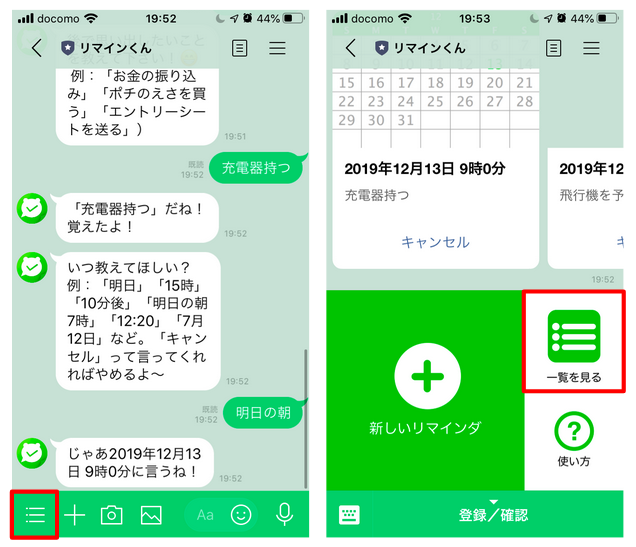
リマインダー設定は、LINEで自分に送ったメッセージを後で確認したいときに非常に便利な機能です。メッセージを長押しすると表示されるメニューから「リマインダー」を選択し、日時を設定することで、指定した時間に通知が届きます。これにより、重要なタスクや予定を忘れずに済みます。例えば、買い物リストや会議の準備事項を自分に送り、リマインダーを設定しておけば、そのタイミングで通知が来るため、効率的にタスクを管理できます。
また、定期的なリマインダーを設定することも可能です。定期的に繰り返すタスクや習慣化したいことに対して、毎日や毎週など、繰り返しの間隔を指定できます。これにより、日々のルーティンや長期的な目標の進捗管理にも役立ちます。例えば、毎日の運動や勉強の進捗を記録し、定期的にリマインダーを設定することで、継続的な取り組みをサポートできます。
さらに、リマインダーはプライベートなメモとしても活用できます。自分だけが見られるメッセージなので、他人に知られたくない情報や、個人的な目標を記録しておくのに適しています。セキュリティ面でも安心して利用できるため、重要な情報を管理する際にも重宝します。このように、リマインダー設定を活用することで、日々の生活や仕事をよりスムーズに進めることができます。
メッセージの整理・検索機能
メッセージの整理・検索機能は、自分に送ったメッセージを効率的に管理するための重要なツールです。LINEでは、過去のメッセージを簡単に検索できる機能が備わっており、特定のキーワードや日付を指定して必要な情報を素早く見つけることができます。例えば、重要なメモやタスクを自分に送信した場合、後で検索することでその内容をすぐに確認できます。これにより、情報の見落としを防ぎ、スムーズなタスク管理が可能になります。
さらに、メッセージのピン止め機能を活用することで、特に重要なメッセージをチャットの上部に固定しておくことができます。これにより、頻繁に参照する情報をすぐにアクセスできるようになります。また、メッセージの整理にはフォルダ分けやタグ付けといった方法も有効で、カテゴリごとにメッセージを分類しておくことで、後々の検索がさらに容易になります。
これらの機能を活用することで、自分に送ったメッセージを効果的に整理し、必要な情報を素早く取り出すことが可能になります。特にビジネスやプライベートでのタスク管理において、この機能は大きな助けとなるでしょう。
セキュリティとプライバシー対策
LINEで自分にメッセージを送る際、セキュリティとプライバシーを確保することは非常に重要です。特に、個人情報や重要なメモを扱う場合、不正アクセスや情報漏洩のリスクを最小限に抑えるための対策が必要です。
まず、二段階認証を設定することで、アカウントの安全性を高めることができます。二段階認証を有効にすると、ログイン時にパスワードだけでなく、追加の認証コードが必要になるため、第三者による不正アクセスを防ぐことが可能です。
さらに、自動削除機能を活用することで、一定期間が経過したメッセージを自動的に削除することができます。これにより、不要な情報が長期間残るリスクを軽減できます。特に、重要なメモやタスクを扱う際には、この機能を活用することでプライバシーを保護できます。
また、隠しメッセージ機能を使用すると、特定のメッセージを非表示にすることができます。これにより、他人にスマートフォンを貸す際にも、重要な情報が目に触れることを防ぐことが可能です。これらの機能を組み合わせることで、LINEをより安全かつ効率的に活用することができるでしょう。
まとめ
LINEで自分にメッセージを送る方法は、シンプルで便利な機能の一つです。この機能を使うことで、日常のメモやタスク管理、リマインダー設定などが簡単に行えます。まず、チャット一覧から「自分」を選択し、メッセージを送信するだけで、すぐに利用可能です。自分宛てのメッセージは、他の人と共有されることがないため、プライバシーが保たれます。
さらに、リマインダー機能を活用することで、重要な予定やタスクを忘れずに済みます。メッセージに対してリマインダーを設定すると、指定した日時に通知が届くため、効率的なスケジュール管理が可能です。また、メッセージの検索機能を使えば、過去のメモや記録を簡単に見つけることができます。
セキュリティ面でも安心です。二段階認証や自動削除機能を利用することで、プライバシーをさらに強化できます。さらに、隠しメッセージ機能や小窓モードを使えば、より柔軟にLINEを活用することが可能です。これらの機能を組み合わせることで、LINEは単なるコミュニケーションツールではなく、個人の生産性を高めるツールとしても役立ちます。
よくある質問
LINEで自分にメッセージを送る方法は?
LINEで自分にメッセージを送る方法は非常に簡単です。まず、LINEアプリを開き、画面右上の「友だち追加」アイコンをタップします。次に、「QRコード」または「ID検索」を選択し、自分のLINE IDを入力して自分自身を友だちとして追加します。これで、自分宛てにメッセージを送ることができるようになります。自分宛てのメッセージは、メモやリマインダーとして活用できるため、非常に便利です。
自分宛てのメッセージをどのように活用できますか?
自分宛てのメッセージは、メモ代わりやリマインダーとして活用できます。例えば、買い物リストやタスクリストを作成したり、重要な予定をリマインドしたりするのに役立ちます。また、メッセージに写真やファイルを添付して、後で確認できるようにすることも可能です。これにより、情報を整理しやすくなり、効率的な時間管理が実現できます。
リマインダー設定はどのように行いますか?
リマインダー設定を行うには、まず自分宛てに送ったメッセージを長押しします。すると、メニューが表示されるので、「リマインダー」を選択します。次に、リマインダーを設定したい日時を選択し、通知を受け取る時間を設定します。これで、指定した時間に通知が届くようになります。リマインダー機能は、忘れがちなタスクや予定を管理するのに非常に便利です。
自分宛てのメッセージを削除する方法は?
自分宛てのメッセージを削除するには、削除したいメッセージを長押しし、表示されるメニューから「削除」を選択します。これで、そのメッセージが削除されます。削除機能を使うことで、不要なメッセージを整理し、チャット画面をスッキリと保つことができます。ただし、削除したメッセージは復元できないため、注意が必要です。
コメントを残す
コメントを投稿するにはログインしてください。
関連ブログ記事