
LINEグループからメンバーを削除する方法と注意点を徹底解説

LINEグループからメンバーを削除する方法とその際の注意点について解説します。グループ管理者としてメンバーを削除する手順や、削除後の影響、誤って削除した場合の対処法などを詳しく説明します。また、一括削除の方法や、削除されたメンバーへの通知についても触れます。この記事を読むことで、LINEグループの管理がよりスムーズに行えるようになるでしょう。
イントロダクション
LINEグループからメンバーを削除する際には、いくつかの重要なポイントを押さえておく必要があります。まず、管理者権限を持っていることが前提となります。管理者でない場合、メンバーを削除することはできません。また、削除する前にそのメンバーとの関係やグループ内での役割を考慮することが重要です。削除は簡単にできますが、一度削除するとそのメンバーは自動的にグループから外れ、再度参加するには管理者からの招待が必要となります。
削除の手順は比較的シンプルですが、誤って削除してしまった場合の対処法も知っておくことが大切です。例えば、削除したメンバーを再度招待する方法や、一括削除の手順についても理解しておくと便利です。さらに、削除後の影響についても考慮する必要があります。削除されたメンバーには通知が送られるため、事前にコミュニケーションを取っておくことでトラブルを防ぐことができます。
最後に、プライバシーやセキュリティに関する注意点も忘れずに確認しておきましょう。特に、グループ内での情報共有が重要な場合、削除後の情報漏洩リスクを最小限に抑えるための対策を講じることが重要です。これらのポイントを押さえることで、スムーズにメンバーを削除し、グループの運営を円滑に進めることができます。
グループ管理者であることの確認
LINEグループからメンバーを削除するためには、まず自分がそのグループの管理者であることを確認する必要があります。 管理者でない場合、メンバーを削除する権限がないため、操作を行うことができません。グループの管理者は、通常、グループを作成した人や、他の管理者から権限を委譲された人です。自分が管理者かどうかを確認するには、LINEアプリを開き、対象のグループを選択して設定画面に移動します。そこで自分の名前の横に「管理者」と表示されているか確認しましょう。
管理者権限を持っていることが確認できたら、次のステップに進むことができます。 ただし、管理者であっても、メンバーを削除する際には慎重に行動することが重要です。削除されたメンバーには通知が送られ、グループから外されることになるため、誤って削除してしまわないよう注意が必要です。また、削除後にメンバーを再度招待する手間がかかることも覚えておきましょう。
管理者権限の確認は、グループ内の円滑な運営を維持するための第一歩です。 権限を持っていない場合、他の管理者に相談して権限を委譲してもらうか、削除が必要な理由を説明して協力を仰ぐことが必要です。これにより、不要なトラブルを避けつつ、グループのメンバー管理を適切に行うことができます。
メンバーを削除する手順
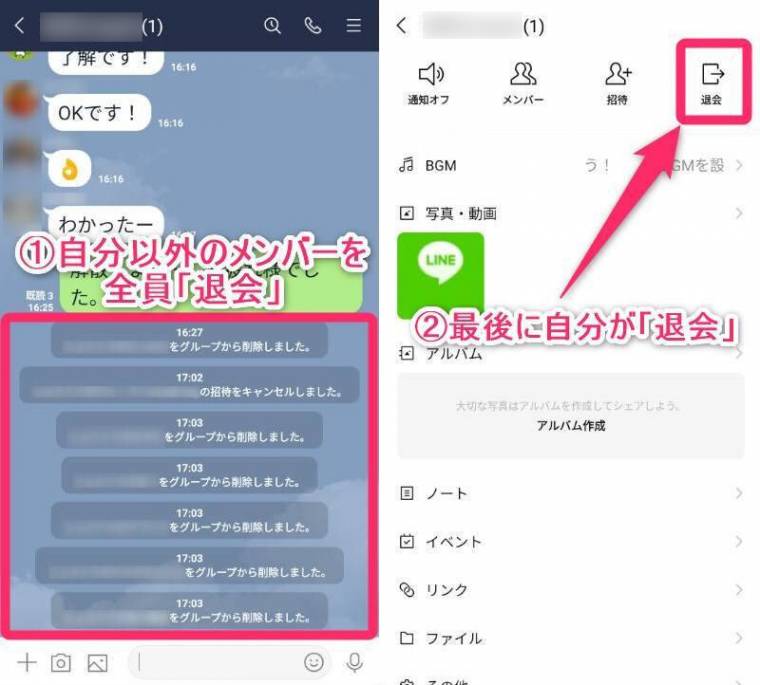
LINEグループからメンバーを削除する手順は、比較的簡単ですが、いくつかの重要なステップを踏む必要があります。まず、グループの管理者であることを確認してください。管理者でない場合、メンバーを削除する権限がありません。次に、LINEアプリを開き、対象のグループを選択します。グループのトップ画面に移動したら、右上の設定アイコンをタップして、グループ設定にアクセスします。
グループ設定画面では、現在のメンバー一覧が表示されます。ここで、削除したいメンバーを長押しすると、「グループから削除」というオプションが表示されます。このオプションを選択すると、確認画面が表示されるので、再度「削除」をタップします。これで、該当のメンバーがグループから削除されます。削除されたメンバーには、自動的に通知が送信され、再度グループに参加するには管理者からの招待が必要となります。
また、誤ってメンバーを削除してしまった場合でも、再招待することで簡単に復帰させることができます。ただし、削除されたメンバーがグループ内での会話や共有されたファイルにアクセスできなくなる点には注意が必要です。特に重要な情報が共有されているグループでは、削除前に慎重に検討することが推奨されます。
削除後の通知と再参加方法
LINEグループからメンバーを削除すると、削除されたメンバーには通知が送られます。この通知は、グループから外されたことを知らせるもので、具体的な削除理由は記載されません。削除されたメンバーは、グループのトーク履歴やメンバーリストにアクセスできなくなりますが、過去のメッセージはそのまま残ります。削除された側が再びグループに参加するには、管理者からの招待が必要です。管理者が再度招待を送ることで、削除されたメンバーはグループに戻ることができます。
また、誤ってメンバーを削除してしまった場合でも、再招待することで問題なく復帰させることが可能です。ただし、削除されたメンバーが再参加する際には、グループの設定やルールを再確認することが重要です。特に、削除の理由が明確でない場合、再参加後にトラブルが発生する可能性もあるため、管理者は削除の理由を説明するか、グループ内でのコミュニケーションを円滑に進めるための配慮が必要です。削除と再参加のプロセスを理解しておくことで、グループ運営がスムーズに行えるでしょう。
誤って削除した場合の対応
誤って削除した場合の対応について、まず重要なのは、削除したメンバーを再度グループに戻す方法です。削除したメンバーは、管理者からの招待が必要となります。そのため、誤って削除してしまった場合には、すぐにそのメンバーに対して招待リンクを送るか、直接メッセージで再招待を依頼することができます。ただし、削除されたメンバーが再度参加するかどうかはその人の判断に委ねられるため、事前に連絡を取っておくことが望ましいです。
また、誤って削除した場合に備えて、削除履歴を確認することも有効です。LINEのグループ設定内で、過去に削除したメンバーの記録を確認できる場合があります。これにより、誰を削除したのかを把握しやすくなり、再招待の手間を軽減できます。さらに、削除後にグループ内で誤解を招かないよう、他のメンバーに対して簡単に説明しておくことも大切です。これにより、グループ内の雰囲気を保ちつつ、円滑な運営を続けることができます。
一括削除の方法
一括削除を行うためには、まずLINEアプリを開き、対象のグループを選択します。次に、グループ設定にアクセスし、メンバー一覧を表示させます。ここで、削除したい複数のメンバーを選択するためには、各メンバーの名前の横にあるチェックボックスをタップします。選択が完了したら、画面下部に表示される「グループから削除」をタップします。これにより、選択したメンバーが一括でグループから削除されます。
一括削除は、特に大規模なグループで不要なメンバーを効率的に整理する際に便利です。ただし、一度に多くのメンバーを削除するため、誤って重要なメンバーを削除してしまわないよう注意が必要です。削除後は、各メンバーに通知が送られ、再度参加するには管理者からの招待が必要となります。誤って削除した場合には、再招待を行うことでメンバーを復帰させることが可能です。
一括削除を行う際には、事前に削除対象を慎重に確認し、必要に応じて他の管理者と相談することをおすすめします。これにより、不要なトラブルを避け、スムーズにグループの管理を行うことができます。
まとめ
LINEグループからメンバーを削除する際には、いくつかの重要なポイントを押さえておく必要があります。まず、管理者権限を持っていることが前提となります。管理者でない場合、メンバーを削除することはできません。削除手順はシンプルで、グループ設定から対象のメンバーを選択し、「グループから削除」をタップするだけです。ただし、削除後はそのメンバーに通知が送られるため、誤操作には十分注意しましょう。
削除されたメンバーは、再度グループに参加するためには管理者からの招待が必要です。誤って削除してしまった場合でも、再招待することで簡単に復帰させることができます。また、複数のメンバーを一括で削除したい場合も、同様の手順で対応可能です。ただし、一括削除は一度に多くのメンバーに影響を与えるため、慎重に行うことが求められます。
最後に、削除を行う際には、グループ内のコミュニケーションや雰囲気に影響を与えないよう配慮することが重要です。削除理由を事前に説明するなど、メンバー間の信頼関係を損なわないよう心がけましょう。これらを踏まえて、適切なタイミングと方法でメンバー削除を行うことが、円滑なグループ運営につながります。
よくある質問
LINEグループからメンバーを削除する方法は?
LINEグループからメンバーを削除するには、まずグループのトップ画面を開き、右上の設定アイコンをタップします。次に「メンバー」を選択し、削除したいメンバーの名前をタップします。すると「グループから削除」というオプションが表示されるので、それを選択します。削除を確定する前に確認画面が表示されるので、間違いがないか確認してください。削除後、そのメンバーはグループから自動的に退出しますが、削除されたことについて通知は送られません。ただし、削除されたメンバーはグループに再参加することは可能です。
グループの管理者でないとメンバーを削除できないのか?
はい、グループの管理者のみがメンバーを削除する権限を持っています。もしあなたが管理者でない場合、メンバーを削除することはできません。管理者権限を持つメンバーに依頼するか、自分が管理者になる必要があります。管理者権限を譲り受けるには、現在の管理者に「管理者権限を譲る」よう依頼する必要があります。管理者権限を譲り受けた後、メンバーを削除する手順を進めることができます。
メンバーを削除するとグループ内で通知されるのか?
いいえ、メンバーを削除してもグループ内に通知は送られません。削除されたメンバー自身も、削除されたことを直接知る方法はありません。ただし、削除されたメンバーがグループに再度参加しようとした場合、その時点で削除されたことに気づく可能性があります。また、他のメンバーが削除されたメンバーを探すなどして、削除が発覚するケースもあります。
メンバーを削除する際の注意点は?
メンバーを削除する際には、いくつかの注意点があります。まず、削除したメンバーはグループに再参加できるため、完全にグループから排除したい場合は、グループ自体を退出させるか、グループを解散する必要があります。また、削除する前にそのメンバーとの関係性を考慮することが重要です。削除がトラブルに発展する可能性もあるため、事前にコミュニケーションを取るか、理由を説明することが望ましい場合もあります。さらに、誤って削除してしまった場合、そのメンバーを再度招待する必要があるため、慎重に操作を行ってください。
コメントを残す
コメントを投稿するにはログインしてください。
関連ブログ記事