
「LINE通話に応答できない原因と解決策|ネットワークやアプリ設定を確認」

LINE通話に応答できない問題は、多くのユーザーが経験する悩みの一つです。この問題の主な原因として、ネットワーク接続の不安定さやアプリのバージョンが古いこと、さらにはデバイスの設定やバグなどが挙げられます。これらの要因が重なることで、通話がうまく繋がらない状況が発生します。本記事では、これらの原因を詳しく解説し、具体的な解決策を提案します。
まず、ネットワーク接続が不安定な場合、通話が途切れたり、応答できないことがあります。Wi-Fiやモバイルデータの接続状態を確認し、安定した環境で通話を行うことが重要です。次に、LINEアプリのバージョンが古いと、最新の機能やバグ修正が適用されていないため、通話に問題が生じることがあります。定期的にアプリを更新することで、この問題を防ぐことができます。
さらに、デバイスの設定やバグも原因として考えられます。例えば、通知設定が無効になっていると、着信に気づかないことがあります。また、デバイス自体に問題がある場合、再起動や設定の見直しが必要です。これらの問題を解決するために、LINEアプリの再起動やアカウントのログアウトと再ログインといった手順を試すことが有効です。本記事では、これらの解決策を詳しく説明し、スムーズな通話環境を整えるためのヒントを提供します。
イントロダクション
LINE通話は、友人や家族と簡単に連絡を取り合うための便利なツールですが、時として応答できないという問題に直面することがあります。この問題は、ネットワーク接続の不安定さやアプリのバグ、デバイスの設定など、さまざまな要因によって引き起こされる可能性があります。本記事では、これらの原因を詳しく解説し、効果的な解決策を提案します。
まず、ネットワーク接続が不安定な場合、通話がうまく繋がらないことがあります。特に、Wi-Fiやモバイルデータの接続が弱い環境では、通話が途切れたり、応答できない状態になることが多いです。このような状況では、接続環境の改善が第一の解決策となります。また、LINEアプリのバージョンが古い場合も、通話機能に問題が生じることがあります。定期的にアプリを更新し、最新のバージョンを使用することで、多くの問題を回避できるでしょう。
さらに、デバイスの設定が原因で通話に支障をきたすこともあります。例えば、通知設定が誤っていると、着信に気づかずに応答できないことがあります。また、バッテリーセーバーモードが有効になっていると、アプリの動作が制限されるため、通話がうまくいかないことがあります。これらの設定を確認し、適切に調整することで、問題を解決できる可能性があります。
最後に、LINEアカウントのログアウトと再ログインも有効な解決策の一つです。これにより、アプリの一時的な不具合が解消され、通話機能が正常に動作するようになることがあります。これらの手順を試しても問題が解決しない場合は、LINEサポートに問い合わせることをお勧めします。
ネットワーク接続の確認
ネットワーク接続の確認は、LINE通話に応答できない問題を解決するための最初のステップです。Wi-Fiやモバイルデータの接続が不安定だと、通話がうまく繋がらないことがあります。まず、デバイスが正常にインターネットに接続されているかを確認しましょう。他のアプリやウェブサイトが問題なく動作するか試すことで、ネットワークの問題かどうかを判断できます。もし接続が不安定な場合は、ルーターの再起動や機内モードの切り替えを試すことで改善されることがあります。
また、通信速度が遅い場合も通話に影響を与える可能性があります。特に混雑している時間帯や場所では、ネットワークの負荷が高くなり、通話品質が低下することがあります。そのような場合は、通信環境の良い場所に移動するか、Wi-Fi接続に切り替えることを検討しましょう。ネットワーク接続が安定していれば、LINE通話の応答がスムーズになる可能性が高まります。
LINEアプリの再起動と更新
LINE通話に応答できない場合、まずはLINEアプリの再起動を試してみることが有効です。アプリが一時的な不具合を起こしている可能性があり、再起動することで問題が解消されることがあります。再起動の方法は、アプリを完全に終了させ、再度起動するだけです。これにより、キャッシュや一時的なエラーがリセットされ、正常に動作するようになる場合があります。
また、LINEアプリのバージョンが古いことも、通話に応答できない原因の一つです。アプリの更新が行われていないと、最新の機能やセキュリティパッチが適用されていないため、不具合が発生しやすくなります。定期的にアプリストアを確認し、最新バージョンに更新することをおすすめします。更新手順は、アプリストアでLINEを検索し、更新ボタンをタップするだけです。これにより、アプリの安定性が向上し、通話機能が正常に動作する可能性が高まります。
さらに、再起動や更新を行っても問題が解決しない場合は、デバイスの再起動も検討してください。デバイス自体に一時的な不具合が生じている場合、再起動することで問題が解消されることがあります。これらの手順を試すことで、LINE通話に応答できない問題が解決される可能性が高まります。
デバイス設定の確認
LINE通話に応答できない場合、まずはデバイス設定を確認することが重要です。スマートフォンやタブレットの設定が誤っていると、通話機能が正常に動作しないことがあります。特に、通知設定や音声設定が正しく構成されているかどうかをチェックしましょう。通知がオフになっていると、着信に気づかない可能性があります。
また、バッテリーセーバーモードが有効になっていると、バックグラウンドでのアプリの動作が制限されることがあります。これにより、LINEの通知が遅れたり、通話に応答できなくなったりする場合があります。バッテリーセーバーモードを一時的に無効にすることで、問題が解決するかどうかを確認してみてください。
さらに、マイクやスピーカーの設定も確認する必要があります。デバイスの音量が極端に低いか、ミュートになっていると、通話音声が聞こえないことがあります。また、マイクがブロックされていると、相手に声が届かない可能性があります。これらの設定を適切に調整することで、通話機能が正常に動作するかどうかを確認しましょう。
LINEアカウントのログアウトと再ログイン
LINE通話に応答できない場合、LINEアカウントのログアウトと再ログインが有効な解決策となることがあります。アカウント情報に一時的な不具合が生じている場合、ログアウトして再度ログインすることで問題が解消される可能性があります。この方法は、アプリ内のキャッシュや設定のリセットにもつながり、不具合の原因を取り除く効果が期待できます。
ログアウトする際は、設定メニューから「アカウント」を選択し、「ログアウト」をタップします。その後、再度ログインする際には、正しいIDとパスワードを入力することを忘れないでください。この手順を行うことで、アカウント情報が更新され、通話機能が正常に動作するようになることがあります。ただし、ログアウト前に重要なデータやトーク履歴をバックアップしておくことをおすすめします。
また、複数のデバイスで同じアカウントを使用している場合、デバイス間の同期がうまくいっていないことが原因で通話に問題が生じることもあります。その場合は、一度すべてのデバイスからログアウトし、再度ログインすることで同期が正常に行われるようになります。この方法を試しても問題が解決しない場合は、他の原因を探る必要があります。
その他のトラブルシューティング
LINE通話に応答できない問題が、ネットワークやアプリ設定の確認でも解決しない場合、さらにいくつかの原因が考えられます。まず、デバイスのストレージ不足が挙げられます。ストレージが不足していると、アプリの動作が不安定になり、通話機能に影響を及ぼすことがあります。定期的に不要なデータを削除し、十分な空き容量を確保することが重要です。
また、バックグラウンドアプリの影響も無視できません。他のアプリがバックグラウンドで動作していると、LINEのパフォーマンスが低下し、通話に支障をきたすことがあります。特に、メモリを多く消費するアプリを終了させてから、LINEを再起動してみることをおすすめします。
さらに、OSのアップデート不足も原因の一つです。デバイスのOSが古い場合、最新のLINEアプリとの互換性が保たれず、不具合が発生することがあります。定期的にOSのアップデートを確認し、最新の状態に保つことがトラブル回避につながります。
最後に、LINEアプリ自体のバグも考えられます。アプリの不具合が原因で通話に応答できない場合、開発元からの修正パッチがリリースされるのを待つか、一度アプリをアンインストールして再インストールすることで改善されることがあります。これらの対策を試しても問題が解決しない場合は、LINEのサポートチームに問い合わせることも検討してください。
まとめ
LINE通話に応答できない場合、まずはネットワーク接続の状態を確認することが重要です。Wi-Fiやモバイルデータの接続が不安定だと、通話がうまく繋がらない原因となります。特に、電波の弱い場所や混雑しているネットワーク環境では、接続が途切れやすくなるため注意が必要です。
次に、LINEアプリのバージョンが最新かどうかを確認しましょう。古いバージョンのアプリを使用していると、バグや不具合が発生しやすくなります。アプリストアで更新が利用可能かどうかを定期的にチェックし、最新バージョンにアップデートすることで問題が解決する場合があります。
また、デバイスの設定も確認する必要があります。通知設定がオフになっていたり、バッテリーセーバーモードが有効になっていると、通話の着信に気づかないことがあります。設定を見直し、LINEが正常に動作するように調整しましょう。
最後に、LINEアカウントのログアウトと再ログインを試してみることも有効です。これにより、一時的な不具合が解消されることがあります。これらの手順を試しても問題が解決しない場合は、LINEのサポートに問い合わせることをおすすめします。
よくある質問
LINE通話ができない原因は何ですか?
LINE通話ができない主な原因は、ネットワーク接続の問題やアプリの設定不備が考えられます。例えば、Wi-Fiやモバイルデータの接続が不安定な場合、通話が途切れたり、接続自体ができないことがあります。また、LINEアプリの設定でマイクやカメラのアクセス許可が無効になっていると、通話が正常に機能しません。さらに、アプリのバージョンが古い場合も不具合が発生する可能性があるため、定期的なアップデートが必要です。
ネットワーク接続を確認する方法は?
ネットワーク接続を確認するには、まずWi-Fiやモバイルデータが有効になっているかをチェックします。Wi-Fiに接続している場合は、ルーターの再起動や他のデバイスで接続を試すことで問題を特定できます。モバイルデータを使用している場合は、通信制限がかかっていないかを確認し、電波状態が良好な場所に移動してみてください。また、機内モードが無効になっているかも確認しましょう。これらを確認しても改善されない場合は、キャリアに問い合わせることをおすすめします。
LINEアプリの設定で確認すべき点は?
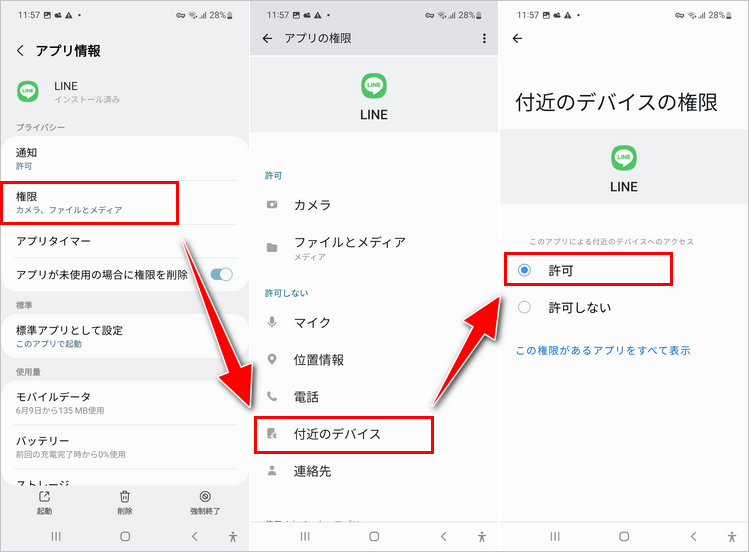
LINEアプリの設定で確認すべき点は、マイクとカメラのアクセス許可が有効になっているかどうかです。スマートフォンの設定画面から、LINEアプリの権限を確認し、必要に応じて許可を与えてください。また、通知設定がオフになっていると、着信に気づかないことがあるため、通知を有効にしておくことも重要です。さらに、バックグラウンドでのデータ使用が制限されていないかも確認しましょう。これらの設定が適切でないと、通話が正常に機能しない場合があります。
LINE通話ができない場合の解決策は?
LINE通話ができない場合の解決策として、まずアプリの再起動やスマートフォンの再起動を試してみてください。これにより一時的な不具合が解消されることがあります。次に、アプリのアップデートを確認し、最新バージョンに更新することで不具合が改善される可能性があります。また、ネットワーク接続の切り替え(Wi-Fiからモバイルデータ、またはその逆)も有効な場合があります。それでも解決しない場合は、LINEのサポートセンターに問い合わせるか、アプリの再インストールを検討してください。
コメントを残す
コメントを投稿するにはログインしてください。
関連ブログ記事