
「オープンチャット完全削除ガイド:LINE・Discord・Slack対応手順」

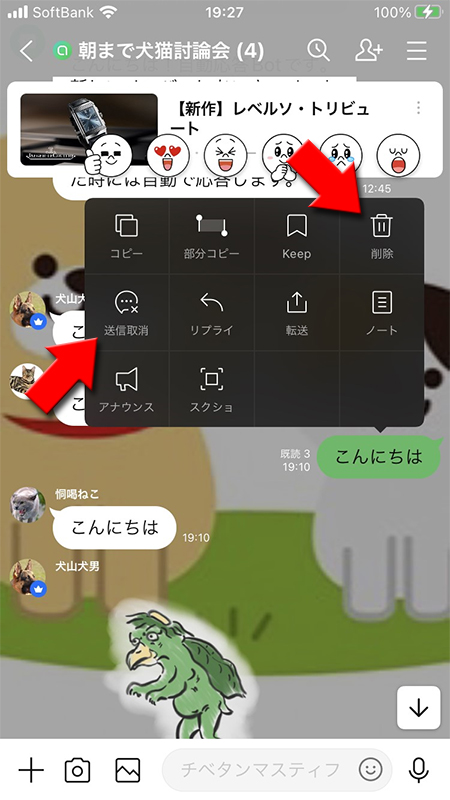
オープンチャットを完全に削除する方法について、この記事では詳しく解説します。特に、LINE、Discord、Slackといった主要なプラットフォームでの削除手順に焦点を当てています。オープンチャットを削除する理由はさまざまですが、プライバシーの保護や不要なメッセージからの解放が主な目的です。削除プロセスはプラットフォームごとに異なるため、それぞれの手順をしっかりと理解することが重要です。
完全削除を行うことで、チャットの履歴やメディアファイルが永久に消去され、参加者はそのチャットにアクセスできなくなります。削除後は、フィードやリストからもチャットが消え、復元は不可能です。この記事では、各プラットフォームでの削除手順を具体的に説明し、注意点も記載しています。プライバシーを守り、不要な情報から距離を置くための確実な方法を学びましょう。
イントロダクション
オープンチャットの削除は、プライバシー保護や不要な情報の整理において重要なステップです。特に、LINE、Discord、Slackなどのプラットフォームでは、チャットルームの削除手順が異なるため、正しい方法を理解することが不可欠です。本ガイドでは、各プラットフォームでのオープンチャットを完全削除するための具体的な手順を解説します。
オープンチャットを削除する際には、チャットの履歴や共有されたメディアファイルが永久に消去されることを理解しておく必要があります。削除後は、参加者がチャットにアクセスできなくなるだけでなく、フィードやリストからも完全に消えるため、復元は不可能です。このプロセスを確実に行うためには、各プラットフォームの設定メニューから適切なオプションを選択し、確認ダイアログで削除を実行する必要があります。
また、削除前にバックアップを取るかどうかも検討すべきポイントです。重要な情報が含まれている場合、削除前にデータを保存しておくことで、後々のトラブルを防ぐことができます。このガイドを通じて、安全かつ確実にオープンチャットを削除する方法を学び、デジタル環境を整理しましょう。
オープンチャット削除の重要性
オープンチャットを削除することは、プライバシー保護や不要な情報の整理において非常に重要です。特に、複数のプラットフォームで利用されるオープンチャットは、一度公開されると多くのユーザーが参加し、メッセージやメディアファイルが蓄積されていきます。これらを放置しておくと、個人情報の漏洩リスクが高まるだけでなく、過去のやり取りが意図せず公開される可能性もあります。
さらに、チャットルームの管理が行き届かない場合、不要なメッセージやスパムが増え、重要な情報が見つけにくくなることもあります。そのため、使用しなくなったチャットルームやプライバシーを守りたいチャットを完全削除することは、デジタルライフを整理し、安全に保つための重要なステップです。
また、削除を行う際は、プラットフォームごとの手順を正しく理解し、確実に実行することが求められます。誤った操作をすると、データが完全に消去されない場合もあるため、注意が必要です。次のセクションでは、主要なプラットフォームでの具体的な削除手順を詳しく解説します。
LINEでの削除手順
LINEでオープンチャットを完全削除するためには、まずアプリを開き、対象のチャットルームにアクセスします。次に、画面右上の設定アイコンをタップし、表示されるメニューから「チャットを削除」を選択します。削除を実行すると、チャットの履歴や共有されたメディアファイルがすべて消去され、参加者もアクセスできなくなります。削除後は、チャットがフィードやリストからも完全に消えるため、復元は不可能です。プライバシー保護や不要な情報の整理を目的とする場合、この手順は非常に重要です。削除前に、必要なデータをバックアップしておくことをお勧めします。
Discordでの削除手順
Discordでオープンチャットを完全削除するためには、まず該当のチャットルームにアクセスする必要があります。サーバー内のチャンネルを削除する場合、管理者権限を持っていることが前提となります。設定メニューから該当チャンネルを選択し、「チャンネル削除」オプションを探します。削除を実行する前に、確認ダイアログが表示されるため、慎重に進めてください。削除後は、チャット履歴やメディアファイルが完全に消去され、復元はできません。また、削除したチャンネルはサーバーのリストからも即座に消えるため、他のメンバーもアクセスできなくなります。
Discordでは、削除前にバックアップを取ることをお勧めします。特に重要な情報が含まれている場合、削除前にデータをエクスポートしておくことで、後で参照することが可能です。また、削除後はサーバーの設定を再確認し、不要なチャンネルが残っていないかチェックすることも重要です。これにより、プライバシーやセキュリティをより強化することができます。
Slackでの削除手順
Slackでのオープンチャット削除手順は、他のプラットフォームと同様に慎重に行う必要があります。まず、Slackにログインし、削除したいチャンネルにアクセスします。チャンネルの右上にある設定アイコンをクリックし、メニューから「チャンネルの詳細」を選択します。ここで、チャンネルの設定やメンバー情報を確認できます。削除を進めるには、画面下部にある「チャンネルをアーカイブ」または「チャンネルを削除」のオプションを選択します。アーカイブは一時的な非表示であり、削除は完全にチャンネルを消去することを意味します。削除を選択すると、確認ダイアログが表示されますので、内容を確認して「削除」をクリックします。これにより、チャンネル内のすべてのメッセージ、ファイル、および履歴が永久に消去され、復元はできなくなります。削除後は、チャンネルがフィードやリストからも消え、参加者もアクセスできなくなります。Slackの削除プロセスは比較的シンプルですが、削除前に重要なデータをバックアップしておくことをお勧めします。
削除後の注意点
オープンチャットを削除した後は、いくつかの重要な点に注意する必要があります。まず、削除されたチャットの履歴やメディアファイルは完全に消去され、復元が不可能であることを理解しておきましょう。これにより、誤って削除してしまった場合でも、データを取り戻すことはできません。そのため、削除前に重要な情報をバックアップしておくことが推奨されます。
また、削除後はチャットルームがフィードやリストからも消えるため、参加者全員がアクセスできなくなります。特に、グループチャットやプロジェクト関連のチャットを削除する場合、他のメンバーに事前に通知しておくことが重要です。これにより、混乱を防ぎ、必要な情報を共有するための代替手段を準備することができます。
さらに、プラットフォームによっては、削除後にアカウント自体に影響が出る場合もあります。例えば、LINEやDiscordでは、チャットの削除がアカウントの設定や他のチャットに影響を与える可能性があるため、削除前にプラットフォームのガイドラインを確認しておくことが望ましいです。これにより、意図しないトラブルを避けることができます。
まとめ
オープンチャットを完全に削除する際には、各プラットフォームごとに異なる手順を理解することが重要です。LINE、Discord、Slackといった主要なプラットフォームでは、チャットルームの削除は設定メニューから行うことが一般的です。まず、アカウントにログインし、削除したいチャットルームにアクセスします。次に、設定メニュー内にある削除オプションを選択し、確認ダイアログで削除を実行します。このプロセスを完了すると、チャットの履歴やメディアファイルが永久に消去され、参加者はそのチャットにアクセスできなくなります。
削除後は、チャットがフィードやリストからも完全に消え、復元は不可能です。特にプライバシーを重視する場合や、不要なメッセージから距離を置きたい場合には、この手順を確実に実行することが重要です。各プラットフォームでの注意点を把握し、適切な手順で削除を行うことで、安全かつ確実にオープンチャットを削除することができます。
よくある質問
1. オープンチャットを完全に削除するにはどうすればいいですか?
オープンチャットを完全に削除するためには、まず該当するプラットフォーム(LINE、Discord、Slackなど)の設定画面にアクセスし、チャットルームやグループの削除オプションを探します。LINEの場合、グループ設定から「グループを退出」または「グループを削除」を選択します。Discordでは、サーバー設定から「サーバーを削除」を選びます。Slackでは、ワークスペースの設定からチャンネルをアーカイブまたは削除します。削除後は、データが完全に消去されるまで数日かかる場合があるため、注意が必要です。
2. 削除したオープンチャットのデータは復元できますか?
削除したオープンチャットのデータは、基本的に復元できません。特にLINEやDiscord、Slackなどのプラットフォームでは、一度削除したデータはサーバーから完全に消去されるため、ユーザー側で復元する手段はありません。ただし、バックアップを事前に取っている場合は、そのデータを使用して一部の情報を復元できる可能性があります。バックアップの有無を確認し、重要なデータは事前に保存しておくことをおすすめします。
3. オープンチャットを削除する際に注意すべき点は何ですか?
オープンチャットを削除する際には、削除前に重要なデータや会話履歴をバックアップしておくことが重要です。また、削除後はそのチャットルームやグループに再度参加することができない場合があるため、削除前にメンバーに通知するか、代替のコミュニケーションチャンネルを用意しておくことを検討してください。さらに、削除が完了するまでに時間がかかることもあるため、即座にデータが消えるわけではない点にも注意が必要です。
4. 複数のプラットフォームでオープンチャットを削除する手順は同じですか?
LINE、Discord、Slackなどのプラットフォームでは、オープンチャットの削除手順が異なります。LINEではグループ設定から削除を行いますが、Discordではサーバー設定から、Slackではワークスペース設定から削除を行う必要があります。各プラットフォームの公式ガイドやヘルプページを参照し、正しい手順で削除を行うことが重要です。特に、削除前にデータのバックアップを取るなど、プラットフォームごとの特性に応じた対応が必要です。
コメントを残す
コメントを投稿するにはログインしてください。
関連ブログ記事