
LINEアイコンが消えた原因と復活方法|アプリバグ・設定問題を解決

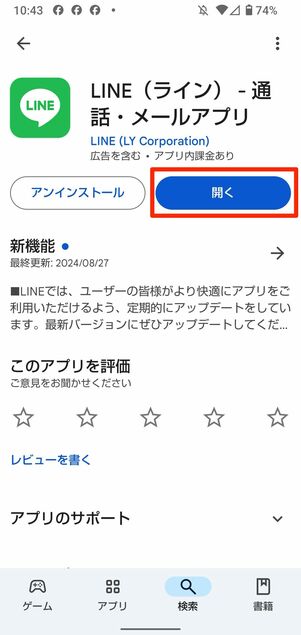
LINEアプリを使用していると、突然アイコンが消えるというトラブルに遭遇することがあります。この現象は、アプリのバグやデバイスの設定問題、ストレージ不足、システムの不具合、ネットワーク接続の問題など、さまざまな原因によって引き起こされる可能性があります。本記事では、これらの原因を詳しく解説し、それぞれに対応する復活方法を紹介します。
また、アイコンが消えた場合でも、チャット履歴が失われることは通常ありません。ただし、データを保護するために、定期的にバックアップを取ることが推奨されます。この記事を読むことで、LINEアイコンが消えた際の対処法を理解し、迅速に問題を解決できるようになるでしょう。
イントロダクション
LINEのアイコンが突然消えてしまうと、誰でも焦ってしまうものです。しかし、その原因はさまざまで、アプリのバグやデバイスの設定問題、ストレージ不足、システムの不具合、ネットワーク接続の問題などが考えられます。これらの問題は、多くの場合、簡単な手順で解決できることがほとんどです。
まず、アプリの再起動や再インストールを行うことで、一時的なバグが解消されることがあります。また、デバイスの設定を確認し、アイコンが非表示になっていないかチェックすることも重要です。さらに、ストレージが不足している場合、不要なデータを削除してスペースを確保することで、アイコンが復活するケースもあります。
ネットワーク接続が不安定な場合も、アイコンが表示されなくなることがあるため、Wi-Fiやモバイルデータの接続状態を確認しましょう。これらの対策を試しても解決しない場合は、システムの更新やLINEアプリのバージョンアップを検討することをおすすめします。
なお、アイコンが消えてもチャット履歴が失われることはほとんどありません。定期的にバックアップを取ることで、大切なデータを保護することができます。この記事では、LINEアイコンが消えた原因とその復活方法について詳しく解説します。
LINEアイコンが消える主な原因
LINEアイコンが消える原因はいくつか考えられますが、その中でも特に多いのがアプリのバグやデバイスの設定問題です。アプリのバグが原因の場合、LINEアプリ自体に不具合が発生し、アイコンが表示されなくなることがあります。これはアプリの更新や再起動によって解決することが多いですが、場合によっては再インストールが必要になることもあります。
また、デバイスの設定問題もアイコンが消える原因の一つです。例えば、ホーム画面の設定が誤って変更されたり、アイコンが非表示になっていることがあります。この場合、設定画面からアイコンを再度表示させることで解決できます。さらに、ストレージ不足やシステムの不具合もアイコンが消える原因として挙げられます。ストレージが不足していると、アプリが正常に動作しなくなることがあり、アイコンが消えることがあります。システムの不具合については、デバイスの再起動やシステムの更新を行うことで改善されることが多いです。
最後に、ネットワーク接続の問題もアイコンが消える原因として考えられます。ネットワークが不安定な状態だと、アプリが正常に動作せず、アイコンが表示されなくなることがあります。この場合、ネットワークの再接続や設定の確認を行うことで解決できることがあります。これらの原因を理解し、適切な対処を行うことで、LINEアイコンを復活させることができるでしょう。
アプリのバグによるアイコン消失の解決方法
LINEアプリのバグが原因でアイコンが消えてしまった場合、まずはアプリを再起動してみることが有効です。アプリを一度完全に終了させ、再度起動することで、一時的な不具合が解消されることがあります。再起動してもアイコンが復活しない場合は、アプリを再インストールすることを検討しましょう。再インストールの際には、事前にバックアップを取っておくことで、大切なデータを失うリスクを軽減できます。
また、アプリのアップデートが行われていない場合、バグが原因でアイコンが消えることがあります。アプリストアで最新バージョンが利用可能か確認し、必要に応じてアップデートを行いましょう。アップデート後も問題が解決しない場合は、LINEのサポートセンターに問い合わせることも一つの手段です。サポートチームが具体的な解決策を提案してくれる可能性があります。
さらに、デバイスのキャッシュが原因でアイコンが表示されないこともあります。この場合、アプリのキャッシュをクリアすることで問題が解消されることがあります。設定メニューからアプリのキャッシュを削除し、再度アプリを起動してみてください。これらの手順を試してもアイコンが復活しない場合は、デバイス自体の再起動を行うことで、より根本的な問題が解決されることがあります。
デバイスの設定問題を確認する手順
LINEアイコンが消えた場合、デバイスの設定に問題がある可能性があります。まず、ホーム画面の設定を確認しましょう。アイコンが誤って削除されたり、非表示に設定されていることがあります。特に、アプリの表示設定やホーム画面のレイアウトが変更されていると、アイコンが見つからないことがあります。設定アプリを開き、アプリ管理やホーム画面の設定を確認し、LINEが表示されるように調整してください。
また、デバイスの言語設定や地域設定が変更されていると、アイコンが正しく表示されない場合があります。設定アプリから言語と地域を確認し、適切な設定に戻すことで問題が解決するかもしれません。さらに、デバイスの再起動を行うことで、一時的な設定の不具合が解消されることもあります。これらの手順を試してもアイコンが復活しない場合は、他の原因を探る必要があります。
ストレージ不足やシステム不具合の対処法
ストレージ不足が原因でLINEアイコンが消えることがあります。スマートフォンの内部ストレージが不足していると、アプリの正常な動作が妨げられ、アイコンが表示されなくなる場合があります。このような状況では、不要なアプリやデータを削除し、ストレージの空き容量を確保することが重要です。特に、写真や動画、ダウンロードしたファイルなど、大きな容量を占めるデータを定期的に整理することで、ストレージ不足を解消できます。
また、システムの不具合もLINEアイコンが消える原因の一つです。スマートフォンのOSが最新バージョンに更新されていない場合、アプリとの互換性に問題が生じることがあります。このような場合は、デバイスの設定からシステムアップデートを確認し、最新の状態に更新することで問題が解決する可能性があります。さらに、デバイスを再起動することで、一時的なシステムエラーが解消され、アイコンが復活することもあります。
ストレージ不足やシステム不具合が原因でLINEアイコンが消えた場合、これらの対処法を試すことで問題を解決できるでしょう。ただし、重要なデータを失わないよう、定期的にバックアップを取ることも忘れずに行いましょう。
ネットワーク接続の問題とその解決策
ネットワーク接続の問題は、LINEアイコンが消える原因の一つとして考えられます。インターネット接続が不安定だったり、Wi-Fiやモバイルデータの設定に問題がある場合、LINEアプリが正常に動作しないことがあります。これにより、アイコンが表示されなくなることがあります。まず、デバイスのネットワーク設定を確認し、接続が安定しているかどうかをチェックしましょう。Wi-Fiの場合は、ルーターの再起動や接続先の変更を試してみることも有効です。
また、モバイルデータを使用している場合、データ通信が制限されていないか、または通信速度が遅くなっていないかを確認してください。通信制限がかかっていると、アプリが正常に動作しないことがあります。さらに、機内モードが誤って有効になっている場合も、ネットワーク接続が遮断されるため、アイコンが表示されなくなることがあります。機内モードをオフにし、再度ネットワークに接続することで問題が解決する場合があります。
最後に、アプリ自体のネットワーク設定も確認しましょう。LINEアプリの設定内で、データ通信の制限やWi-Fiのみでの使用設定が有効になっていると、ネットワーク接続に問題が生じることがあります。これらの設定を適切に調整することで、アイコンが復活する可能性があります。
まとめ
LINEアイコンが消えた場合、その原因はさまざまです。まず、アプリのバグが考えられます。LINEアプリ自体に不具合が発生していると、アイコンが表示されなくなることがあります。この場合、アプリを再起動したり、最新バージョンに更新することで解決することが多いです。また、デバイスの設定問題も原因の一つです。ホーム画面の設定が誤って変更されたり、アイコンが非表示になっている可能性があります。設定を確認し、必要に応じてアイコンを再表示させることで復活させることができます。
さらに、ストレージ不足やシステムの不具合もアイコンが消える原因として挙げられます。デバイスのストレージが不足していると、アプリが正常に動作しなくなることがあります。ストレージを整理し、十分な空き容量を確保することで問題が解決する場合があります。また、デバイスのシステムに不具合がある場合、システムを更新したり、デバイスを再起動することで改善されることがあります。
最後に、ネットワーク接続の問題もアイコンが消える原因として考えられます。ネットワーク接続が不安定だと、アプリが正常に動作しないことがあります。Wi-Fiやモバイルデータの接続を確認し、安定した接続を確保することで問題が解決することがあります。アイコンが消えた場合でも、チャット履歴が失われることは通常ありませんが、定期的にバックアップを取ることでデータを保護することが重要です。
よくある質問
LINEアイコンが消えた原因は何ですか?
LINEアイコンが消える主な原因は、アプリのバグや設定の誤り、端末の不具合などが考えられます。特に、アプリのアップデート後にアイコンが消えるケースが多く報告されています。また、ホーム画面の設定変更やアプリの非表示設定が誤って適用された場合も、アイコンが消える原因となります。さらに、端末のストレージ不足やキャッシュのエラーが影響することもあります。
LINEアイコンを復活させる方法はありますか?
LINEアイコンを復活させる方法はいくつかあります。まず、ホーム画面の設定を確認し、アプリが非表示になっていないかチェックします。次に、アプリの再インストールを行うことで、アイコンが復活する場合があります。また、端末の再起動やキャッシュのクリアも有効な手段です。さらに、アプリが端末のストレージに正しくインストールされているか確認し、必要であればストレージの空き容量を確保することも重要です。
LINEアイコンが消えたまま復活しない場合の対処法は?
LINEアイコンが消えたまま復活しない場合、アプリのバージョンを確認し、最新版にアップデートすることをおすすめします。また、端末の設定を確認し、アプリが無効化されていないかチェックします。さらに、端末のセーフモードで起動し、他のアプリや設定が影響していないか確認することも有効です。それでも解決しない場合は、LINEサポートに問い合わせるか、端末のメーカーに相談することを検討してください。
LINEアイコンが消えるのを防ぐ方法はありますか?
LINEアイコンが消えるのを防ぐためには、定期的なアプリのアップデートを行い、最新のバージョンを使用することが重要です。また、ホーム画面の設定を変更する際は、誤ってアプリを非表示にしないよう注意が必要です。さらに、端末のストレージ管理を適切に行い、キャッシュを定期的にクリアすることで、不具合を防ぐことができます。最後に、バックアップを定期的に行い、万が一の際にデータを復元できるようにしておくこともおすすめです。
コメントを残す
コメントを投稿するにはログインしてください。
関連ブログ記事