
LINEが送信できない時の対処法|原因と解決策を徹底解説

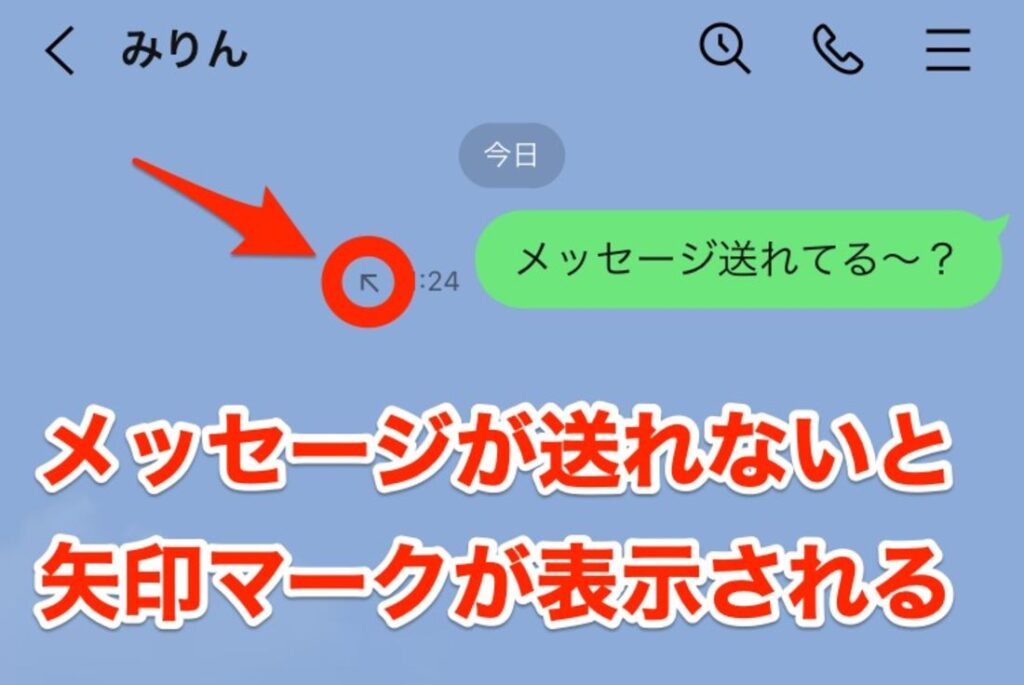
LINEでメッセージが送信できないと、コミュニケーションに支障をきたすだけでなく、ストレスも感じてしまいます。この記事では、LINEが送信できない原因とその解決策について詳しく解説します。主な原因として、インターネット接続の問題、アプリの不具合、アカウント情報の誤り、そしてサーバー側の問題などが考えられます。これらの問題を一つずつ確認し、適切な対処法を試すことで、多くの場合問題を解決することができます。
まず、インターネット接続が正常に機能しているか確認することが重要です。Wi-Fiやモバイルデータ通信が正しく設定されているか、再確認してみましょう。次に、アプリの再起動やアップデートを行うことで、一時的な不具合が解消されることがあります。さらに、アカウント情報の確認と再同期も有効な手段です。これらの手順を試しても解決しない場合は、アプリの再インストールやキャッシュのクリアを検討してみてください。最後に、どうしても解決しない場合は、LINEサポートに連絡して専門的な助けを求めることも選択肢の一つです。この記事では、これらの手順を順を追って説明し、LINEの送信問題を解決するための具体的な方法を提供します。
イントロダクション
LINEが送信できないと、友人や家族とのコミュニケーションが途絶えてしまい、不便を感じることがあります。この問題は、さまざまな原因によって引き起こされる可能性があります。例えば、インターネット接続の問題やアプリの不具合、さらにはアカウント情報の誤りなどが考えられます。これらの原因を理解し、適切な対処法を試すことで、多くの場合問題を解決することができます。
まず、インターネット接続が正常に機能しているか確認することが重要です。Wi-Fiやモバイルデータ通信が不安定だと、メッセージが送信できないことがあります。接続が不安定な場合は、一度接続を切り、再度設定し直すことで改善されることがあります。また、アプリの再起動やアップデートも有効な手段です。アプリが最新バージョンでない場合、不具合が発生することがあるため、定期的にアップデートを行うことが推奨されます。
さらに、アカウント情報の確認も欠かせません。アカウントが正しく同期されていないと、メッセージの送信ができないことがあります。アカウント情報を再確認し、必要に応じて再同期を行うことで、問題が解決する場合があります。それでも解決しない場合は、アプリの再インストールやキャッシュのクリアを試してみることも有効です。これらの手順を順番に試すことで、多くの場合問題が解決できるでしょう。
LINEが送信できない主な原因
LINEが送信できない場合、その原因はさまざまです。まず考えられるのはインターネット接続の問題です。Wi-Fiやモバイルデータ通信が不安定だと、メッセージが正常に送信されないことがあります。特に、電波が弱い場所や通信環境が悪い場所では、このような問題が発生しやすくなります。
次に、アプリ自体の不具合も原因として挙げられます。LINEアプリが最新バージョンでない場合や、一時的なバグが発生していると、メッセージの送信ができなくなることがあります。また、アプリのキャッシュが溜まっていると、動作が重くなり、送信に支障をきたすこともあります。
さらに、アカウント情報の誤りやサーバー側の問題も原因として考えられます。アカウント情報が正しく設定されていない場合や、LINEのサーバーがメンテナンス中である場合、メッセージが送信できないことがあります。これらの原因を特定し、適切に対処することが重要です。
インターネット接続の確認方法
インターネット接続の確認は、LINEが送信できない場合に最初に行うべき重要なステップです。まず、Wi-Fiやモバイルデータ通信が正常に機能しているかどうかを確認しましょう。Wi-Fiに接続している場合は、ルーターの電源を一度切り、再起動してみてください。これにより、一時的な接続不良が解消されることがあります。また、モバイルデータ通信を使用している場合は、機内モードを一度オンにしてからオフにすることで、接続がリセットされる場合があります。
次に、インターネット速度を確認することも重要です。他のアプリやウェブサイトが正常に動作しているかどうかをチェックし、インターネット接続が全体的に遅い場合は、通信環境の改善を試みてください。例えば、Wi-Fiの電波が弱い場所から移動したり、モバイルデータ通信のエリア外にいないか確認したりすることが有効です。これらの手順を踏むことで、インターネット接続の問題が原因でLINEが送信できない状況を改善できる可能性が高まります。
アプリの再起動とアップデート手順
LINEが送信できない場合、まず試したいのがアプリの再起動です。アプリを一度完全に終了させ、再度起動することで、一時的な不具合が解消されることがあります。特に、長時間アプリを使用し続けていると、メモリの負荷が高くなり、動作が不安定になることがあるため、定期的に再起動することをおすすめします。
次に、アプリのアップデートも重要な対処法の一つです。LINEは定期的にアップデートが行われ、不具合の修正や新機能の追加が行われています。もしアプリが最新バージョンでない場合、送信できない原因となっている可能性があります。アプリストアを確認し、アップデートが利用可能であれば、すぐに適用しましょう。アップデート後は、アプリの動作が改善されることが多いです。
また、アップデート後も問題が解決しない場合は、キャッシュのクリアを試してみてください。キャッシュが溜まりすぎると、アプリの動作が遅くなったり、送信ができなくなったりすることがあります。設定メニューからキャッシュをクリアすることで、アプリのパフォーマンスが向上する可能性があります。
アカウント情報の確認と再同期
LINEが送信できない場合、アカウント情報の確認と再同期が重要なステップとなります。まず、自分のアカウント情報が正しく設定されているか確認しましょう。特に、メールアドレスや電話番号が最新のものであるかどうかをチェックします。これらが間違っていると、LINEの正常な動作に支障をきたすことがあります。
次に、アカウントの再同期を行います。LINEアプリ内の設定から、アカウント情報を再同期することで、サーバーとの接続がリフレッシュされます。これにより、一時的な不具合が解消されることがあります。再同期の手順は、設定メニューから「アカウント」を選択し、「アカウント情報の再同期」をタップするだけです。
また、二段階認証が有効になっている場合、認証コードの入力が必要になることがあります。この場合、認証コードを正しく入力しないと、メッセージの送信ができないことがあるので注意が必要です。二段階認証の設定も確認し、必要に応じて再設定を行いましょう。
これらの手順を踏むことで、アカウント関連の問題が解消され、LINEの送信機能が復旧する可能性が高まります。もしもこれらの対策を行っても問題が解決しない場合は、次のステップとしてアプリの再インストールやキャッシュのクリアを検討しましょう。
アプリの再インストールとキャッシュクリア
LINEが送信できない問題が続く場合、アプリの再インストールとキャッシュのクリアが有効な解決策となることがあります。アプリの再インストールを行うことで、アプリ内の不具合やデータの破損が解消される可能性があります。まずはアプリをアンインストールし、最新バージョンを再度インストールしてみましょう。これにより、アプリの動作が改善されることが期待できます。
また、キャッシュのクリアも重要な手順です。キャッシュはアプリの動作を高速化するために使用されますが、古いキャッシュが残っていると不具合の原因となることがあります。設定メニューからキャッシュをクリアすることで、アプリが正常に動作するようになる場合があります。ただし、キャッシュをクリアすると一時的にアプリの動作が遅くなることもあるため、注意が必要です。
これらの手順を試しても問題が解決しない場合は、サポートへの連絡を検討してください。LINEのサポートチームは、ユーザーが抱える問題に対して専門的なアドバイスを提供してくれます。問題の詳細を伝えることで、より具体的な解決策が見つかるかもしれません。
サポートへの連絡方法
LINEが送信できない場合、これまでに試した対処法でも解決しないときは、サポートへの連絡が最終的な手段となります。まずは、LINEの公式サポートページにアクセスし、よくある質問やトラブルシューティングガイドを確認しましょう。多くの場合、ここで解決策が見つかることがあります。
もし公式ガイドで解決しない場合は、サポートフォームから直接問い合わせることが可能です。問い合わせる際には、問題の詳細や発生した状況、試した対処法を具体的に記入することが重要です。これにより、サポートチームが迅速かつ正確に対応してくれるでしょう。
また、緊急性が高い場合や重要なメッセージを送信できない状況であれば、電話サポートを利用することも検討してください。ただし、電話サポートは対応時間が限られている場合があるため、事前に確認しておくことをおすすめします。サポートへの連絡は、問題解決の最後の砦として活用しましょう。
まとめ
LINEが送信できない場合、まずはインターネット接続を確認することが重要です。Wi-Fiやモバイルデータ通信が正常に機能しているかどうかをチェックし、必要に応じて再接続を行いましょう。接続が不安定だと、メッセージの送信が失敗する原因となります。
次に、アプリの状態を確認します。アプリが正常に動作していない場合、再起動やアップデートを行うことで問題が解決することがあります。特に、長期間アップデートを行っていない場合、バグや不具合が発生しやすくなるため、定期的なアップデートが推奨されます。
さらに、アカウント情報に誤りがないかも確認しましょう。アカウントが正しく同期されていないと、メッセージの送信ができないことがあります。アカウント情報を再確認し、必要に応じて再同期を行うことで、問題が解消される可能性があります。
それでも解決しない場合は、アプリの再インストールやキャッシュのクリアを試してみてください。これにより、アプリ内の一時的なデータがリセットされ、正常に動作するようになることがあります。最後に、これらの方法でも解決しない場合は、LINEのサポートチームに連絡して、さらなるサポートを受けることをお勧めします。
よくある質問
LINEが送信できない原因は何ですか?
LINEが送信できない原因は、ネットワーク接続の問題、アプリの不具合、端末のストレージ不足、アカウントの一時的な制限などが考えられます。特に、Wi-Fiやモバイルデータの接続が不安定な場合や、LINEアプリのバージョンが古い場合に発生しやすいです。また、端末のストレージが不足していると、メッセージの送信に必要なデータを保存できずにエラーが発生することがあります。さらに、不適切な利用が疑われる場合、LINE側でアカウントが一時的に制限されることもあります。
ネットワーク接続に問題がある場合の対処法は?
ネットワーク接続に問題がある場合、まずはWi-Fiやモバイルデータの接続状態を確認してください。Wi-Fiの場合は、ルーターの再起動や、端末の機内モードを一度オン/オフにすることで接続が改善されることがあります。モバイルデータの場合は、通信制限がかかっていないかや、電波の弱い場所にいないかを確認しましょう。また、他のアプリでインターネット接続が可能かを確認し、問題があればキャリアに問い合わせることも有効です。
LINEアプリが最新バージョンでない場合の対処法は?
LINEアプリが最新バージョンでない場合、アプリストア(Google PlayやApp Store)から最新バージョンに更新してください。古いバージョンでは、セキュリティ上の問題や機能の不具合が発生しやすく、メッセージの送信ができなくなることがあります。更新後、端末を再起動してから再度LINEを開き、問題が解消されているか確認しましょう。また、自動更新が有効になっているかも確認し、今後の不具合を防ぐことが重要です。
端末のストレージ不足が原因の場合の対処法は?
端末のストレージ不足が原因でLINEが送信できない場合、不要なアプリやデータを削除してストレージを確保することが有効です。特に、写真や動画、キャッシュデータがストレージを圧迫していることが多いため、定期的に整理することをおすすめします。また、LINEアプリ内のキャッシュをクリアすることで、一時的にストレージを解放できる場合もあります。設定から「ストレージ」を確認し、空き容量を増やすことで、メッセージの送信が再開できる可能性が高まります。
コメントを残す
コメントを投稿するにはログインしてください。
関連ブログ記事