
LINE投稿を非公開にする方法と設定手順|プライバシー保護のコツ

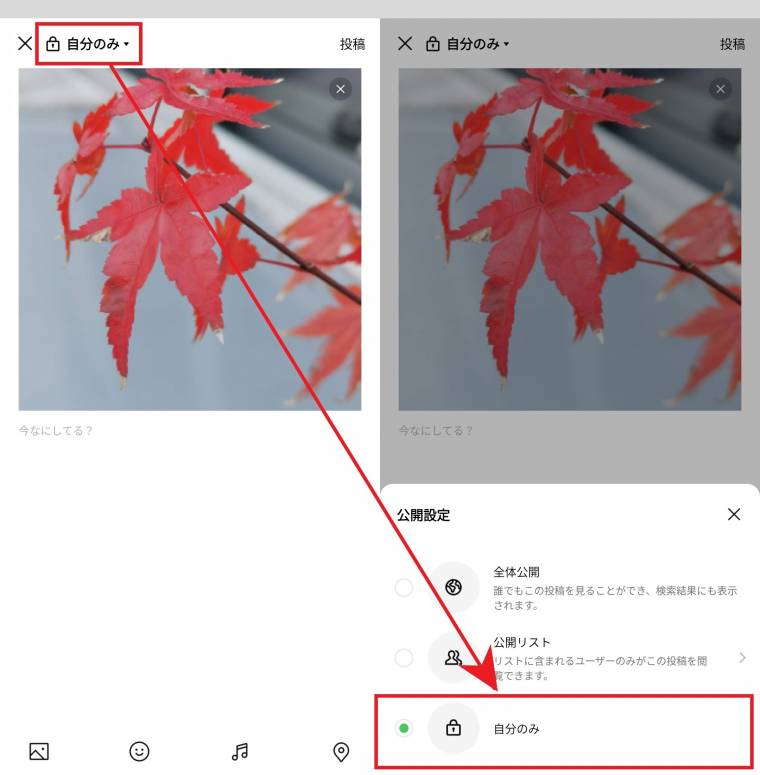
LINEの投稿を非公開に設定することで、プライバシー保護や情報管理を強化することができます。この記事では、LINEの投稿を非公開にする具体的な方法や設定手順について詳しく解説します。投稿時に非公開設定を行う方法や、既存の投稿を後から非公開に変更する手順を紹介します。また、非公開設定の利点や注意点についても触れ、より安全にLINEを利用するためのコツをお伝えします。信頼性向上やセキュリティ強化を目指す方にとって、役立つ情報が満載です。
イントロダクション
LINEは、友人や家族とのコミュニケーションに欠かせないツールとして広く利用されています。しかし、投稿内容を誰にでも見られる状態にしておくと、プライバシーが侵害されるリスクがあります。特に、個人情報や特定の相手にだけ見せたい内容を投稿する場合、非公開設定を活用することが重要です。この記事では、LINEの投稿を非公開にする方法と設定手順について詳しく解説します。プライバシー保護を強化し、情報を適切に管理するためのコツも紹介しますので、ぜひ参考にしてください。
非公開設定を活用することで、投稿内容を限られた人だけに表示することが可能になります。これにより、情報漏洩のリスクを軽減し、より安全なコミュニケーション環境を構築できます。また、非公開設定は、投稿後に変更することもできるため、状況に応じて柔軟に対応できる点もメリットです。ただし、設定時には友達リストの確認や、スクリーンショットによる情報流出の可能性にも注意が必要です。この記事を読んで、LINEのプライバシー設定を適切に活用し、安全に利用する方法を学びましょう。
LINE投稿を非公開にする方法
LINEで投稿を非公開にする方法は、プライバシー保護や情報管理において非常に重要なスキルです。まず、新しく投稿を作成する際に、画面下部にある「公開」ボタンをタップします。すると、公開範囲を選択するメニューが表示されるので、その中から「非公開」を選びます。これで、その投稿はあなただけが見られる状態になります。
既に公開済みの投稿を非公開に変更する場合も簡単です。該当する投稿を開き、右上のメニューボタンから「公開範囲の変更」を選択します。その後、非公開に設定することで、過去の投稿も後からプライバシーを保護することが可能です。
非公開設定の利点は、特定の情報を限られた人だけと共有したい場合や、誤って公開してしまった内容を修正したい場合に役立ちます。また、信頼性を高めるためにも、適切な情報管理が求められる場面で活用できます。ただし、友達リストの確認や、スクリーンショットによる情報流出のリスクにも注意が必要です。これらのポイントを押さえて、安全にLINEを利用しましょう。
既存の投稿を非公開に変更する手順
既存の投稿を非公開に変更する手順は、簡単で直感的に行うことができます。まず、LINEアプリを開き、ホーム画面から「タイムライン」をタップします。次に、非公開にしたい投稿を選択し、右上にある「…」メニューをタップします。表示されるメニューの中から「編集」を選択し、投稿の編集画面に移動します。ここで、公開範囲の設定を変更することが可能です。公開範囲の設定を「非公開」に切り替え、変更を保存することで、その投稿が非公開になります。
この手順は、過去に公開した投稿を後から非公開にしたい場合に特に便利です。例えば、特定の情報を一時的に公開したが、後でプライバシー保護のために非公開にしたい場合などに活用できます。非公開設定は、投稿の内容を完全に削除するのではなく、特定のユーザーからのみ見えなくするため、情報の管理が柔軟に行えます。
ただし、既に投稿が公開されている間にスクリーンショットを撮られたり、他のユーザーに共有されたりしている可能性もあるため、タイムリーな対応が重要です。また、非公開に変更した後も、投稿の内容が完全に消えるわけではないため、定期的に投稿内容を見直すことが推奨されます。これにより、プライバシー保護と情報管理のバランスを保つことができます。
非公開設定の利点
非公開設定には、プライバシー保護や情報管理、信頼性向上など、多くの利点があります。まず、プライバシー保護が最も大きなメリットです。非公開にすることで、自分の投稿を特定の相手にしか見せないことができ、不特定多数の人々に情報が広がるリスクを軽減できます。これは特に、個人情報や機密性の高い内容を投稿する際に重要です。
次に、情報管理の面でも非公開設定は有効です。公開範囲を限定することで、自分が発信する情報をコントロールしやすくなります。例えば、仕事関係の内容を家族や友人に誤って見られてしまうことを防ぐことができます。また、信頼性向上にもつながります。非公開設定を活用することで、相手に対して「この情報はあなただけに見せている」というメッセージを伝えることができ、信頼関係を築く一助となります。
さらに、非公開設定はストレス軽減にも役立ちます。公開範囲を気にせずに自由に投稿できるため、SNS上でのプレッシャーを感じにくくなります。これにより、よりリラックスしてLINEを利用できるようになるでしょう。
設定時の注意点
LINEの投稿を非公開にする際には、いくつかの重要なポイントに注意する必要があります。まず、友達リストの確認が重要です。非公開に設定しても、友達リストに登録されている人には投稿が表示される可能性があるため、定期的に友達リストを見直すことが推奨されます。特に、長期間連絡を取っていない人や信頼できない人は削除することを検討しましょう。
次に、スクリーンショットの可能性についても考慮する必要があります。非公開設定にしたとしても、投稿を見た人がスクリーンショットを撮り、それを他の人と共有するリスクは残ります。そのため、投稿内容には常に注意を払い、個人情報や機密情報を不用意に公開しないように心がけましょう。
最後に、グループ管理の重要性も忘れてはいけません。グループチャットでの投稿は、非公開設定が適用されない場合があります。グループ内での情報共有には特に注意し、必要に応じてグループの設定を見直すことが大切です。これらのポイントを押さえることで、より安全にLINEを利用することができるでしょう。
非公開設定の詳細オプションと解除方法
LINEの投稿を非公開に設定する際には、いくつかの詳細オプションが利用可能です。まず、投稿時の設定として、投稿画面で「公開」ボタンをタップし、「非公開」を選択することで、その投稿を非公開にすることができます。この設定は、投稿の公開範囲を限定したい場合に非常に便利です。また、既存の投稿を後から非公開に変更することも可能で、投稿の右上にあるメニューから「非公開にする」を選択することで簡単に設定できます。
さらに、非公開設定の解除も簡単に行えます。非公開にした投稿を再度公開したい場合は、同じく投稿の右上にあるメニューから「公開する」を選択するだけで、設定を解除できます。この機能は、一時的に非公開にしていた投稿を再度公開したい場合に役立ちます。ただし、非公開設定を解除する際には、投稿内容が再び公開されることをしっかりと確認することが重要です。
これらの詳細オプションを活用することで、LINEの投稿をより柔軟に管理し、プライバシーを保護することができます。特に、一時的に非公開にしたい場合や、後から公開範囲を変更したい場合には、これらの設定が非常に有用です。ただし、非公開設定を解除する際には、投稿内容が再び公開されることを忘れずに確認し、適切なタイミングで設定を変更するようにしましょう。
まとめ
LINEの投稿を非公開に設定することで、プライバシー保護や情報管理が容易になります。非公開設定は、投稿時に「公開」ボタンから「非公開」を選択するだけで簡単に行えます。また、既存の投稿も後から非公開に変更することが可能です。この設定を活用することで、特定の友達やグループにのみ情報を共有することができ、信頼性の向上にもつながります。
ただし、非公開設定を行う際には、友達リストの確認やスクリーンショットの可能性に注意が必要です。特に、グループ内での情報共有時には、メンバーの管理が重要です。非公開設定の詳細オプションや解除方法についても理解しておくことで、より柔軟な情報管理が可能になります。
プライバシー保護を重視するユーザーにとって、LINEの非公開設定は非常に有用な機能です。適切に活用することで、安心して情報を共有できる環境を整えることができます。
よくある質問
LINEの投稿を非公開にする方法は?
LINEの投稿を非公開にするには、まず投稿画面を開き、「公開範囲」の設定を変更します。投稿画面の右上にある設定アイコンをタップし、「公開範囲」を選択します。ここで「自分だけ」や「友だちのみ」などのオプションを選ぶことで、投稿の公開範囲を制限できます。「自分だけ」を選ぶと、その投稿は完全に非公開となり、自分以外には見えなくなります。この設定は、投稿前だけでなく、投稿後でも変更可能です。
過去の投稿を一括で非公開にすることはできますか?
過去の投稿を一括で非公開にする機能は、LINEには直接備わっていません。ただし、個別に投稿を編集して公開範囲を変更することは可能です。タイムライン上で非公開にしたい投稿を開き、設定アイコンから「公開範囲」を変更します。大量の投稿を非公開にしたい場合は、手間がかかりますが、一つずつ設定を変更する必要があります。また、「タイムラインの整理」機能を使って、古い投稿を削除することも検討できます。
非公開設定をした投稿は誰にも見られない?
非公開設定をした投稿は、基本的に「自分だけ」に設定した場合、自分以外には見られません。ただし、「友だちのみ」に設定した場合は、友だちリストに登録されている人には見える状態になります。また、投稿にタグ付けされた友だちや、グループ内での共有設定によっては、特定の人に限定して公開されることもあります。プライバシー保護を徹底するためには、公開範囲の設定を慎重に行うことが重要です。
非公開設定を誤って解除してしまった場合の対処法は?
非公開設定を誤って解除してしまった場合、すぐに「公開範囲」を再設定することで修正できます。投稿画面を開き、設定アイコンから「公開範囲」を再度「自分だけ」や「友だちのみ」に変更します。また、誤って公開してしまった投稿を削除することも可能です。「削除」を選ぶと、その投稿は完全に消去されます。誤操作を防ぐためには、投稿前に公開範囲を確認する習慣をつけることがおすすめです。
コメントを残す
コメントを投稿するにはログインしてください。
関連ブログ記事