
「LINEの通知音をオフにする方法 特定のユーザーやグループの音を消す手順」

LINEは、日常生活で欠かせないコミュニケーションツールですが、通知音が頻繁に鳴ると集中力を妨げたり、周囲に迷惑をかけることがあります。本記事では、特定のユーザーやグループからの通知音をオフにする方法を詳しく解説します。通知音を無効にすることで、必要のない通知に邪魔されることなく、重要なメッセージに集中できるようになります。
まず、設定メニューから通知音をオフにする基本的な手順を説明します。これにより、LINE全体の通知音を一括で無効にすることが可能です。次に、特定のチャットやグループに対して個別に通知音を消す方法を紹介します。これにより、重要な連絡は通知音を残しつつ、不要な通知を静かにすることができます。
さらに、デバイス全体の通知設定を調整する方法や、サイレントモードを活用するテクニックも取り上げます。通知音が変わらない場合の対処法や、通知音のカスタマイズについても触れます。これらの設定を活用することで、LINEの通知をより快適に管理できるようになります。
イントロダクション
LINEは、日常生活において欠かせないコミュニケーションツールとして広く利用されています。しかし、頻繁に届く通知音が気になって集中力を妨げたり、周囲の迷惑になったりすることもあるでしょう。特に、特定のユーザーやグループからの通知音が煩わしいと感じる場面も少なくありません。そこで、本記事では、LINEの通知音をオフにする方法や、特定のチャットやグループに対して個別に通知音を無効にする手順を詳しく解説します。
通知音をオフにすることで、不要な音によるストレスを軽減し、より快適にLINEを利用できるようになります。また、デバイス全体の通知設定を調整する方法や、サイレントモードの活用についても触れます。さらに、通知音が変わらない場合の対処法や、通知音をカスタマイズする方法についても紹介します。これらの設定を活用すれば、自分に合った通知環境を整えることが可能です。
この記事を読むことで、LINEの通知音を適切に管理し、必要な情報だけを受け取れるようになるでしょう。ぜひ、以下の手順を参考にして、快適なLINEライフを送ってください。
LINE通知音の基本設定
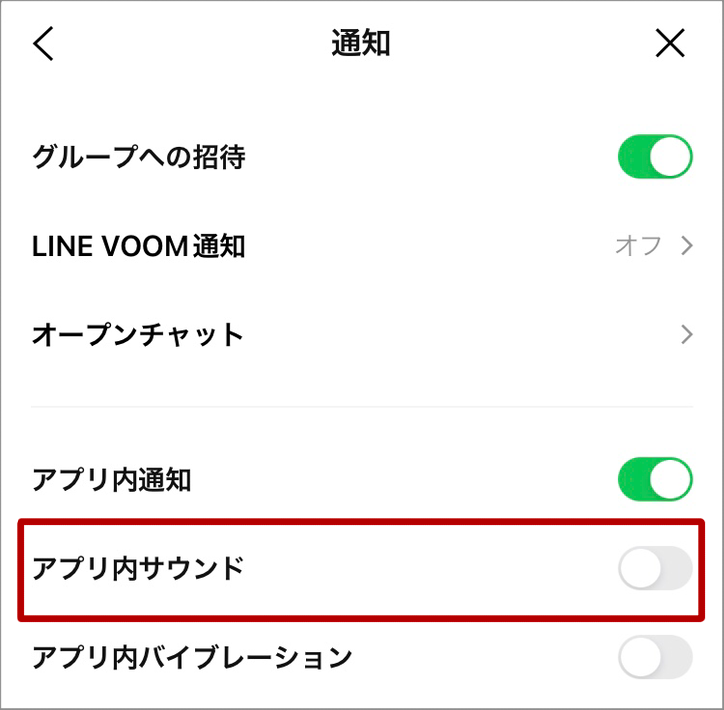
LINEの通知音をオフにするためには、まず基本的な設定方法を理解することが重要です。LINEアプリを開き、画面右上の設定アイコンをタップします。設定メニューの中から「通知」を選択し、通知設定画面に進みます。ここでは、通知音やバイブレーション、LED通知など、さまざまな通知関連の設定が可能です。通知音をオフにするには、「通知音」の項目をタップし、「なし」を選択します。これで、LINE全体の通知音が無効になります。
ただし、この設定はすべての通知に適用されるため、特定のユーザーやグループだけ通知音を消したい場合には、別の方法を利用する必要があります。そのためには、個別のチャットルームやグループの設定を変更します。チャットルームを開き、画面右上のメニューアイコンをタップし、「通知設定」を選択します。ここで「通知音」をオフにすることで、そのチャットルームやグループからの通知音だけを無効にすることができます。
また、デバイス全体の設定を調整することで、LINEの通知音をさらに細かく制御することも可能です。スマートフォンの設定アプリを開き、「通知」または「アプリ通知」の項目からLINEを選択します。ここでは、通知音の種類や音量、サイレントモードでの動作などをカスタマイズできます。特に、サイレントモードを活用することで、通知音を完全に消すことができます。これらの設定を組み合わせることで、LINEの通知音を自分のライフスタイルに合わせて最適化することが可能です。
特定のユーザーやグループの通知音をオフにする方法
LINEでは、特定のユーザーやグループからの通知音を個別にオフにすることが可能です。まず、通知音をオフにしたいチャットルームを開き、右上の設定アイコンをタップします。次に、「通知」の項目を選択し、「通知音」のトグルをオフにします。これにより、そのユーザーやグループからの通知音が無効になります。通知音をオフにしても、メッセージの受信自体は続くため、重要なメッセージを見逃す心配はありません。
また、特定のチャットルームだけでなく、複数のユーザーやグループに対して一括で通知音をオフにすることもできます。LINEのホーム画面から「設定」を開き、「通知」メニューに進みます。ここでは、「通知音」の設定を全体的に調整することが可能です。さらに、特定のチャットルームごとに通知音をカスタマイズしたい場合は、各チャットルームの設定画面で個別に調整を行いましょう。
通知音をオフにした後も、サイレントモードを活用することで、さらに通知音を制御することができます。スマートフォンの設定からサイレントモードを有効にすると、LINEの通知音だけでなく、他のアプリの通知音も無音になります。ただし、バイブレーションや通知バナーは引き続き表示されるため、完全に通知を無視することはありません。これらの設定を組み合わせることで、自分に合った通知管理が可能になります。
デバイス全体の通知設定を調整する手順
LINEの通知音をオフにするためには、まずデバイス全体の通知設定を調整することが重要です。スマートフォンの設定メニューから「通知」または「アプリ通知」を選択し、LINEアプリの通知設定にアクセスします。ここでは、通知音の有無や音量、バイブレーションの設定を一括で変更することが可能です。特に、通知音を完全にオフにする場合は、通知音の項目を無効にすることで、LINEからの通知音が一切鳴らなくなります。
また、デバイス全体の設定を調整することで、LINE以外のアプリからの通知音も一括で管理できます。これにより、特定の時間帯や状況に応じて通知音を制御することが容易になります。例えば、会議中や夜間など、通知音が不要な場面では、デバイスのサイレントモードを活用することで、通知音を一時的に無効にすることが可能です。この方法は、LINEだけでなく他のアプリにも適用されるため、効率的に通知を管理したい場合に便利です。
さらに、デバイス全体の設定を調整した後も、LINEアプリ内での個別設定を確認することが推奨されます。デバイス全体の設定が優先される場合がありますが、LINEアプリ内で通知音をカスタマイズすることで、より細かい通知管理が可能になります。これにより、特定のユーザーやグループからの通知音だけをオフにするなど、柔軟な設定が実現できます。
サイレントモードと通知音のカスタマイズ
LINEのサイレントモードを活用することで、通知音を完全にオフにすることができます。スマートフォンの設定からサイレントモードを有効にすると、LINEを含むすべてのアプリの通知音が消えます。ただし、この方法ではすべての通知音が無効になるため、特定のユーザーやグループだけ通知音を消したい場合には不向きです。そのような場合は、LINEアプリ内の設定を利用して、個別に通知音をカスタマイズすることをおすすめします。
LINEの通知音をカスタマイズするには、まず該当するチャットやグループの設定画面にアクセスします。そこから「通知設定」を選択し、通知音をオフにすることが可能です。これにより、特定のチャットやグループからの通知音だけを消すことができます。また、通知音を完全に消すだけでなく、通知音の種類を変更することも可能です。LINEには複数の通知音が用意されており、好みに応じてカスタマイズできます。
さらに、通知音が変わらない場合や設定が反映されない場合には、アプリの再起動やデバイスの再起動を試してみてください。それでも解決しない場合は、LINEの最新バージョンにアップデートするか、設定を一度リセットして再度設定し直すことを検討しましょう。これにより、通知音のカスタマイズがスムーズに行えるようになります。
通知音が変わらない場合の対処法
LINEの通知音が変わらない場合、いくつかの原因が考えられます。まず、アプリの設定が正しく反映されていない可能性があります。この場合、一度アプリを再起動してみることで解決することがあります。再起動しても通知音が変わらない場合は、デバイスの設定が影響しているかもしれません。スマートフォンの設定画面から、LINEの通知設定を確認し、通知音の設定が正しく反映されているかを確認しましょう。
また、特定のユーザーやグループに対して通知音を無効にしている場合、その設定が優先されている可能性もあります。個別のチャットやグループの設定を再度確認し、通知音がオフになっていないかをチェックしてください。さらに、LINEのバージョンが古い場合にも、通知音が正しく反映されないことがあります。アプリストアから最新バージョンにアップデートすることで、問題が解決する場合もあります。
最後に、デバイスの音量設定やサイレントモードが有効になっていると、通知音が鳴らないことがあります。デバイスの音量設定を確認し、通知音がミュートされていないかを確認しましょう。これらの手順を試しても通知音が変わらない場合は、LINEのサポートに問い合わせることをおすすめします。
まとめ
LINEの通知音をオフにする方法は、特定のユーザーやグループからの通知音を無効にする手順が中心となります。まず、LINEアプリを開き、設定メニューにアクセスします。そこから「通知」の項目を選択し、通知音の設定を調整することができます。これにより、全体の通知音をオフにすることが可能です。
さらに、特定のチャットやグループに対して個別に通知音を無効にする方法もあります。チャット画面を開き、右上の設定アイコンをタップして、「通知」の項目を選択します。ここで、通知音をオフにすることで、その特定のチャットやグループからの通知音を消すことができます。
また、デバイス全体の通知設定を調整する方法も有効です。スマートフォンの設定アプリから「通知」を選択し、LINEアプリの通知設定を変更することで、サイレントモードや通知音のカスタマイズが可能です。これにより、LINEの通知音を完全にオフにしたり、特定の条件で通知音を鳴らすように設定したりすることができます。
最後に、通知音が変わらない場合の対処法についても触れておきます。設定を変更しても通知音が変わらない場合は、アプリの再起動やデバイスの再起動を試してみることをお勧めします。これにより、設定が正しく反映されることがあります。
よくある質問
LINEの通知音をオフにする方法は?
LINEの通知音をオフにするには、まずアプリを開き、画面右下の「ホーム」アイコンをタップします。次に、画面右上の「設定」アイコン(歯車マーク)を選択し、「通知」をタップします。通知設定画面で、「通知音」のトグルをオフにすることで、すべての通知音を無効にすることができます。これにより、メッセージや通話の通知音が鳴らなくなります。ただし、この設定は全体に適用されるため、特定のユーザーやグループのみ通知音をオフにしたい場合は、別の手順が必要です。
特定のユーザーやグループの通知音だけを消すにはどうすればいいですか?
特定のユーザーやグループの通知音だけを消すには、まず該当するトークルームを開きます。次に、画面右上の「︙」(縦三点リーダー)をタップし、「通知設定」を選択します。ここで「通知音」のトグルをオフにすることで、そのユーザーやグループからの通知音のみを無効にすることができます。この設定は個別に適用されるため、他のユーザーやグループからの通知音には影響しません。ミュート機能と併用することで、通知音だけでなく、バイブレーションや通知バナーも制御できます。
通知音をオフにしてもメッセージは届きますか?
はい、通知音をオフにしてもメッセージは通常通り届きます。通知音をオフにする設定は、あくまで音が鳴らないようにするだけで、メッセージの受信自体には影響しません。メッセージはトークルームに表示され、アプリを開けば確認できます。また、通知バナーやバイブレーションも別途設定できるため、音を消しても他の方法で通知を受け取ることが可能です。ただし、完全に通知をオフにする場合は、通知設定で「通知をオフ」にする必要があります。
通知音をオフにした場合、グループ通話の通知も消えますか?
通知音をオフにした場合、グループ通話の通知音も消えます。ただし、これは全体の通知音をオフにした場合の話です。特定のグループのみ通知音を消したい場合は、そのグループのトークルームで個別に通知設定を変更する必要があります。グループ通話の通知音を消すことで、他のメンバーからのメッセージ通知音も同時に消えるため、注意が必要です。また、ミュート機能を使うことで、通知音を消しながらも重要な通知を見逃さないように調整することも可能です。
コメントを残す
コメントを投稿するにはログインしてください。
関連ブログ記事