
LINEで名前を変更する方法 !簡単手順と注意点を徹底解説

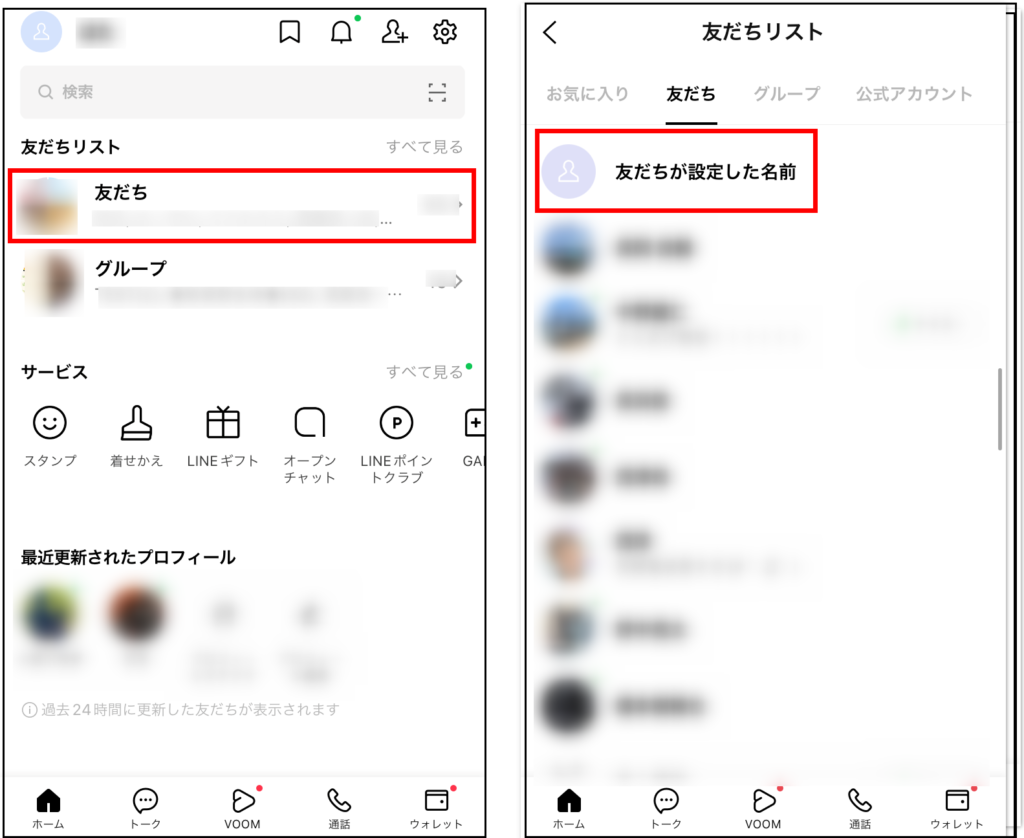
LINEで名前を変更する方法について、簡単な手順と注意点を解説します。LINEのユーザー名は、友達やグループチャットでの表示名として重要な役割を果たします。この記事では、プロフィール編集を通じて名前を変更する方法や、変更時に気をつけるべきポイントを詳しく説明します。また、LINE @名前やグループチャット内のニックネーム、友達リストでの表示名に関する情報も提供します。名前の変更は簡単ですが、60日ごとに1回しかできないなどの制限があるため、慎重に行いましょう。
イントロダクション
LINEは、友人や家族、仕事仲間とのコミュニケーションに欠かせないツールとなっています。その中で、ユーザー名は自分を識別するための重要な要素です。しかし、状況に応じて名前を変更したいと思うこともあるでしょう。例えば、新しい仕事を始めた際にプロフェッショナルな名前に変えたり、プライベートな場面で親しみやすい名前に変えたりするケースが考えられます。この記事では、LINEで名前を変更する方法をステップバイステップで解説し、変更時の注意点についても詳しく説明します。
名前を変更する際には、いくつかの制約やルールが存在します。例えば、使用できる文字の種類や文字数、変更頻度などが定められています。また、名前を変更することで、友達リストやグループチャットでの表示名がどのように変わるのかも重要なポイントです。さらに、LINE @名前の設定方法や、グループ内でのニックネーム変更についても触れていきます。これらの情報をしっかりと把握しておくことで、スムーズに名前を変更し、コミュニケーションをより円滑に進めることができるでしょう。
LINEアプリの開き方とプロフィールページへのアクセス
LINEアプリを開いて、ホーム画面の右下にある「プロフィール」アイコンをタップします。これにより、自分のプロフィールページにアクセスできます。プロフィールページには、現在のユーザー名やプロフィール写真、ステータスメッセージなどが表示されています。ここで、ユーザー名の横にある「編集」ボタンをタップすることで、名前の変更が可能です。この手順は非常に簡単で、誰でもすぐに実行できます。
プロフィールページにアクセスする際には、アプリが最新バージョンに更新されていることを確認してください。古いバージョンでは、インターフェースが異なる場合があり、編集ボタンの位置が変わっている可能性があります。また、インターネット接続が安定していることも重要です。接続が不安定だと、変更が反映されないことがあるため、注意が必要です。
ユーザー名の編集方法と保存手順
LINEでユーザー名を変更するには、まずアプリを開き、ホーム画面の右下にある「プロフィール」アイコンをタップします。プロフィールページに移動したら、「ユーザー名」の横にある「編集」ボタンをタップします。新しい名前を入力し、「保存」を押すことで変更が完了します。変更後は、プロフィールページで新しい名前が反映されていることを確認しましょう。
ユーザー名は20文字以内で設定可能で、英数字、ひらがな、カタカナ、漢字が使用できますが、特殊文字は使用できません。また、60日間に1回しか変更できないため、慎重に名前を決めることが重要です。変更後は、友達リストやグループチャットに新しい名前が即座に反映されますが、プロフィールURLも更新されるため、新しいURLを共有する必要があります。
さらに、LINE @名前の設定や、グループチャット内でのニックネーム変更、友達リストでの表示名変更についても知っておくと便利です。特にLINE @名前は、ユーザー間の特定や検索を容易にする重要な機能です。一度設定すると変更が難しい場合があるため、慎重に設定することをおすすめします。
名前変更時の注意点と制限事項
LINEで名前を変更する際には、いくつかの注意点と制限事項があります。まず、ユーザー名は20文字以内で設定する必要があります。使用可能な文字は、英数字、ひらがな、カタカナ、漢字ですが、特殊文字や記号は使用できません。また、名前の変更は60日間に1回しかできないため、変更する際は慎重に検討する必要があります。
名前を変更すると、友達リストやグループチャットに新しい名前が即座に反映されます。しかし、プロフィールURLも更新されるため、新しいURLを再度共有する必要があります。特に、ビジネスアカウントやLINE@を利用している場合、URLの変更が影響する可能性があるため、事前に確認しておくことが重要です。
さらに、LINE@の名前設定は一度設定すると変更が難しい場合があります。そのため、最初に設定する際には、慎重に検討し、適切な名前を選ぶことが推奨されます。これらの点に注意しながら、名前変更を行うことで、スムーズに利用を続けることができます。
名前変更後の確認方法
名前を変更した後は、必ずプロフィールページで新しい名前が正しく表示されているか確認しましょう。変更が反映されていれば、友達リストやグループチャットでも新しい名前が表示されるはずです。特に、グループチャットでの表示名は、他のメンバーにもすぐに反映されるため、変更後の確認が重要です。
また、プロフィールURLも自動的に更新される点に注意が必要です。新しいURLは、友達や知人と共有する際に便利ですが、以前のURLは無効になるため、リンクを再共有する必要があります。特に、ビジネスアカウントや公式アカウントを運営している場合は、URLの変更が影響する可能性があるため、慎重に対応しましょう。
さらに、60日間の変更制限があるため、名前を変更した後はしばらく変更できないことを覚えておいてください。誤った名前を設定してしまった場合でも、すぐに修正できないため、変更前にしっかりと確認することが重要です。
LINE @名前の設定と変更の難しさ
LINE @名前の設定と変更は、ユーザー間の特定や検索を容易にする重要な機能です。しかし、一度設定すると変更が難しい場合があるため、慎重に設定することが推奨されています。特に、LINE @名前はビジネスアカウントや公式アカウントで使用されることが多く、変更すると既存のユーザーが混乱する可能性があります。そのため、変更手続きには時間がかかることもあり、事前に十分な検討が必要です。
また、LINE @名前の変更には、特定の条件や審査が必要な場合もあります。例えば、既に多くのユーザーに認知されている名前を変更する場合、新しい名前が適切かどうかを確認するプロセスが含まれることがあります。これにより、ユーザーの混乱を最小限に抑え、サービスの信頼性を維持することが目的です。そのため、LINE @名前を設定する際は、長期的な視点で考えることが重要です。
さらに、LINE @名前の変更が難しい理由として、URLの変更も挙げられます。名前を変更すると、プロフィールURLも更新されるため、新しいURLを再度共有する必要があります。これにより、既存のリンクが無効になる可能性があり、ユーザーにとって不便が生じることもあります。そのため、LINE @名前の変更は、慎重に検討し、必要最小限に留めることが望ましいです。
まとめ
LINEで名前を変更する方法は非常に簡単で、誰でもすぐに実行できます。まず、LINEアプリを開き、ホーム画面の右下にある「プロフィール」アイコンをタップします。次に、プロフィールページにアクセスし、「ユーザー名」の横にある「編集」ボタンをタップします。新しい名前を入力し、「保存」を押すだけで変更が完了します。変更後は、プロフィールページで新しい名前が表示されていることを確認しましょう。
ただし、名前を変更する際にはいくつかの注意点があります。まず、ユーザー名は20文字以内で設定する必要があり、使用できる文字は英数字、ひらがな、カタカナ、漢字です。特殊文字は使用できません。また、名前の変更は60日間に1回しかできないため、慎重に決めることが重要です。名前を変更すると、友達リストやグループチャットに新しい名前が即座に反映されますが、プロフィールURLも更新されるため、新しいURLを共有する必要があります。
さらに、LINE @名前の設定方法や、グループチャット内でのニックネーム変更、友達リストでの表示名変更についても知っておくと便利です。LINE @名前はユーザー間の特定や検索を容易にする重要な機能で、一度設定すると変更が難しい場合があるため、慎重に設定することが推奨されています。これらのポイントを押さえておくことで、LINEでの名前変更をスムーズに行うことができるでしょう。
よくある質問
LINEで名前を変更する方法は?
LINEで名前を変更する方法は非常に簡単です。まず、LINEアプリを開き、画面右下の「ホーム」アイコンをタップします。次に、画面右上の「設定」アイコン(歯車マーク)を選択し、「プロフィール」をタップします。ここで「名前」の欄を編集し、新しい名前を入力します。最後に「保存」をタップすれば、名前の変更が完了します。変更は即時反映されるため、すぐに新しい名前が表示されます。
名前を変更する際の注意点は?
名前を変更する際にはいくつかの注意点があります。まず、名前の長さに制限があるため、長すぎる名前は入力できません。また、特殊文字や絵文字を使用することも可能ですが、相手の端末によっては正しく表示されない場合があります。さらに、名前を頻繁に変更すると、友達が誰だかわからなくなる可能性があるため、変更は慎重に行いましょう。特にビジネス用途でLINEを使用している場合は、プロフェッショナルな名前を維持することが重要です。
名前を変更しても友達に通知されますか?
いいえ、名前を変更しても友達に通知されることはありません。ただし、友達があなたのプロフィールを確認すると、新しい名前が表示されます。グループチャットやトーク画面でも新しい名前が反映されるため、変更後はすぐに気づかれる可能性があります。特に頻繁に連絡を取り合う友達には、変更を伝えておくと混乱を防げるでしょう。
名前を変更する際にニックネームも変更できますか?
はい、名前を変更する際にニックネームも同時に変更することができます。ニックネームは、友達があなたを識別しやすくするための別名として使用されます。変更方法は名前の変更と同様で、「プロフィール」画面から「ニックネーム」の欄を編集し、保存するだけです。ニックネームを設定しておくと、本名を公開したくない場合や、特定のグループ内でのみ別名を使用したい場合に便利です。
コメントを残す
コメントを投稿するにはログインしてください。
関連ブログ記事