
LINEメッセージの保存方法まとめ!スクショやクラウドバックアップも解説

LINEメッセージの保存方法について、さまざまな手段を紹介します。重要な会話やファイルを失わないためには、適切な保存方法を知ることが大切です。本記事では、スクリーンショットを使った簡単な保存方法から、クラウドサービスを活用したバックアップまで、幅広く解説します。また、テキストファイルとして保存する方法や、PC版LINEを利用した保存のコツも紹介します。これらの方法を活用すれば、大切なメッセージを安全に保管することが可能です。
イントロダクション
LINEは、友人や家族、仕事仲間とのコミュニケーションに欠かせないツールとなっています。しかし、重要な会話やファイルを誤って削除してしまったり、スマートフォンの故障でデータを失ってしまったりするリスクは常に存在します。そのため、LINEメッセージの保存方法を知っておくことは非常に重要です。
この記事では、スクリーンショットやクラウドバックアップをはじめ、さまざまな保存方法を詳しく解説します。また、PCでの保存方法や自動バックアップの設定についても紹介しますので、ぜひ参考にしてください。重要なデータを失わないために、適切な保存方法を選び、定期的にバックアップを取ることをおすすめします。
スクリーンショットで保存する方法
スクリーンショットは、LINEメッセージを保存する最も手軽な方法の一つです。特に、重要な会話や写真、ファイルをすぐに保存したい場合に便利です。iPhoneやAndroidスマートフォンでは、画面をキャプチャする機能が標準で搭載されているため、簡単にメッセージを撮影できます。撮影したスクリーンショットは、自動的に写真アプリに保存されるため、後から確認や整理がしやすいのもポイントです。ただし、長い会話を保存する場合には、複数のスクリーンショットが必要になるため、少し手間がかかるかもしれません。
また、スクリーンショットを撮る際には、プライバシーに注意が必要です。特に、他人との会話を保存する場合、相手の許可を得るか、個人情報が含まれないように配慮することが重要です。スクリーンショットは手軽ですが、保存したデータの管理にも気を配りましょう。
テキストファイルとして保存する方法
テキストファイルとして保存する方法は、LINEのメッセージを長期的に保管したい場合に有効な手段です。まず、LINEアプリを開き、設定メニューから「トーク」を選択します。次に、「トーク履歴の保存」をタップし、保存したいチャットを選びます。これにより、テキストファイル形式でメッセージ履歴をエクスポートすることができます。エクスポートされたファイルは、スマートフォンの内部ストレージやSDカードに保存され、後で確認や編集が可能です。
この方法の利点は、テキストファイルが軽量で扱いやすいことです。また、他のデバイスやクラウドサービスに簡単に転送できるため、バックアップとしても便利です。ただし、エクスポートされたファイルにはメディアファイル(写真や動画)は含まれないため、それらを別途保存する必要があります。テキストファイルとして保存することで、重要な会話を整理し、必要な時にすぐに参照できるようになります。
クラウドサービスを利用したバックアップ
クラウドサービスを利用したバックアップは、LINEメッセージを安全に保存するための効果的な方法の一つです。Google DriveやDropboxなどのクラウドストレージを活用することで、スマートフォンの故障や紛失に備えることができます。特にGoogle Driveは、LINEと連携して自動バックアップを設定できるため、定期的にメッセージや画像、ファイルを保存することが可能です。
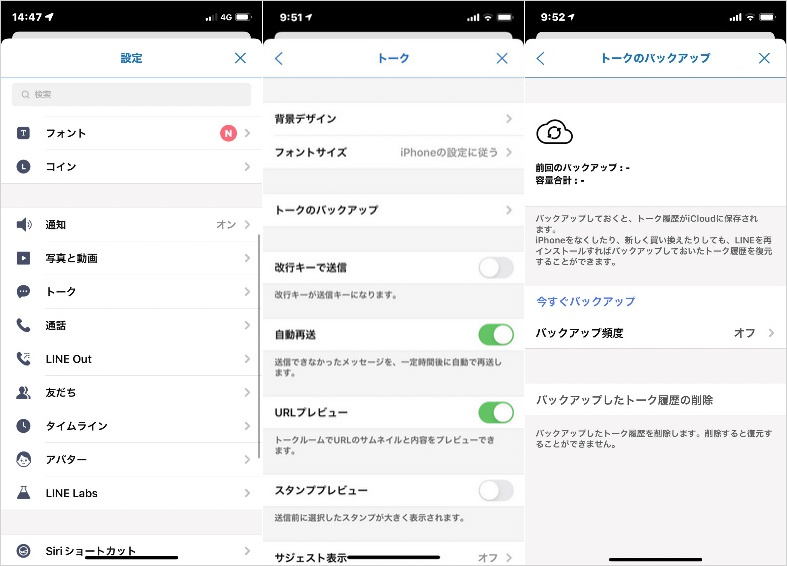
バックアップの手順は簡単で、LINEの設定メニューから「トーク」を選択し、「トーク履歴のバックアップ」をタップします。その後、Googleアカウントを選択し、バックアップを実行するだけで完了です。これにより、重要な会話や写真、動画などをクラウド上に保存し、必要な時にいつでも復元できるようになります。
ただし、クラウドサービスを利用する際は、セキュリティに注意が必要です。パスワードの管理を徹底し、二段階認証を有効にするなど、個人情報が漏洩しないよう対策を講じることが重要です。また、無料プランでは保存容量に制限があるため、必要に応じて有料プランへのアップグレードも検討しましょう。
外部アプリを使ったバックアップ方法
外部アプリを利用することで、LINEメッセージのバックアップをより柔軟に行うことができます。これらのアプリは、自動バックアップや詳細な編集機能を提供し、手動での保存作業を大幅に軽減します。例えば、特定のアプリでは、メッセージをPDF形式で保存したり、特定の会話のみを抽出して保存したりする機能が利用可能です。ただし、外部アプリを使用する際は、セキュリティに十分注意し、信頼できるアプリを選ぶことが重要です。
また、一部のアプリでは、クラウド連携機能を備えており、バックアップデータを自動的にGoogle DriveやDropboxにアップロードすることも可能です。これにより、端末の故障や紛失時にもデータを安全に保護できます。ただし、利用する前にアプリのプライバシーポリシーを確認し、データの取り扱いについて理解しておくことが推奨されます。
外部アプリを使ったバックアップは、手軽さと多機能性が魅力ですが、LINEの公式機能ではないため、利用する際は自己責任で行う必要があります。特に、個人情報や機密情報を含むメッセージを扱う場合は、慎重に判断しましょう。
PCでメッセージを保存する手順
PC版LINEを利用すれば、スマートフォンよりも大画面でメッセージを確認し、簡単に保存することができます。まず、PCにLINEアプリをインストールし、スマートフォンと同じアカウントでログインします。次に、保存したいメッセージを選択し、右クリックして「コピー」を選択します。その後、メモ帳やWordなどのテキストエディタにペーストして保存します。これにより、メッセージをテキストファイルとして簡単に保管できます。
さらに、PC版LINEでは複数のメッセージを一括で選択することも可能です。会話の流れをそのまま保存したい場合や、特定の期間のメッセージをまとめて保存したい場合に便利です。また、PCのストレージ容量が大きいため、長期間のメッセージ履歴を保存するのにも適しています。ただし、PCに保存する際は、セキュリティ対策を忘れずに行い、重要なデータが漏洩しないように注意しましょう。
まとめ
LINEメッセージの保存方法は、重要な会話やデータを失わないために非常に重要です。スクリーンショットは最も手軽な方法で、iPhoneやAndroidの機能を使ってメッセージを撮影し、写真アプリに保存できます。ただし、大量のメッセージを保存する場合には手間がかかるため、他の方法も検討することをおすすめします。
テキストファイルとして保存する方法も便利です。LINEの設定からチャット履歴をエクスポートし、テキストファイルとして保存することで、後で簡単に読み返すことができます。この方法は、メッセージの内容を整理したり、検索したりするのに適しています。
さらに、クラウドサービスを利用してメッセージを保存することも可能です。Google DriveやDropboxなどのクラウドストレージにバックアップすることで、データを安全に保管できます。特に、スマートフォンの故障や紛失に備えて、定期的にバックアップを取ることが重要です。
最後に、PC版LINEを利用してメッセージを保存する方法もあります。PCでLINEを開き、必要なメッセージをコピーしてテキストエディタに貼り付けることで、簡単に保存できます。この方法は、大量のメッセージを一度に保存する場合に特に有効です。
よくある質問
1. LINEメッセージをスクリーンショットで保存する方法は?
LINEメッセージをスクリーンショットで保存するには、まず保存したいメッセージが表示されている画面を開きます。次に、スマートフォンのスクリーンショット機能を使用して画面をキャプチャします。Android端末の場合は、音量ダウンボタンと電源ボタンを同時に押すことでスクリーンショットが撮れます。iPhoneの場合は、サイドボタンと音量アップボタンを同時に押すか、ホームボタンがある機種ではホームボタンと電源ボタンを同時に押します。スクリーンショットを撮った後は、ギャラリーアプリや写真アプリに保存されますので、必要に応じてアルバムに整理することをおすすめします。
2. LINEメッセージをクラウドにバックアップする方法は?
LINEメッセージをクラウドにバックアップするには、まずLINEアプリの設定画面を開き、「トーク」タブを選択します。次に、「トークのバックアップ」をタップし、GoogleドライブやiCloudなどのクラウドサービスを選択します。バックアップを開始する前に、クラウドサービスのアカウントにログインしておく必要があります。バックアップが完了すると、メッセージやトーク履歴がクラウド上に保存され、新しい端末にデータを移行する際にも便利です。定期的にバックアップを取ることで、データの紛失を防ぐことができます。
3. LINEメッセージをPCに保存する方法は?
LINEメッセージをPCに保存するには、まずLINE for PCアプリをインストールし、スマートフォンと同じアカウントでログインします。次に、保存したいトークを開き、メッセージを選択して右クリックします。メニューから「保存」を選択すると、メッセージがテキストファイルとしてPCに保存されます。また、スクリーンショット機能を使ってメッセージを画像として保存することも可能です。PCに保存したデータは、後で確認したり、他の人と共有したりする際に便利です。
4. LINEメッセージのバックアップを自動化する方法は?
LINEメッセージのバックアップを自動化するには、LINEアプリの設定画面で「トークのバックアップ」を選択し、自動バックアップの設定を有効にします。自動バックアップを有効にすると、指定した頻度(毎日、毎週、毎月など)でメッセージがクラウドに自動的に保存されます。この機能を利用するには、クラウドサービスのアカウントにログインしておく必要があります。自動バックアップを設定しておくことで、手動でバックアップを取る手間が省け、データの紛失リスクを軽減することができます。
コメントを残す
コメントを投稿するにはログインしてください。
関連ブログ記事