
LINE送信音を消す方法|簡単ステップで通知音を無効にする手順

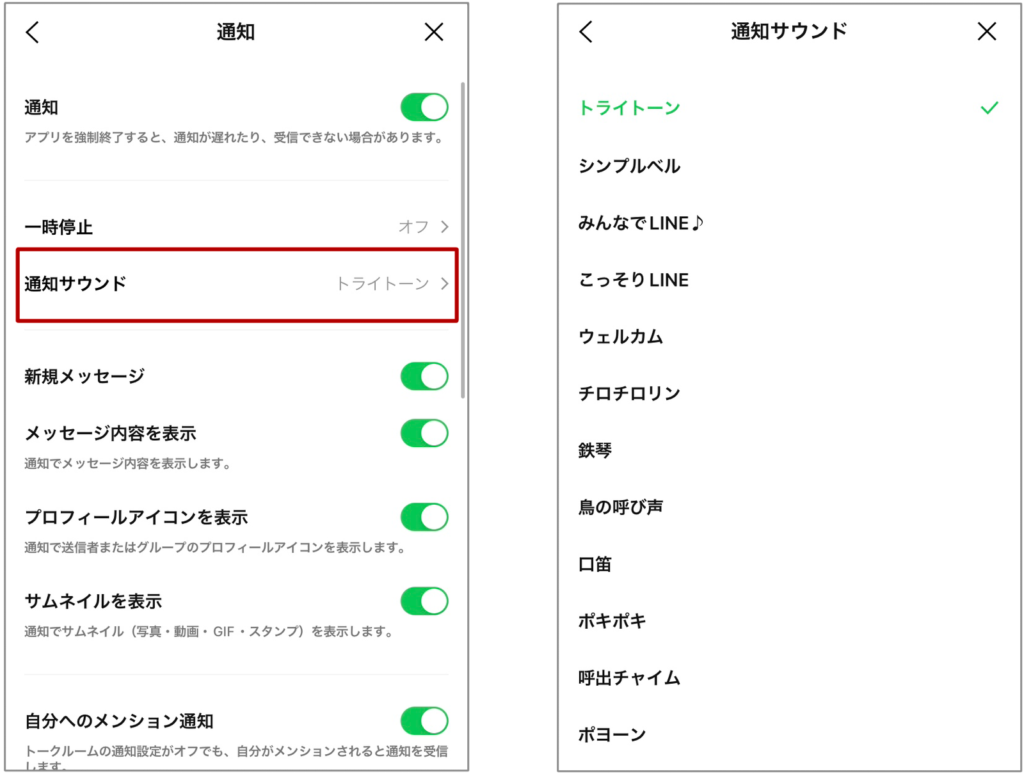
LINEの送信音を消す方法について、簡単なステップで解説します。送信音は、メッセージを送信した際に鳴る音で、相手にメッセージが届いたことを知らせる役割があります。しかし、静かな場所や夜間などでは、この音が煩わしく感じられることもあるでしょう。本記事では、LINEアプリの設定を変更して、送信音を無効にする方法を紹介します。
具体的には、通知設定を調整することで、送信音を完全にオフにすることが可能です。また、特定のチャットでのみ送信音を無効にする方法や、通知音をカスタマイズする方法についても触れます。設定が反映されない場合の対処法も解説するので、ぜひ参考にしてください。
イントロダクション
LINEの送信音は、メッセージの送受信を知らせる便利な機能ですが、静かな場所や夜間など、状況によっては不要と感じることもあるでしょう。特に、通知音が周囲に迷惑をかけたり、自身の集中力を妨げたりする場合、送信音を無効にしたいと考える方も多いはずです。
この記事では、LINEの送信音を簡単に消す方法を紹介します。設定画面から全体の通知音をオフにする方法や、特定のチャットでのみ送信音を無効にする方法など、状況に応じたカスタマイズが可能です。さらに、設定が反映されない場合の対処法についても触れていますので、ぜひ参考にしてください。
LINEの通知設定を調整することで、より快適なコミュニケーション環境を整えることができます。送信音の無効化は、シンプルな操作で実現できるため、ぜひ試してみてください。
設定にアクセスする方法
LINEの送信音を消すためには、まず設定画面にアクセスする必要があります。ホーム画面の右下にある「その他」アイコンをタップし、表示されたメニューから「設定」を選択します。これにより、LINEの各種設定が可能な画面に移動できます。設定画面は、通知音やバイブレーションなど、LINEの動作をカスタマイズするための重要な場所です。
次に、設定画面内で「通知」という項目を探します。この項目をタップすると、通知に関する詳細な設定が表示されます。ここでは、メッセージの受信時や送信時の音、バイブレーションの有無などを調整できます。通知設定は、LINEの使い勝手を大きく変える重要な部分なので、慎重に設定を行いましょう。
特に、送信音を無効にしたい場合は、「メッセージ送信時の音」という項目を見つけて、そのトグルをオフにします。これで、メッセージを送信しても音が鳴らなくなります。送信音の無効化は、静かな場所や夜間の使用時に特に役立つ設定です。
さらに、特定のチャットでの送信音を無効にすることも可能です。チャット画面の右上にある「設定」アイコンをタップし、「通知」を選択します。ここで、「メッセージ送信時の音」をオフにすることで、そのチャットのみ送信音を無効にできます。個別設定を活用することで、より柔軟な通知管理が可能になります。
通知設定を選択する手順
LINEの送信音を消すためには、まず通知設定にアクセスする必要があります。ホーム画面の右下にある「その他」アイコンをタップし、表示されたメニューから「設定」を選択します。設定画面が開いたら、次に「通知」をタップして通知設定の画面に進みます。ここでは、メッセージの送信音だけでなく、さまざまな通知に関する設定を調整することができます。
通知設定画面では、「メッセージ送信時の音」という項目があります。この項目をオフにすることで、メッセージを送信した際の音を無効にすることが可能です。これにより、静かな場所や夜間など、音が気になる場面でも安心してLINEを利用できるようになります。また、特定のチャットでの送信音を個別に無効にすることもできます。チャット画面の右上にある「設定」アイコンをタップし、通知設定から「メッセージ送信時の音」をオフにすることで、そのチャットのみ送信音を消すことができます。
さらに、通知設定画面では、通知音やバイブレーションの設定も確認できます。必要に応じてこれらの設定も調整し、自分にとって最適な通知環境を整えることが重要です。設定が反映されない場合は、アプリの再起動やキャッシュのクリア、アップデートを試してみることをおすすめします。これにより、確実に設定が適用されるようになります。
メッセージ送信時の音を無効にする方法
LINEでメッセージを送信する際の通知音を無効にする方法は、簡単な設定で実現できます。まず、LINEアプリを開き、ホーム画面の右下にある「その他」アイコンをタップします。次に表示されるメニューから「設定」を選択し、設定画面に進みます。ここで「通知」をタップすると、通知に関するさまざまな設定項目が表示されます。その中から「メッセージ送信時の音」という項目を見つけ、スイッチをオフに切り替えることで、送信音を無効にすることができます。
特定のチャットでの送信音を無効にしたい場合も、個別に設定が可能です。チャット画面を開き、右上の「設定」アイコンをタップします。次に「通知」を選択し、「メッセージ送信時の音」のスイッチをオフにします。これにより、そのチャットでのみ送信音が無効になります。この機能は、特定のグループや個人との会話中に静かにしたい場合に便利です。
設定を変更しても反映されない場合は、アプリを再起動するか、キャッシュをクリアしてみてください。また、LINEアプリが最新バージョンにアップデートされているか確認することも重要です。これらの手順を踏むことで、メッセージ送信時の音を簡単に無効にし、静かな環境を保つことができます。
特定のチャットでの送信音をカスタマイズ
LINEでは、特定のチャットでの送信音を個別にカスタマイズすることが可能です。これにより、重要なチャットだけに通知音を残し、それ以外のチャットでは静かにメッセージを送信できるようになります。まず、送信音を無効にしたいチャットを開き、画面右上の「設定」アイコンをタップします。次に、表示されたメニューから「通知」を選択し、「メッセージ送信時の音」をオフに切り替えます。これで、そのチャットでの送信音が無効になります。
特定のチャットでの設定は、仕事用とプライベート用のチャットを分けたい場合や、グループチャットでの通知を制御したい場合に特に便利です。また、この設定は他の通知設定とは独立しているため、メッセージ受信時の通知音やバイブレーションはそのまま残すことも可能です。これにより、必要な通知だけを受け取りながら、不要な送信音を削減できます。
設定後、変更が反映されない場合は、一度アプリを再起動してみてください。それでも問題が解決しない場合は、キャッシュのクリアやアプリのアップデートを試すことをおすすめします。これで、特定のチャットでの送信音を自由にカスタマイズし、快適なLINE利用環境を整えましょう。
その他の通知設定の確認
LINEの送信音を無効にするだけでなく、その他の通知設定も確認しておくことが重要です。通知音やバイブレーションの設定を調整することで、より快適な利用環境を整えることができます。例えば、特定の時間帯に通知をオフにしたり、重要なメッセージだけにバイブレーションを設定したりすることも可能です。
また、グループチャットや個人チャットごとに通知設定をカスタマイズすることもできます。これにより、必要な情報だけを受け取り、不要な通知を減らすことができます。設定画面から簡単に調整できるので、自分のライフスタイルに合わせて最適な設定を見つけてください。
最後に、設定が反映されない場合は、アプリの再起動やキャッシュのクリア、アップデートを試してみることをお勧めします。これにより、設定が正しく適用されることが多いです。これらの手順を踏むことで、LINEの通知設定をより細かくコントロールできるようになります。
まとめ
LINEの送信音を消す方法は、設定画面から簡単に行うことができます。まず、ホーム画面の右下にある「その他」アイコンをタップし、設定画面にアクセスします。次に、設定画面から「通知」を選択し、「メッセージ送信時の音」をオフにすることで、送信音を無効にすることができます。これにより、静かな場所や就寝時でも、不要な通知音に悩まされることがなくなります。
また、特定のチャットでの送信音を無効にすることも可能です。チャット画面の右上にある「設定」アイコンをタップし、通知設定から「メッセージ送信時の音」をオフにします。これにより、重要なチャット以外の通知音をカスタマイズすることができます。さらに、通知音やバイブレーションの設定を調整することで、より快適なLINEの利用環境を整えることができます。
設定が反映されない場合は、アプリの再起動やキャッシュのクリア、アップデートを試すことをおすすめします。これにより、設定が正しく適用されることがあります。LINEの送信音を消すことで、より静かで集中できる環境を手に入れましょう。
よくある質問
LINEの送信音を消す方法は?
LINEの送信音を消すには、まずLINEアプリを開き、画面右下の「ホーム」タブをタップします。次に、右上の設定アイコン(歯車マーク)をタップして設定画面に移動します。設定画面で「通知」を選択し、「通知音」の項目をタップします。ここで「送信音」の設定をオフにすることで、送信音を無効にすることができます。この設定は簡単に変更可能で、通知音を消したい場合に便利です。
送信音を消してもメッセージは届きますか?
はい、送信音を消してもメッセージは正常に届きます。送信音を無効にした場合、相手にメッセージが送信される際に音が鳴らなくなるだけで、メッセージの送受信自体には影響はありません。通知音を消すことで、周囲に気づかれずにメッセージを送ることができますが、メッセージの内容や機能には一切影響がないので安心してください。
送信音を消すと他の通知音も消えますか?
いいえ、送信音を消しても他の通知音はそのまま残ります。例えば、メッセージ受信音やグループチャットの通知音などは別々に設定されているため、送信音のみを無効にしても他の通知音には影響しません。各通知音は個別に設定できるため、必要な通知音だけを残してカスタマイズすることが可能です。
送信音を一時的に消す方法はありますか?
はい、端末のサイレントモードを使用することで、送信音を一時的に消すことができます。スマートフォンの音量ボタンを押して音量をゼロにするか、端末の設定でサイレントモードを有効にすると、LINEの送信音を含むすべての通知音が一時的に無効になります。この方法は、会議中や静かな場所で便利です。ただし、サイレントモードを解除すると、通知音は元の設定に戻るので注意が必要です。
コメントを残す
コメントを投稿するにはログインしてください。
関連ブログ記事