
「iPhoneでLINE通知が表示されない時の解決法!設定確認から再起動まで」

iPhoneでLINEの通知が表示されない場合、通知設定やネットワーク接続、アプリの更新など、さまざまな要因が考えられます。本記事では、これらの問題を解決するための具体的な方法を紹介します。まずは、iPhoneの設定アプリでLINEの通知が有効になっているかを確認し、バナー表示や音声通知がオンになっているかチェックします。次に、Do Not Disturbモードが無効になっているか確認し、Wi-Fiやモバイルデータなどのネットワーク接続が正常に機能しているかも確認します。さらに、LINEアプリが最新バージョンに更新されているかをApp Storeで確認し、必要に応じて更新を行います。最後に、iPhoneを再起動して一時的なシステムエラーを解消することも有効です。これらの手順を順番に試すことで、LINEの通知が正しく表示されるようになるでしょう。
イントロダクション
iPhoneでLINEの通知が表示されないと、大切なメッセージを見逃してしまう可能性があります。この問題は、設定の誤りや一時的なシステムエラーが原因で発生することが多いです。まずは、通知設定が正しく構成されているか確認することが重要です。iPhoneの設定アプリを開き、LINEの通知が有効になっているか、バナーや音声通知がオンになっているかをチェックしましょう。また、Do Not Disturbモードが誤って有効になっていると、通知が表示されないことがあるため、この設定も確認する必要があります。
次に、ネットワーク接続が正常に機能しているか確認します。Wi-Fiやモバイルデータが不安定だと、通知が遅れたり表示されなかったりすることがあります。さらに、LINEアプリが最新版に更新されているかも確認しましょう。App Storeで更新が利用可能かチェックし、必要に応じてアップデートを行います。これにより、アプリの不具合が解消される可能性があります。
最後に、iPhoneを再起動することで、一時的なシステムエラーを解消できる場合があります。再起動は、多くの問題を解決するためのシンプルかつ効果的な方法です。これらの手順を順番に試すことで、LINEの通知が正しく表示されるようになるでしょう。
通知設定の確認方法
iPhoneでLINEの通知が表示されない場合、まず通知設定を確認することが重要です。iPhoneの設定アプリを開き、「通知」をタップして、LINEアプリの通知設定が有効になっているか確認しましょう。通知がオフになっている場合、バナーや音声通知が表示されない原因となります。通知がオンになっているか、さらに詳細な設定も確認し、必要に応じて調整してください。
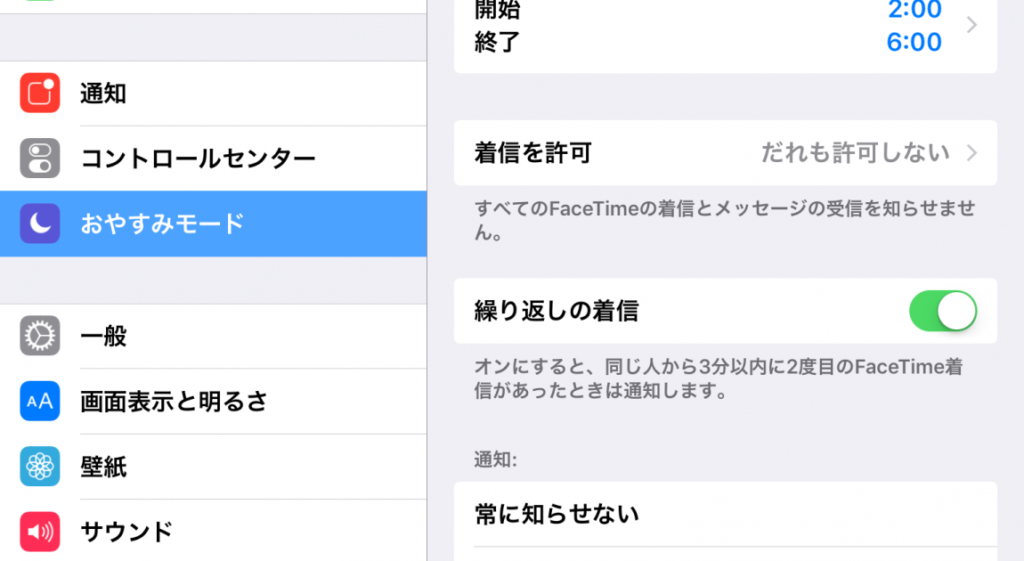
次に、Do Not Disturbモードが有効になっていないか確認します。このモードがオンになっていると、通知が一切表示されなくなります。設定アプリの「集中モード」からDo Not Disturbが無効になっているかチェックし、必要であればオフに切り替えましょう。これにより、LINEの通知が再び表示される可能性があります。
さらに、ネットワーク接続が正常に機能しているかも確認しましょう。Wi-Fiやモバイルデータが不安定だと、通知が遅れたり表示されないことがあります。設定アプリの「Wi-Fi」や「モバイル通信」を開き、接続状態を確認し、必要に応じて再接続を行ってください。これにより、通知が正しく受信される環境を整えることができます。
Do Not Disturbモードの確認
Do Not Disturbモードは、iPhoneの通知を一時的に無効にする機能です。このモードが有効になっていると、LINEの通知が表示されないことがあります。まず、設定アプリを開き、「集中モード」をタップして、現在のモードを確認しましょう。もし「Do Not Disturb」がオンになっている場合は、オフに切り替えてください。また、スケジュール設定がされている場合も、通知が制限される可能性があるため、必要に応じて設定を見直すことをおすすめします。これにより、LINEの通知が正しく表示されるようになるでしょう。
ネットワーク接続のチェック
ネットワーク接続のチェックは、LINEの通知が表示されない問題を解決するための重要なステップです。まず、Wi-Fiやモバイルデータが正常に接続されているか確認しましょう。ネットワークが不安定だと、通知が遅れたり、まったく届かないことがあります。特に、Wi-Fiの接続が弱い場合や、モバイルデータの通信制限がかかっている場合には注意が必要です。
また、機内モードが誤ってオンになっていると、ネットワーク接続が遮断されるため、通知が届かなくなることがあります。設定アプリを開き、機内モードがオフになっているか確認しましょう。さらに、Wi-Fiやモバイルデータの接続が不安定な場合、一度接続を切り、再度接続し直すことで問題が解消されることもあります。
最後に、LINEアプリ自体がネットワーク接続を正常に認識しているかも確認しましょう。アプリ内でメッセージの送受信ができるか試してみて、問題があれば再起動や再インストールを検討してください。これらの手順を踏むことで、ネットワーク接続に関する問題を解決し、LINEの通知が正しく表示されるようになるでしょう。
LINEアプリの更新確認
LINEアプリの更新確認は、通知が表示されない問題を解決するための重要なステップです。アプリが最新バージョンでない場合、通知機能に不具合が生じることがあります。まず、App Storeを開き、検索バーで「LINE」と入力してアプリを探します。アプリのページに移動したら、「更新」ボタンが表示されているか確認します。もし表示されている場合は、タップして最新バージョンに更新してください。更新後、LINEアプリを再起動し、通知が正しく表示されるか確認しましょう。
また、更新が完了した後も通知が表示されない場合は、iPhoneの設定アプリを開き、「通知」セクションからLINEの通知設定を再度確認することをおすすめします。これにより、アプリの更新と設定の再確認を組み合わせることで、問題の解決がより確実になります。
iPhoneの再起動手順
iPhoneでLINEの通知が表示されない場合、再起動が有効な解決策の一つです。再起動を行うことで、一時的なシステムエラーやアプリの不具合が解消されることがあります。まず、iPhoneのサイドボタンと音量ボタンのいずれかを長押しし、スライダーが表示されたら電源を切ります。その後、再度サイドボタンを長押ししてiPhoneを再起動します。
再起動後、LINEアプリを開いて通知が正しく表示されるか確認しましょう。再起動はシンプルな操作ですが、多くの場合に問題を解決する効果的な方法です。特に、通知設定やネットワーク接続に問題がない場合には、再起動を試すことをおすすめします。これにより、LINEの通知が再び正常に機能する可能性が高まります。
まとめ
iPhoneでLINEの通知が表示されない場合、まずは通知設定を確認することが重要です。iPhoneの設定アプリを開き、通知の項目からLINEの設定をチェックしましょう。通知がオンになっているか、バナー表示や音声通知が有効になっているかを確認します。これにより、基本的な設定が正しく行われているかどうかを確認できます。
次に、Do Not Disturbモードがオフになっているか確認しましょう。このモードがオンになっていると、通知が表示されないことがあります。また、ネットワーク接続が正常かどうかも確認が必要です。Wi-Fiやモバイルデータがしっかりと接続されているか、通信状態が安定しているかをチェックします。
さらに、LINEアプリが最新版に更新されているかどうかも確認しましょう。App StoreでLINEアプリの更新があるかどうかを確認し、必要に応じて更新を行います。アプリのバージョンが古いと、通知が正しく機能しないことがあります。
最後に、iPhoneを再起動してみることも有効です。一時的なシステムエラーが原因で通知が表示されない場合、再起動することで問題が解消されることがあります。これらの手順を順番に試すことで、LINEの通知が正しく表示されるようになるでしょう。
よくある質問
1. iPhoneでLINEの通知が表示されない場合、まず確認すべき設定は何ですか?
通知設定とLINEアプリの設定を確認することが最初のステップです。まず、iPhoneの「設定」アプリを開き、「通知」をタップし、LINEがリストに表示されているか確認します。表示されている場合は、「通知を許可」がオンになっているか、また「ロック画面」「通知センター」「バナー」などの表示形式が適切に設定されているかを確認します。次に、LINEアプリ内の設定も確認します。LINEアプリを開き、「設定」→「通知」と進み、「通知をオンにする」が有効になっているかを確認してください。これらが正しく設定されていないと、通知が表示されない原因となります。
2. LINEの通知が表示されない場合、再起動は有効な解決策ですか?
はい、再起動は有効な解決策の一つです。iPhoneやアプリが一時的な不具合を起こしている場合、再起動することで問題が解消されることがあります。まずは、iPhone自体を再起動してみてください。iPhoneの機種によって再起動の方法が異なりますが、一般的には電源ボタンと音量ボタンを長押しするか、設定アプリから再起動を選択します。次に、LINEアプリ自体を再起動するために、アプリを一度完全に終了させ、再度起動します。これにより、キャッシュや一時的なエラーが解消され、通知が正常に表示される可能性があります。
3. 通知が表示されない原因として、バッテリーセーバーモードが関係していることはありますか?
はい、バッテリーセーバーモードが通知に影響を与えることがあります。バッテリーセーバーモードが有効になっていると、バックグラウンドでのアプリの動作が制限され、通知が遅れたり表示されなくなったりする場合があります。このモードが有効になっているかどうかは、iPhoneの「設定」→「バッテリー」から確認できます。もしバッテリーセーバーモードが有効になっている場合は、一時的に無効にしてみてください。また、LINEアプリのバックグラウンド更新が制限されていないかも確認し、必要に応じて設定を変更することで、通知が正常に届くようになることがあります。
4. 通知が表示されない問題が解決しない場合、他に試すべきことはありますか?
通知が表示されない問題が解決しない場合、アプリの更新やiPhoneのOS更新を確認することが重要です。まず、App Storeを開き、LINEアプリが最新バージョンに更新されているか確認します。古いバージョンのアプリを使用していると、不具合が発生する可能性があります。次に、iPhoneのOSが最新バージョンに更新されているかも確認します。「設定」→「一般」→「ソフトウェア・アップデート」から、最新のOSが利用可能かチェックし、必要に応じて更新を行います。さらに、通知設定を一度リセットする方法もあります。設定アプリから「通知」を開き、LINEの通知設定を一度オフにしてから再度オンにすることで、問題が解消される場合があります。
コメントを残す
コメントを投稿するにはログインしてください。
関連ブログ記事