
LINEの名前変更方法と注意点|1日2回まで可能な手順を解説

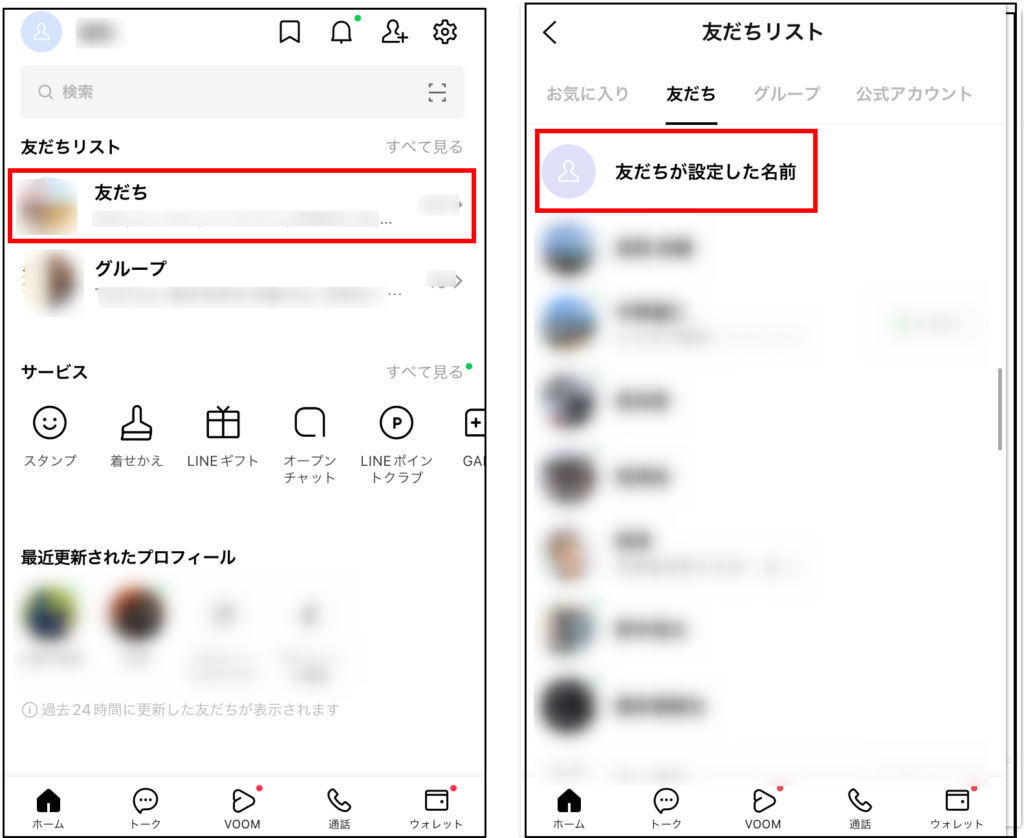
LINEの名前変更は、プロフィール設定から簡単に行うことができます。この記事では、LINEアプリを使用して名前を変更する手順を詳しく解説します。また、名前変更の回数制限や、変更が与える影響についても説明します。特に、1日に2回まで、1週間に10回まで、1ヶ月に20回までという制限があるため、変更の際には注意が必要です。さらに、名前変更が友達リストやメッセージ履歴にどのような影響を与えるかについても触れます。最後に、プライバシーを守るためのニックネームの使用や、頻繁な変更がコミュニケーションに与える影響についても考察します。
イントロダクション
LINEの名前変更は、ユーザーが自分のプロフィールをカスタマイズするための基本的な機能の一つです。この機能を使うことで、友達リストやグループチャットでの表示名を自由に変更することができます。名前の変更は簡単な手順で行え、1日2回まで変更可能です。ただし、変更回数には制限があるため、頻繁に変更する場合は注意が必要です。
名前を変更する際の手順はシンプルです。まず、LINEアプリを開き、「その他」メニューから「設定」を選択します。次に、「プロフィール」をタップし、「名前」欄に新しい名前を入力して保存します。これだけで、友達リストやグループチャットでの表示名が即座に更新されます。メッセージ履歴やグループチャットには影響がないため、過去のやり取りが消える心配はありません。
ただし、名前変更は相手に通知されないため、新しい名前を知ってもらうためには相手がプロフィールを確認する必要があります。また、プライバシーを重視する場合、本名を公開したくない場合は、ニックネームを使用するか、プライバシー設定を調整することが推奨されます。名前変更は便利な機能ですが、コミュニケーションに支障をきたさないよう、適度な頻度で利用することが大切です。
LINEの名前変更手順
LINEの名前を変更する手順は非常に簡単です。まず、LINEアプリを開き、画面右下にある「その他」メニューをタップします。次に、「設定」を選択し、表示されるメニューの中から「プロフィール」をタップします。プロフィール画面が表示されたら、「名前」の欄をタップし、新しい名前を入力します。入力が完了したら、画面右上の「保存」ボタンをタップして変更を確定します。これで、名前の変更が完了します。
名前の変更は、1日2回まで、1週間で10回まで、1ヶ月で20回までという制限があります。この制限は、名前の変更が頻繁に行われることを防ぐためのものです。変更した名前は、友達リストの表示名に即座に反映されますが、メッセージ履歴やグループチャットの表示名には影響しません。また、名前を変更しても、相手に通知されることはありませんが、相手がプロフィールを確認することで新しい名前を知ることができます。
名前の変更は、プライバシー保護や気分転換など、さまざまな理由で行われることがあります。しかし、頻繁な変更は、友達とのコミュニケーションに支障をきたす可能性があるため、適度な頻度での変更が推奨されます。特に、本名を知られたくない場合は、プライバシー設定の変更やニックネームの使用を検討することをお勧めします。これにより、より安全で快適なLINEの利用が可能になります。
名前変更の回数制限
LINEの名前変更には回数制限が設けられています。具体的には、1日に2回、1週間に10回、1ヶ月に20回まで変更が可能です。この制限は、ユーザーが頻繁に名前を変更することで、他のユーザーが混乱することを防ぐためのものです。特に、グループチャットや友達リストでのコミュニケーションにおいて、名前が頻繁に変わると、誰が誰なのかわからなくなる可能性があります。
名前変更の回数制限は、24時間ごとにリセットされるため、1日に2回変更した場合、翌日になれば再度変更が可能になります。ただし、1週間や1ヶ月の上限に達すると、その期間が終わるまで変更できなくなるため、注意が必要です。名前を変更する際は、適度な頻度を心がけ、コミュニケーションに支障が出ないようにすることが大切です。
また、名前変更は相手に通知されないため、変更してもすぐに気づかれない場合があります。しかし、相手がプロフィールを確認すれば新しい名前が表示されるため、プライバシーを重視する場合は、本名ではなくニックネームを使用するなどの工夫が有効です。
名前変更の影響と注意点
LINEの名前を変更すると、友達リストやグループチャットでの表示名が即座に更新されます。ただし、メッセージ履歴に表示される名前は変更されないため、過去の会話を確認しても以前の名前がそのまま残ります。これは、名前変更が履歴に影響を与えないことを意味しますが、相手がプロフィールを確認することで新しい名前を知ることができる点には注意が必要です。
名前変更は1日2回まで、1週間で10回、1ヶ月で20回までという制限があります。この制限は、過度な変更を防ぐためのものであり、頻繁に名前を変えると相手が混乱する可能性があります。特に、ビジネスや重要なコミュニケーションでLINEを使用している場合、名前の変更が頻繁すぎると信頼性に影響を与えることがあるため、適度な頻度での変更が推奨されます。
また、プライバシーを重視する場合、本名を公開したくない場合は、ニックネームを使用するか、プライバシー設定を調整することが有効です。これにより、特定の相手にのみ本名を表示させないようにすることができます。名前変更は相手に通知されませんが、プロフィールを確認される可能性があるため、変更後の名前が適切かどうかを事前に確認することが重要です。
プライバシー設定とニックネームの活用
LINEでは、プライバシー設定を活用することで、自分の本名を公開せずに利用することが可能です。特に、ニックネームを使用することで、友人や知人に対して本名を知られることなく、気軽にコミュニケーションを取ることができます。ニックネームは、プロフィール設定から簡単に変更可能で、本名と併用することもできます。
また、ID検索やQRコードでの友達追加を制限する設定も可能です。これにより、不特定多数の人に自分のプロフィールが公開されるリスクを軽減できます。特に、SNSや他のオンラインプラットフォームで本名を公開している場合、LINE上でのプライバシー保護は重要です。
ニックネームを活用する際のポイントは、覚えやすく、かつ個人を特定されにくい名前を選ぶことです。例えば、趣味や好きな言葉を取り入れることで、個性を出しつつもプライバシーを守ることができます。ただし、頻繁に変更しすぎると、相手が混乱する可能性もあるため、適度なバランスを心がけましょう。
さらに、プロフィール写真やステータスメッセージも、プライバシー保護の観点から慎重に設定することをおすすめします。特に、顔写真や個人情報が含まれる画像の使用は避け、イラストや風景写真などを活用するのが良いでしょう。これらの設定を組み合わせることで、より安全で快適なLINE利用を実現できます。
頻繁な変更のリスク
LINEの名前変更は簡単に行える便利な機能ですが、頻繁に変更することにはリスクが伴います。まず、友達があなたを認識しづらくなる可能性があります。特にビジネスや重要な連絡を取る相手にとっては、名前が変わると混乱を招くことがあります。また、コミュニケーションの信頼性が損なわれることも考えられます。名前が頻繁に変わることで、相手があなたのメッセージを見逃したり、誤解を生んだりするリスクが高まります。
さらに、プライバシーの観点からも注意が必要です。名前を頻繁に変更することで、逆に相手の興味を引き、プロフィールを頻繁にチェックされる可能性があります。これは、特に本名を知られたくない場合や、特定の相手に自分の情報をあまり知られたくない場合には避けたい状況です。適度な頻度での変更を心がけ、コミュニケーションの円滑さを保つことが重要です。
まとめ
LINEの名前変更は、1日2回まで可能で、1週間で10回、1ヶ月で20回までという制限があります。この制限は、ユーザーが頻繁に名前を変更することで、コミュニケーションに混乱をきたすことを防ぐためのものです。名前を変更する際には、プロフィール設定から簡単に行うことができますが、変更後は友達リストに即座に反映されるため、注意が必要です。
また、名前変更は相手に通知されないため、新しい名前を知ってもらうためには、相手がプロフィールを確認する必要があります。プライバシー保護の観点から、本名を公開したくない場合は、ニックネームを使用するか、プライバシー設定を調整することが推奨されます。適切な頻度で名前を変更することで、円滑なコミュニケーションを維持しましょう。
よくある質問
LINEの名前は1日に何回まで変更できますか?
LINEの名前は1日に2回まで変更可能です。この制限は、ユーザーが頻繁に名前を変更することによる混乱を防ぐために設けられています。名前を変更する際は、変更回数に注意し、慎重に行いましょう。また、変更後はすぐに反映されますが、他のユーザーが気付くまでに少し時間がかかる場合もあります。
LINEの名前を変更する手順はどのようなものですか?
LINEの名前を変更する手順は以下の通りです。まず、LINEアプリを開き、「ホーム」タブを選択します。次に、画面右上の「設定」アイコンをタップし、「プロフィール」を選択します。その後、「名前」の欄をタップし、新しい名前を入力します。最後に、「保存」をタップして変更を確定します。この手順は簡単ですが、変更回数に制限があるため、慎重に行いましょう。
LINEの名前を変更する際の注意点は何ですか?
LINEの名前を変更する際には、いくつかの注意点があります。まず、1日に2回までしか変更できないため、頻繁に変更したい場合は計画を立てておく必要があります。また、名前を変更すると、友達リストやグループチャットでの表示名も変わりますので、他のユーザーが混乱しないように配慮しましょう。さらに、不適切な名前を使用すると、アカウントが制限される可能性があるため、適切な名前を選ぶことが重要です。
LINEの名前を変更しても、過去のメッセージに影響はありますか?
LINEの名前を変更しても、過去のメッセージには影響はありません。過去のメッセージは、変更前の名前で表示されたままになります。ただし、名前を変更した後は、新しい名前が友達リストやグループチャットに反映されますので、他のユーザーが新しい名前で認識することになります。このため、名前を変更する際は、他のユーザーとのコミュニケーションに支障が出ないように注意しましょう。
コメントを残す
コメントを投稿するにはログインしてください。
関連ブログ記事