
LINEメールを完全削除する方法|効率的な整理術とデータ管理のコツ

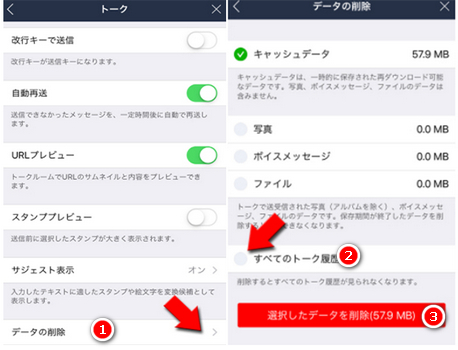
LINEメールを完全に削除する方法や、効率的な整理術、データ管理のコツについて解説します。LINEは日常的なコミュニケーションツールとして広く利用されていますが、メールアカウントやトーク履歴が蓄積されると、ストレージの圧迫や情報の混乱を招くことがあります。本記事では、メールアカウントの削除や不要なメッセージの整理方法、さらにはストレージ節約のためのデータ管理術を紹介します。これにより、重要な情報を見逃すことなく、スムーズなコミュニケーションを維持できるようになります。また、自動保存期間の設定など、予防策についても触れていきます。
イントロダクション
LINEは、多くの人々にとって欠かせないコミュニケーションツールとなっていますが、使い続けるうちにメールアカウントやトーク履歴が蓄積され、ストレージを圧迫してしまうことがあります。特に、不要なメールやメッセージが増えると、重要な情報を見逃すリスクも高まります。そこで、LINEメールを完全に削除し、データを効率的に整理する方法を紹介します。これにより、スマートフォンのストレージを節約し、スムーズなコミュニケーションを維持することが可能です。
まず、LINEアプリの設定から「プライバシー」を選択し、「メールアカウントの削除」を実行することで、不要なメールを完全に削除できます。このプロセスは簡単で、数ステップで完了するため、誰でも手軽に実行可能です。また、トーク履歴や不要なメッセージを定期的に削除することで、データの整理がさらに進みます。さらに、メッセージの自動保存期間を短く設定するなどの予防策を講じることで、今後もデータが蓄積されにくい環境を整えることができます。
これらの方法を実践することで、LINEの使用がより快適になり、重要な情報を効率的に管理できるようになります。ぜひ、この記事を参考にして、データ管理のコツを身につけてください。
LINEメールを完全削除する手順
LINEメールを完全に削除するためには、まずLINEアプリを開き、設定メニューにアクセスします。設定の中から「プライバシー」を選択し、さらに「メールアカウントの削除」をタップします。これにより、登録されているメールアドレスが削除され、関連するメールデータも完全に消去されます。この手順は、不要なメールアカウントを整理し、アカウントのセキュリティを向上させるために重要です。
削除後は、メールアカウントが再登録されていないことを確認するために、再度設定画面を確認することをお勧めします。これにより、誤って削除した場合でも迅速に対応できます。また、データ管理を効率的に行うために、定期的に不要なメールアカウントを削除する習慣をつけると良いでしょう。これにより、ストレージの節約や、重要な情報を見逃さない環境を維持できます。
さらに、メッセージの自動保存期間を短く設定することで、不要なデータが蓄積されるのを防ぐことができます。これにより、コミュニケーションがよりスムーズになり、必要な情報に素早くアクセスできるようになります。これらの手順を踏むことで、LINEメールの整理が容易になり、効率的なデータ管理が実現します。
不要なメッセージやトーク履歴の削除方法
不要なメッセージやトーク履歴を削除することは、LINEのストレージを効率的に管理するための重要なステップです。まず、削除したいトークを開き、右上のメニューボタンをタップします。次に、「トーク履歴を削除」を選択し、削除したい範囲を指定します。これにより、特定の期間や特定のメッセージだけを削除することが可能です。また、トーク全体を削除したい場合は、「トークを削除」を選択することで、そのトークに関連するすべてのメッセージが一括で削除されます。
さらに、自動保存期間を短く設定することで、不要なメッセージが蓄積されるのを防ぐことができます。設定メニューから「トーク」を選択し、「トーク履歴の保存期間」を変更します。これにより、一定期間が経過したメッセージは自動的に削除されるため、ストレージの節約に繋がります。これらの方法を活用することで、LINEのデータ管理がより効率的になり、重要な情報を見逃すリスクも軽減されます。
ストレージを節約するデータ管理のコツ
ストレージを節約するデータ管理のコツとして、まず重要なのは定期的なデータの整理です。LINEアプリ内には、トーク履歴や画像、動画などが蓄積され、ストレージを圧迫することがあります。特に、不要なメッセージやファイルを定期的に削除することで、ストレージの空き容量を確保できます。また、自動保存機能を活用し、重要なデータのみを残す設定に変更することも効果的です。これにより、不要なデータが自動的に削除され、ストレージの節約につながります。
さらに、クラウドストレージを活用することも一つの方法です。重要なデータをクラウドにバックアップしておくことで、ローカルストレージの負担を軽減できます。特に、LINEのトーク履歴や写真を定期的にエクスポートし、クラウドに保存しておくことで、データの安全性も確保できます。また、キャッシュデータの定期的な削除も忘れずに行いましょう。キャッシュデータはアプリの動作をスムーズにするために一時的に保存されますが、不要なデータが溜まるとストレージを圧迫する原因となります。定期的にキャッシュをクリアすることで、ストレージの効率的な管理が可能です。
メッセージの自動保存期間を短く設定する方法
メッセージの自動保存期間を短く設定する方法について説明します。LINEでは、デフォルトでメッセージが自動的に保存される期間が設定されていますが、これを短くすることで、ストレージの節約やプライバシー保護に役立ちます。まず、LINEアプリを開き、設定メニューから「トーク」を選択します。次に、「トーク履歴の保存期間」をタップし、希望する期間を設定します。例えば、1週間や1ヶ月など、短い期間を選ぶことで、古いメッセージが自動的に削除されるようになります。これにより、不要なデータの蓄積を防ぎ、スマートフォンの容量を効率的に管理することが可能です。また、定期的にメッセージが削除されるため、重要な情報を見逃すリスクも軽減されます。この設定は、特にメッセージのやり取りが多いユーザーにとって非常に便利です。
効率的なコミュニケーションを実現するポイント
効率的なコミュニケーションを実現するためには、まず不要な情報の整理が重要です。LINEメールやトーク履歴が溜まると、必要な情報を見つけるのが難しくなり、結果としてコミュニケーションの効率が低下します。特に、重要なメッセージを見逃さないためには、定期的に不要なデータを削除することが不可欠です。これにより、ストレージの節約だけでなく、必要な情報に素早くアクセスできる環境が整います。
さらに、データ管理のコツとして、メッセージの自動保存期間を短く設定することをおすすめします。これにより、古いメッセージが自動的に削除され、常に最新の情報だけが残る状態を維持できます。また、プライバシー設定を活用し、不要なメールアカウントを削除することで、セキュリティ面でも安心できる環境を構築できます。これらのポイントを押さえることで、スムーズなコミュニケーションが実現し、日々のやり取りがより快適になります。
まとめ
LINEメールを完全に削除し、効率的に整理するためには、いくつかの重要なポイントを押さえる必要があります。まず、LINEアプリの設定から「プライバシー」を選択し、「メールアカウントの削除」を実行することで、メールを完全に削除できます。これにより、不要なメールアカウントが削除され、アカウントの整理が容易になります。
次に、不要なメッセージやトーク履歴を定期的に削除することが重要です。これにより、ストレージの節約だけでなく、重要な情報を見逃すリスクも軽減されます。特に、長期間保存されているトーク履歴は、ストレージを圧迫する原因となるため、定期的な整理が欠かせません。
さらに、メッセージの自動保存期間を短く設定することで、不要なデータが蓄積されるのを防ぐことができます。これにより、ストレージの効率的な管理が可能となり、重要な情報に迅速にアクセスできるようになります。これらの方法を実践することで、LINEの利用がより快適で効率的なものとなるでしょう。
よくある質問
LINEメールを完全に削除する方法は?
LINEメールを完全に削除するためには、まず「トーク履歴」を削除する必要があります。トーク画面を開き、削除したいメッセージを長押しして「削除」を選択します。ただし、これだけでは相手側のメッセージは削除されません。完全に削除するためには、「トークルームごと削除」するか、「データ管理」からアカウント全体のデータを削除する方法があります。特に重要なのは、「バックアップを取らずにアカウントを削除」することで、これにより全てのデータが完全に消去されます。
LINEメールのデータを効率的に整理するコツは?
LINEメールのデータを効率的に整理するためには、「定期的な整理」が重要です。まず、不要なトーク履歴やメッセージを定期的に削除しましょう。また、「ピン留め機能」を活用して重要なメッセージをすぐにアクセスできるようにすることも有効です。さらに、「フォルダ分け」や「ラベル付け」を行い、メッセージをカテゴリ別に整理することで、後で探しやすくなります。データ管理の一環として、「バックアップ」を定期的に行うことも忘れずに。
LINEメールのデータをバックアップする方法は?
LINEメールのデータをバックアップするには、「LINEアプリ内の設定」からバックアップ機能を利用します。まず、設定画面を開き、「トーク」→「トーク履歴のバックアップ」を選択します。ここで、「Googleドライブ」や「iCloud」などのクラウドサービスにバックアップを保存することができます。バックアップを行う際は、「Wi-Fi接続」を利用することで、データ通信量を節約できます。また、バックアップの頻度を定期的に設定しておくことで、データの損失を防ぐことが可能です。
LINEメールのデータを誤って削除してしまった場合の復元方法は?
LINEメールのデータを誤って削除してしまった場合、「バックアップからの復元」が最も確実な方法です。事前にバックアップを取っていれば、設定画面から「トーク履歴の復元」を選択し、保存したバックアップデータを復元できます。ただし、バックアップを取っていない場合、「データ復旧ソフト」を利用する方法もありますが、完全な復元は難しい場合があります。そのため、「定期的なバックアップ」を習慣づけることが重要です。また、誤削除を防ぐために、重要なメッセージは「ピン留め」しておくこともおすすめです。
コメントを残す
コメントを投稿するにはログインしてください。
関連ブログ記事