
「LINEグループからメンバーを削除する方法|簡単ステップガイド」

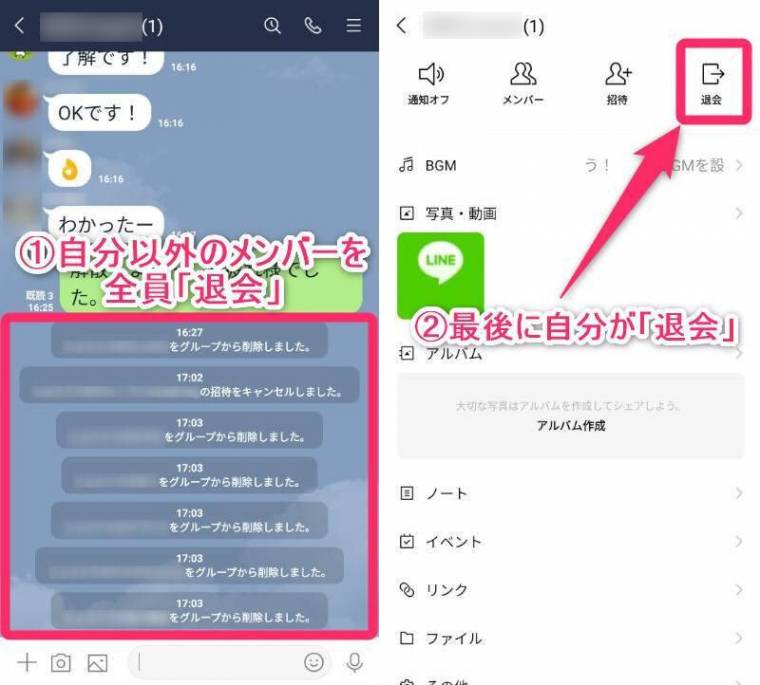
LINEグループからメンバーを削除する方法について、簡単に説明します。この記事では、グループ管理者がメンバーを削除する手順を詳しく解説します。削除の際に必要な操作や注意点を把握することで、スムーズにメンバーを削除できるようになります。また、削除後の影響や復元方法についても触れますので、ぜひ参考にしてください。
LINEグループは、友人や家族、仕事仲間とのコミュニケーションに便利なツールですが、時には特定のメンバーを削除する必要が出てくることもあります。例えば、グループから抜けたいメンバーがいる場合や、不要な参加者を整理したい場合などです。この記事では、そのような場面で役立つ具体的な手順を紹介します。
削除の手順はシンプルですが、グループ管理者のみが実行できる点に注意が必要です。また、削除されたメンバーはグループの履歴を見ることができなくなるため、慎重に操作を行いましょう。誤って削除してしまった場合の対処法についても解説しますので、安心して読み進めてください。
イントロダクション
LINEグループからメンバーを削除する必要が生じた場合、その手順を理解しておくことは非常に重要です。特に、グループ管理者としての役割を果たしている場合、メンバーの管理は円滑なコミュニケーションを維持するために欠かせません。本記事では、簡単なステップでメンバーを削除する方法を解説します。これにより、不要なメンバーを迅速にグループから外すことができ、プライバシーやセキュリティの面でも安心です。
まず、LINEアプリを開き、対象のグループを選択します。次に、画面右上の「...」ボタンをタップし、「グループ設定」に進みます。ここで、「メンバー」タブを選択すると、現在のメンバー一覧が表示されます。削除したいメンバーのプロフィール画像または名前を長押しし、表示される「削除」ボタンをタップします。最後に、確認ダイアログで「削除」を選択することで、そのメンバーはグループから外されます。
この操作はグループ管理者のみが実行可能であり、誤って削除した場合でも、再招待することでメンバーを戻すことができます。ただし、削除されたメンバーはそれ以降、グループの履歴やメッセージを見ることができなくなるため、慎重に操作することをお勧めします。
LINEグループの削除手順の概要
LINEグループからメンバーを削除する手順は、シンプルで直感的な操作で行うことができます。まず、LINEアプリを開き、削除したいメンバーがいるグループを選択します。次に、グループ画面の右上にある「...」ボタンをタップし、「グループ設定」を選択します。ここで、グループの詳細設定やメンバー管理が可能です。
その後、「メンバー」タブをタップして、現在のメンバー一覧を表示します。削除したいメンバーのプロフィール画像または名前を長押しすると、削除オプションが表示されます。「削除」ボタンをタップし、確認ダイアログで再度「削除」を選択することで、メンバーをグループから削除することができます。
この操作は、グループ管理者のみが実行可能です。誤って削除してしまった場合、自動的に復元することはできませんが、管理者が再度招待することでメンバーを戻すことができます。削除されたメンバーは、それ以降のグループの履歴を見ることができなくなるため、慎重に操作を行いましょう。
グループ設定画面へのアクセス方法
LINEグループからメンバーを削除するためには、まずグループ設定画面にアクセスする必要があります。LINEアプリを開き、ホーム画面から削除したいメンバーがいるグループを選択します。グループチャット画面が表示されたら、画面右上にある「...」ボタンをタップします。このボタンをタップすると、メニューが表示され、その中から「グループ設定」を選択します。これで、グループの詳細設定画面に移動できます。
グループ設定画面では、グループ名の変更や通知設定の調整など、さまざまな操作が可能です。ここで重要なのは、「メンバー」タブをタップすることです。このタブを選択すると、現在のグループメンバーの一覧が表示されます。削除したいメンバーを見つけるために、一覧をスクロールするか、検索機能を利用することもできます。
グループ管理者のみがメンバーを削除する権限を持っているため、自分が管理者でない場合はこの操作を実行できません。管理者であることを確認し、適切な手順を踏むことで、スムーズにメンバーを削除することが可能です。
メンバー一覧の表示と選択
LINEグループからメンバーを削除するためには、まずメンバー一覧を表示する必要があります。グループ画面の右上にある「...」ボタンをタップし、「グループ設定」を選択します。次に、「メンバー」タブをタップすると、現在のグループメンバーの一覧が表示されます。ここで、削除したいメンバーのプロフィール画像または名前を長押しすることで、そのメンバーを選択できます。この操作は、グループ管理者のみが実行可能です。メンバーを選択した後、次のステップに進むことができます。
メンバー削除の実行手順
LINEグループからメンバーを削除するためには、まずLINEアプリを開き、対象のグループを選択します。グループ画面の右上にある「...」ボタンをタップし、「グループ設定」を選択します。次に、「メンバー」タブをタップして、現在のメンバー一覧を表示します。削除したいメンバーのプロフィール画像または名前を長押しすると、そのメンバーの横に「削除」ボタンが表示されます。このボタンをタップし、確認ダイアログで再度「削除」を選択することで、メンバーをグループから削除することができます。
この操作はグループ管理者のみが実行可能です。削除されたメンバーは、グループの履歴やメッセージを見ることができなくなります。誤って削除してしまった場合、自動的に復元することはできませんが、管理者が再度招待することでメンバーを戻すことが可能です。削除の際は慎重に操作を行いましょう。
削除後の注意点
LINEグループからメンバーを削除した後、いくつかの注意点があります。まず、削除されたメンバーは、そのグループのメッセージ履歴やファイルにアクセスできなくなります。これにより、過去の会話や共有された情報を確認することができなくなりますので、削除前に重要な情報を共有しておくことが望ましいです。
また、削除されたメンバーは、自動的にグループに復帰することはありません。もし誤って削除してしまった場合や、再度メンバーを追加したい場合は、グループ管理者が手動で再招待する必要があります。再招待する際には、削除されたメンバーに通知が送られ、そのメンバーが招待を受け入れるかどうかを選択できます。
さらに、削除されたメンバーがグループの管理者であった場合、そのグループの管理権限は他のメンバーに引き継がれます。管理者が不在の状態にならないよう、事前に管理者の交代を検討しておくことが重要です。これらの点に注意しながら、グループのメンバー管理を行うことで、スムーズなコミュニケーションを維持することができます。
まとめ
LINEグループからメンバーを削除する方法は、グループ管理者のみが実行できる操作です。まず、LINEアプリを開き、削除したいメンバーがいるグループを選択します。次に、グループ画面の右上にある「...」ボタンをタップし、「グループ設定」を選択します。その後、「メンバー」タブをタップしてメンバー一覧を表示し、削除したいメンバーのプロフィール画像または名前を長押しします。最後に、選択したメンバーの名前の横にある「削除」ボタンをタップし、確認ダイアログで「削除」を選択します。
削除されたメンバーは、グループの履歴を見ることができなくなります。誤って削除した場合、自動復元はできませんが、管理者が再招待することができます。この操作は慎重に行う必要がありますが、簡単なステップで実行できるため、必要に応じて活用してください。
よくある質問
LINEグループからメンバーを削除するにはどうすればいいですか?
LINEグループからメンバーを削除するには、まずグループチャット画面を開き、右上のメニューボタン(三点リーダー)をタップします。次に、「メンバー」を選択し、削除したいメンバーの名前をタップします。プロフィール画面が表示されたら、「グループから退出させる」を選択し、確認画面で「OK」を押すことで削除が完了します。管理者権限を持っている場合のみこの操作が可能です。
削除されたメンバーには通知が届きますか?
削除されたメンバーには、直接的な通知は届きません。ただし、グループチャットに再参加しようとした際や、グループのメンバーリストを確認した際に、自分が削除されたことに気づく可能性があります。また、削除された後も過去のメッセージはそのまま残るため、削除されたことを後から知ることもあります。
一度削除したメンバーを再度追加することはできますか?
はい、一度削除したメンバーを再度追加することは可能です。ただし、追加するためにはそのメンバーを友だちリストに登録している必要があります。グループチャットのメンバー追加画面から、該当のメンバーを選択して再度招待することができます。削除されたメンバーが招待を受け入れることで、グループに再参加できます。
グループの管理者権限を持っていない場合、メンバーを削除できますか?
いいえ、管理者権限を持っていない場合、メンバーを削除することはできません。メンバーの削除はグループの管理者のみが行える機能です。もし自分が管理者でない場合、管理者に連絡して削除を依頼する必要があります。また、自分が管理者になるためには、現在の管理者から権限を譲渡してもらう必要があります。
コメントを残す
コメントを投稿するにはログインしてください。
関連ブログ記事