
LINEアルバムに写真を追加・共有する方法|簡単ステップガイド

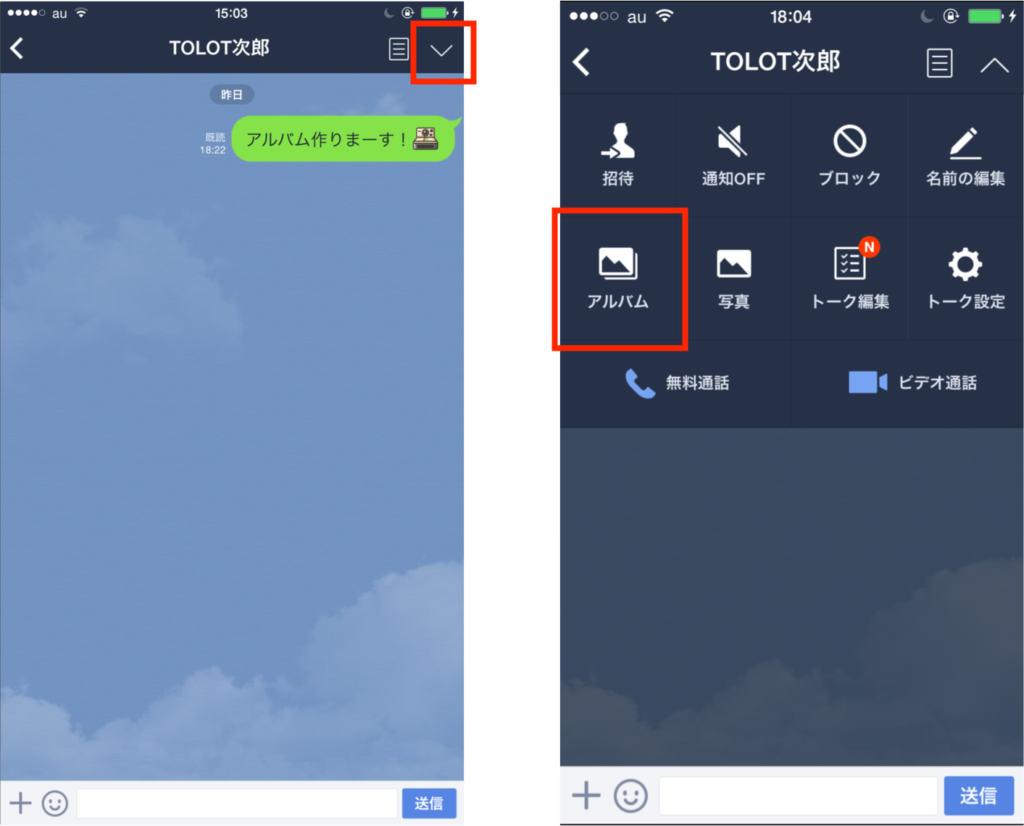
LINEアルバムは、友人や家族と簡単に写真を共有できる便利な機能です。この記事では、LINEアルバムに写真を追加する方法や、追加した写真を他のユーザーと共有する手順を解説します。写真の選択からアップロードまでの流れを、わかりやすく説明しますので、ぜひ参考にしてください。
まず、LINEアプリを開き、メニューから「アルバム」を選択します。次に、写真を追加するボタンをタップし、デバイス内の写真を選びます。複数の写真を一括で選択することも可能です。必要に応じてコメントを追加し、最後にアップロードボタンをタップして写真をアルバムに追加します。
また、写真の削除や他のユーザーとの共有方法についても触れます。LINEアルバムを活用して、大切な思い出を簡単に共有しましょう。
イントロダクション
LINEアルバムは、友人や家族と思い出の写真を簡単に共有できる便利な機能です。このガイドでは、LINEアルバムに写真を追加し、他のユーザーと共有する方法をステップバイステップで解説します。写真の追加や共有設定の変更、さらにはコメントの追加など、基本的な操作から応用的な使い方までをカバーします。
まず、LINEアプリを開き、メニューから「アルバム」を選択します。ここで、新しいアルバムを作成したり、既存のアルバムに写真を追加したりできます。写真を選択する際は、デバイス内のギャラリーから複数の写真を一括で選ぶことも可能です。コメント機能を活用すれば、写真にメッセージを添えて共有することもできます。
また、LINEアルバムはプライバシー設定が柔軟で、特定のユーザーとのみ写真を共有することも可能です。このガイドを通じて、LINEアルバムを最大限に活用し、大切な思い出を簡単に共有できるようになりましょう。
LINEアルバムの基本機能
LINEアルバムは、LINEアプリ内で写真や動画を整理し、友人や家族と簡単に共有できる便利な機能です。この機能を使えば、思い出の瞬間をグループや個人チャットで簡単に保存し、後で振り返ることができます。アルバムは、特定のトークルームに紐づいており、そのトークルーム内のメンバー全員がアクセス可能です。これにより、写真を個別に送信する手間が省け、効率的に共有できます。
写真の追加は非常に簡単で、トークルーム内のアルバムにアクセスし、「写真を追加」ボタンをタップするだけで完了します。一度に複数の写真を選択できるため、大量の写真をまとめてアップロードすることも可能です。また、写真にコメントを添えることで、その時のエピソードや気持ちを記録することもできます。これにより、後でアルバムを見返した時に、より鮮明に思い出を振り返ることができるでしょう。
さらに、写真の削除や共有範囲の設定も柔軟に行えます。不要になった写真は簡単に削除でき、アルバムの内容を整理しやすくなっています。また、アルバムの共有範囲を限定することで、特定のメンバーだけがアクセスできるように設定することも可能です。これにより、プライバシーを守りながら、大切な思い出を共有できます。
写真を追加する手順
LINEアルバムに写真を追加する手順は非常に簡単です。まず、LINEアプリを開き、画面下部のメニューから「アルバム」を選択します。アルバム画面が表示されたら、写真を追加するためのボタンをタップします。これにより、デバイス内の写真ライブラリにアクセスできるようになります。
次に、追加したい写真を選択します。複数の写真を一度に選択することも可能で、一括アップロードが便利です。写真を選んだら、必要に応じてコメントを追加することができます。コメントは、写真の説明や思い出を記録するのに役立ちます。最後に、アップロードボタンをタップすると、選択した写真がLINEアルバムに追加されます。
この方法を使えば、友人や家族と簡単に写真を共有できます。また、アルバム内の写真は後から削除したり、他のユーザーと共有したりすることも可能です。写真管理や共有機能を活用して、思い出をより便利に保存しましょう。
複数写真の一括選択方法
複数写真の一括選択方法について説明します。LINEアルバムでは、一度に複数の写真を選択して追加することが可能です。まず、写真を追加する画面で、右上にある「選択」ボタンをタップします。すると、各写真の右上にチェックボックスが表示されるので、追加したい写真をタップして選択します。選択した写真はまとめてアップロードできるため、効率的にアルバムに追加できます。この機能を使えば、大量の写真を一度に共有したい場合でも、手間を大幅に削減できます。
また、選択した写真はプレビュー画面で確認できます。ここで不要な写真を外したり、順番を入れ替えたりすることも可能です。プレビュー画面で問題がなければ、「アップロード」ボタンをタップして、アルバムに写真を追加しましょう。これで、友人や家族と簡単に思い出の写真を共有できます。
コメントの追加とアップロード
コメントの追加とアップロードは、LINEアルバムに写真を共有する際の重要なステップです。写真を選択した後、コメント欄にメッセージを入力することで、写真にまつわるエピソードや思い出を簡単に伝えることができます。この機能は、友人や家族とのコミュニケーションをより豊かにし、写真を見た人たちに背景や感情を伝えるのに役立ちます。
コメントを追加したら、アップロードボタンをタップして写真をアルバムに追加します。アップロードが完了すると、選択した写真がアルバムに表示され、共有した相手もすぐに閲覧できるようになります。このプロセスは非常にシンプルで、初心者でも簡単に操作できるのが特徴です。また、アップロード後もコメントの編集や写真の削除が可能なので、間違いを気にせずに利用できます。
さらに、複数の写真を一括でアップロードすることも可能です。これにより、一度に多くの思い出を共有することができ、時間の節約にもなります。写真を選び、コメントを追加し、アップロードするという流れは、LINEアルバムの使いやすさを象徴する機能の一つです。
写真の削除と共有方法
LINEアルバムに保存した写真を削除する方法は簡単です。まず、アルバム内の削除したい写真を選択し、右上のメニューボタンをタップします。表示されるオプションの中から「削除」を選ぶと、その写真がアルバムから削除されます。削除した写真は復元できないため、注意が必要です。また、アルバム全体を削除したい場合は、アルバムの設定画面から「アルバムを削除」を選択することで、すべての写真を一括で削除できます。
写真を他のユーザーと共有する方法もシンプルです。アルバム内の写真を選択し、共有アイコンをタップすると、LINEトークやその他のアプリを通じて写真を送信できます。さらに、アルバム自体を共有したい場合は、アルバムの設定画面から「招待リンクを発行」を選択し、リンクをコピーして相手に送信します。これにより、相手はそのリンクをタップするだけでアルバムにアクセスできるようになります。共有設定を変更して、閲覧のみ許可や編集権限を付与することも可能です。
まとめ
LINEアルバムは、友人や家族と思い出の写真を簡単に共有できる便利な機能です。まず、LINEアプリを開き、メニューから「アルバム」を選択します。次に、写真を追加するボタンをタップし、デバイス内の写真を選択します。複数の写真を一括で選択することも可能で、効率的にアルバムを作成できます。必要に応じてコメントを追加し、最後にアップロードボタンをタップして写真をアルバムに追加します。
写真を追加した後は、共有設定を調整して、特定の友人やグループと写真を共有することができます。これにより、プライバシーを保ちながら、大切な人とだけ写真を共有することが可能です。また、不要になった写真は簡単に削除できるため、アルバムを常に整理しておくこともできます。
LINEアルバムを使えば、思い出を簡単に保存・共有できるだけでなく、写真の管理もスムーズに行えます。ぜひこの機能を活用して、大切な瞬間を記録し、共有してみてください。
よくある質問
LINEアルバムに写真を追加する方法は?
LINEアルバムに写真を追加するには、まずLINEアプリを開き、トークルームまたはグループを選択します。次に、画面下部のカメラアイコンをタップし、追加したい写真を選択します。写真を選択したら、アルバムに追加をタップし、新しいアルバムを作成するか、既存のアルバムに追加します。これで、写真がアルバムに保存され、他のメンバーと共有できるようになります。
LINEアルバムの写真を共有するにはどうすればいいですか?
LINEアルバムの写真を共有するには、まずアルバムを開き、共有したい写真を選択します。写真をタップすると、共有アイコン(通常は矢印や箱の形をしたアイコン)が表示されます。そのアイコンをタップし、共有方法を選択します。例えば、トークルームやグループに直接送信するか、他のアプリを通じて共有することも可能です。これで、選択した写真を簡単に共有できます。
LINEアルバムの写真を削除する方法は?
LINEアルバムの写真を削除するには、まずアルバムを開き、削除したい写真を選択します。写真を長押しすると、メニューオプションが表示されます。その中から削除を選択し、確認画面でOKをタップします。これで、写真がアルバムから削除されます。ただし、削除した写真は復元できないので、削除前にしっかり確認してください。
LINEアルバムの写真を編集するにはどうすればいいですか?
LINEアルバムの写真を編集するには、まずアルバムを開き、編集したい写真を選択します。写真をタップすると、編集アイコン(通常はペンの形をしたアイコン)が表示されます。そのアイコンをタップすると、フィルターやトリミング、テキスト追加などの編集オプションが利用できます。編集が完了したら、保存をタップして変更を適用します。これで、編集した写真がアルバムに反映されます。
コメントを残す
コメントを投稿するにはログインしてください。
関連ブログ記事