
「LINEで表作成!簡単な作り方と共有・編集の活用術を解説」

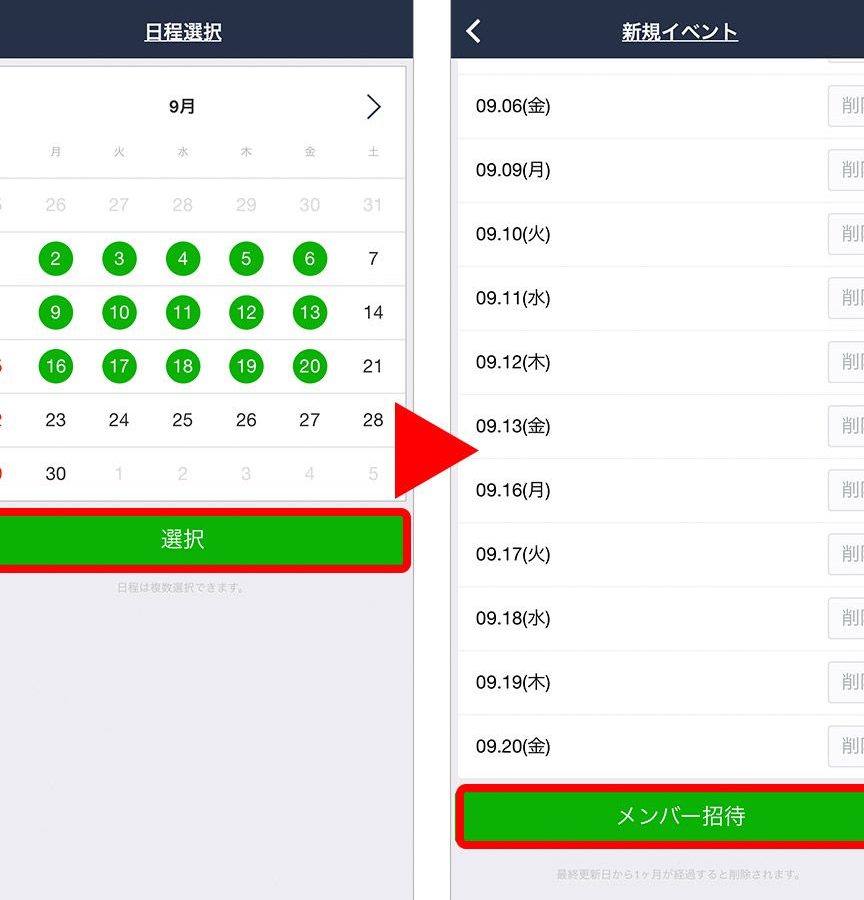
LINEでは、チャット内で簡単に表を作成し、共有や編集ができる便利な機能が利用できます。この機能を使えば、ビジネスやプライベートでの予定管理やタスク管理がより効率的に行えます。本記事では、LINEで表を作成する方法や、その活用術について詳しく解説します。
まず、表の作成方法は非常にシンプルです。チャット画面の「+」ボタンから「ファイル」を選択し、「新しい表」を作成するだけで、すぐに表の編集を始められます。作成した表は、フォーマット設定やデータ入力が自由に行え、URLをコピーして他のユーザーと共有することも可能です。
さらに、作成した表はCSVやExcel形式で保存できるため、他のアプリケーションとの連携もスムーズです。この機能を活用すれば、チームでの情報共有やプロジェクト管理がより円滑になります。ぜひこの記事を参考に、LINEの表作成機能を活用してみてください。
イントロダクション
LINEは、メッセージングアプリとしてだけでなく、表作成や共有、編集といった機能も充実しています。特に、チャット内で簡単に表を作成できる機能は、ビジネスやプライベートでの効率的なコミュニケーションをサポートします。この記事では、LINEで表を作成する方法や、その活用術について詳しく解説します。
表作成は、チャット画面の「+」ボタンから「ファイル」を選択し、「新しい表」を作成するだけで簡単に始められます。作成した表は、リアルタイムで編集やフォーマット設定が可能で、URLをコピーして他のユーザーと共有することもできます。これにより、予定管理やタスク管理など、さまざまなシーンで活用できる便利なツールとなっています。
さらに、作成した表はCSVやExcel形式で保存できるため、他のアプリケーションとの連携もスムーズです。LINEの表作成機能を活用して、日常のコミュニケーションをより効率的に進めてみましょう。
LINEで表を作成する手順
LINEで表を作成する手順は非常にシンプルで、誰でも簡単に始められます。まず、LINEアプリを開き、チャット画面に移動します。次に、画面下部にある「+」ボタンをタップし、表示されるメニューから「ファイル」を選択します。ここで「新しい表」を選ぶと、すぐに表の作成が開始できます。表の作成画面では、行と列を自由に追加・削除でき、セル内にテキストや数字を入力することが可能です。また、フォントの種類やサイズ、色などのフォーマット設定も簡単に行えます。
作成した表は、そのままチャット内で共有することができます。共有する際には、表のURLをコピーして他のユーザーに送信する方法が便利です。これにより、複数人でリアルタイムに編集や確認が可能になります。さらに、表はCSVやExcel形式で保存できるため、他のアプリケーションでの利用も柔軟に対応できます。この機能を活用することで、予定管理やタスク管理など、ビジネスやプライベートでの効率的なコミュニケーションが実現できます。
表の編集とフォーマット設定
LINEで作成した表は、柔軟な編集とカスタマイズが可能です。表内のセルをタップすると、テキストの入力や編集が簡単に行えます。また、フォントサイズや文字色、セルの背景色を変更することで、見やすい表に仕上げることができます。特に重要な情報は、太字や色付けを活用して強調すると効果的です。さらに、列や行の追加・削除も簡単に行えるため、状況に応じて表のレイアウトを調整できます。
表のフォーマット設定では、罫線のスタイルやセルの結合も設定可能です。これにより、複雑なデータも整理して表示できます。例えば、見出し行を結合してタイトルを目立たせたり、特定のセルに罫線を引いて区切りを明確にしたりすることができます。これらの機能を活用することで、ビジュアル的にもわかりやすい表を作成できます。
編集やフォーマット設定は、リアルタイムで反映されるため、複数人で同時に作業する場合でもスムーズに進められます。これにより、チームでの効率的な情報共有やリアルタイムでの更新が可能になります。
作成した表を共有する方法
LINEで作成した表を共有する方法は非常に簡単です。まず、表を作成したら、右上のメニューから「共有」を選択します。すると、URLが生成されるので、それをコピーして他のユーザーに送信することができます。このURLをクリックすると、相手も同じ表を閲覧・編集できるようになります。共有した表は、リアルタイムで編集が反映されるため、チームでの作業やプロジェクト管理に最適です。
また、共有する際には、編集権限を設定することも可能です。URLを送る際に、「編集可能」か「閲覧のみ」かを選択できるので、必要に応じて権限を調整しましょう。これにより、重要なデータを誤って変更されるリスクを軽減できます。さらに、共有した表はLINEアプリ内だけでなく、ブラウザからもアクセス可能です。これにより、LINEを頻繁に使わない人ともスムーズに情報を共有できます。
共有した表は、CSVやExcel形式でダウンロードすることもできます。これにより、オフラインでの編集や他のツールでの利用が可能になります。共有機能を活用することで、効率的なコミュニケーションや情報の一元管理が実現できます。
表をCSVやExcel形式で保存する方法
LINEで作成した表は、CSVやExcel形式で保存することができます。これにより、データの管理や分析がさらに便利になります。保存方法は簡単で、表の編集画面から「エクスポート」を選択し、希望する形式を選ぶだけです。CSV形式はテキストデータとして保存されるため、さまざまなアプリケーションで利用可能です。一方、Excel形式は表計算ソフトでそのまま開くことができ、グラフや計算式の利用にも適しています。
保存したファイルは、パソコンやスマートフォンにダウンロードして利用できます。また、クラウドストレージにアップロードすることで、どこからでもアクセス可能です。これにより、ビジネスでのデータ共有や、個人の予定管理がさらに効率的になります。LINEの表機能を活用して、データの保存と共有をスムーズに行いましょう。
ビジネスや日常での活用例
ビジネスや日常でのコミュニケーションにおいて、表は情報を整理し、効率的に共有するための重要なツールです。LINEの表作成機能を使えば、予定管理やタスク管理を簡単に行うことができます。例えば、プロジェクトの進捗状況をチームメンバーと共有したり、家族とのイベントスケジュールを調整したりする際に、表を活用することで情報が一目で把握でき、ミスコミュニケーションを防ぐことができます。
また、ビジネスシーンでは、営業データや売上管理など、数値データを扱う場面でも便利です。LINEの表はリアルタイム編集が可能なため、複数のメンバーが同時にデータを更新したり、コメントを追加したりすることができます。これにより、効率的な情報共有が実現し、プロジェクトの進行がスムーズになります。さらに、作成した表はCSVやExcel形式で保存できるため、他のツールとの連携も簡単です。
日常では、買い物リストや家計簿の管理にも役立ちます。家族や友人と共有することで、誰が何を担当しているかが明確になり、共同作業がスムーズに進みます。LINEの表作成機能は、シンプルでありながら、多様なシーンで活用できる便利なツールです。
まとめ
LINEでの表作成は、チャット内での効率的な情報共有を可能にする便利な機能です。チャット画面の「+」ボタンから「ファイル」を選択し、「新しい表」を作成することで、簡単に表を作成できます。作成した表は、リアルタイムでの編集やフォーマット設定が可能で、複数人での共同作業にも適しています。また、URLをコピーして他のユーザーと共有することで、チーム全体での情報管理がスムーズに行えます。表は予定管理やタスク管理など、ビジネスシーンだけでなく、日常のコミュニケーションでも活用できます。さらに、表はCSVやExcel形式で保存できるため、他のツールとの連携も簡単です。LINEの表作成機能を活用して、効率的な情報共有を実現しましょう。
よくある質問
LINEで表を作成する方法は?
LINEで表を作成するには、まず「ノート」機能を利用します。ノートを開き、テキストボックスに「-」や「|」などの記号を使って表の枠を作成します。例えば、「-」を横に並べて行を作り、「|」で列を区切ることで簡単な表が作れます。手動での作成が基本ですが、見やすさを重視する場合は、スペースや記号の数を調整して整えることが重要です。また、外部アプリで作成した表をスクリーンショットで撮影し、LINEに貼り付ける方法もあります。
作成した表を友達と共有するには?
作成した表を友達と共有するには、「ノート」をそのまま送信するか、スクリーンショットを画像として送信する方法があります。ノート機能で作成した表は、そのままトーク画面に送信可能で、相手も同じ内容を確認できます。一方、スクリーンショットを送る場合は、画像として送信するため、編集はできませんが、視覚的にわかりやすく伝えることができます。共有後も編集が必要な場合は、ノート機能を活用し、リアルタイムで更新しながら共有するのがおすすめです。
複数人で表を編集するにはどうすればいい?
複数人で表を編集する場合、「ノート」機能をグループトークに共有する方法が便利です。ノートをグループに送信すると、メンバー全員が同じノートを編集できるようになります。ただし、LINEのノート機能はリアルタイム編集には対応していないため、順番に編集する必要があります。より高度な共同編集を希望する場合は、Googleスプレッドシートなどの外部ツールで表を作成し、リンクをLINEで共有する方法も検討しましょう。
表の見た目を整えるコツは?
表の見た目を整えるには、記号やスペースを均等に配置することが重要です。例えば、「-」や「|」を使う際に、文字数やスペースの数を統一することで、見やすい表を作成できます。また、太字や改行を活用して、重要な情報を目立たせることも効果的です。さらに、外部アプリで表を作成し、スクリーンショットで共有する場合は、アプリ内のデザインツールを使って色やフォントを調整することで、よりプロフェッショナルな見た目に仕上げることができます。
コメントを残す
コメントを投稿するにはログインしてください。
関連ブログ記事