
「LINEで改行できない原因と解決策|アプリ更新やキーボード設定を確認」

LINEでメッセージを送信する際に、改行ができないと感じたことはありませんか?この問題は、多くのユーザーが経験するもので、特に長文を送信する際に不便を感じることがあります。本記事では、その原因と解決策について詳しく解説します。主な原因として、LINEアプリのバージョンが古いことや、キーボード設定の問題が挙げられます。これらの問題を解決するためには、アプリのアップデートやキーボード設定の確認が有効です。また、端末の再起動やアプリの再インストールも推奨されています。改行キーは通常「Enter」キーですが、スマートフォンでは「送信」ボタンが「改行」キーに変更されている場合もあるため、設定の確認が重要です。本記事を読むことで、LINEで改行できない問題を解決するための具体的な方法を理解できるでしょう。
イントロダクション
LINEでメッセージを送信する際、改行ができないと不便に感じることがあります。この問題は、LINEアプリのバージョンが古いことや、キーボード設定の不具合が主な原因として挙げられます。特に、スマートフォンでは「送信」ボタンが「改行」キーに変更されている場合があり、設定を確認することが重要です。
改行ができない状況は、メッセージの読みやすさや伝えたい内容に影響を与えるため、早めの対処が求められます。本記事では、アプリのアップデートやキーボード設定の確認、さらには端末の再起動やアプリの再インストールといった解決策を詳しく解説します。これらの方法を試すことで、スムーズに改行ができるようになるでしょう。
改行キーが正しく機能しない場合、まずはLINEアプリの最新バージョンを確認することが第一歩です。また、キーボードアプリの設定を見直すことで、問題が解決するケースも多く見られます。これらのポイントを押さえて、快適なメッセージ送信を実現しましょう。
LINEで改行できない主な原因
LINEで改行できない主な原因として、まずLINEアプリのバージョンが古いことが挙げられます。アプリの更新が行われていない場合、最新の機能や修正が適用されていないため、改行が正常に機能しないことがあります。特に、長期間アプリを更新していないユーザーは、この問題に直面しやすいです。
次に、キーボード設定の問題も改行できない原因の一つです。スマートフォンのキーボードアプリによっては、改行キーが「送信」ボタンに置き換えられている場合があります。この場合、メッセージを送信せずに改行したいと思っても、それができない状況に陥ります。キーボードの設定を確認し、改行キーが正しく機能するように調整することが重要です。
さらに、端末の不具合やアプリの一時的なエラーも原因として考えられます。端末の再起動やアプリの再インストールを行うことで、これらの問題が解消されることがあります。特に、長時間使用している端末では、メモリの負荷が高くなり、アプリの動作が不安定になることがあるため、定期的な再起動が推奨されます。
アプリのバージョン確認とアップデート方法
LINEで改行できない問題の主な原因の一つは、アプリのバージョンが古いことです。LINEは定期的にアップデートが行われており、古いバージョンでは不具合が発生しやすくなります。特に、改行機能が正常に動作しない場合は、最新バージョンにアップデートすることで解決する可能性が高いです。
まず、アプリストア(Google PlayやApp Store)を開き、LINEアプリのアップデートが利用可能か確認しましょう。アップデートが表示されている場合は、すぐに実行することをおすすめします。アップデート後、改行ができるかどうかを再度試してみてください。もしアップデートが表示されていない場合でも、手動でアプリを再起動したり、端末自体を再起動したりすることで、問題が解消されることがあります。
また、アプリのキャッシュが原因で不具合が発生している場合もあります。その場合は、アプリの設定からキャッシュをクリアするか、一度アプリを再インストールすることで改善されることがあります。ただし、再インストールする際は、重要なデータが消えないようにバックアップを取ることを忘れないでください。
キーボード設定の確認と変更方法
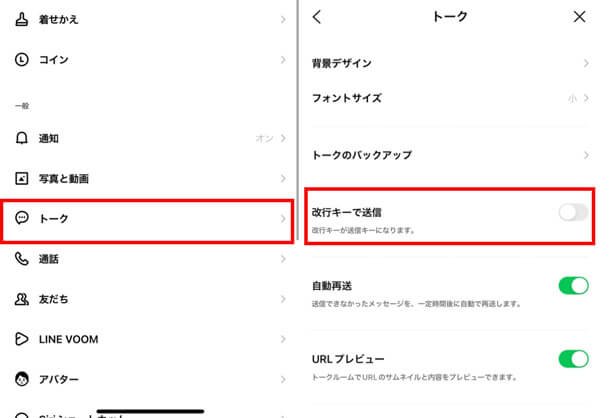
LINEで改行できない場合、まず確認すべきはキーボード設定です。スマートフォンでは、キーボードの種類や設定によって、改行キーの動作が異なることがあります。特に、「Enter」キーが「送信」ボタンとして機能している場合、改行ができなくなります。このような状況では、キーボード設定を変更して、「Enter」キーを改行専用に設定する必要があります。
キーボード設定の変更方法は、使用しているキーボードアプリによって異なりますが、一般的にはキーボードの設定メニューから「改行」または「Enterキーの動作」を選択し、「改行」に変更することができます。例えば、GboardやSimejiなどの人気キーボードアプリでは、設定画面から簡単に変更可能です。設定変更後、LINEアプリで改行ができるか確認してみましょう。
また、キーボード設定を確認しても改善されない場合は、LINEアプリ自体の設定が原因となっている可能性もあります。LINEの設定画面から、メッセージ送信に関するオプションを確認し、必要に応じて調整することで問題が解決する場合があります。これらの手順を試しても改行できない場合は、次のステップとしてアプリのアップデートや端末の再起動を検討すると良いでしょう。
端末の再起動とアプリの再インストール
端末の再起動は、LINEで改行できない問題を解決するための基本的な方法の一つです。再起動を行うことで、一時的なシステムの不具合やキャッシュの問題が解消されることがあります。特に、長時間使用している端末では、メモリの負荷が高くなり、アプリの動作が不安定になることがあるため、定期的な再起動が推奨されます。
また、アプリの再インストールも有効な解決策です。LINEアプリを一度アンインストールし、再度インストールすることで、アプリ内の不具合や設定の誤りがリセットされる可能性があります。再インストールを行う際には、重要なデータが失われないよう、事前にバックアップを取ることが重要です。これにより、改行機能が正常に動作するようになる場合があります。
これらの方法を試しても問題が解決しない場合、端末の設定やアプリのバージョンに問題がある可能性が高いです。そのため、次のステップとして、アプリのアップデートやキーボード設定の確認を行うことが推奨されます。
改行キーと送信ボタンの違い
改行キーと送信ボタンの違いは、LINEでのメッセージ送信において重要なポイントです。通常、パソコンや一部のスマートフォンでは、Enterキーを押すことで改行が可能です。しかし、スマートフォンの場合、特にLINEアプリでは、Enterキーが送信ボタンとして機能していることがあります。これにより、改行ができずにメッセージがすぐに送信されてしまうことがあります。
この問題を解決するためには、キーボード設定を確認することが重要です。多くのスマートフォンでは、キーボードの設定を変更することで、Enterキーの動作を「改行」に変更することができます。例えば、GboardやSimejiなどのキーボードアプリでは、設定メニューからEnterキーの動作をカスタマイズすることが可能です。
また、LINEアプリ自体の設定も確認する価値があります。最新バージョンのLINEでは、改行キーと送信ボタンの動作が調整されている場合があります。アプリが古いバージョンのままであると、このような問題が発生しやすくなるため、定期的にアプリのアップデートを行うことをお勧めします。
さらに、端末の再起動やLINEアプリの再インストールも有効な解決策です。これにより、一時的な不具合が解消されることがあります。改行ができない問題は、キーボード設定やアプリのバージョンに起因することが多いため、これらの点をしっかりと確認することが解決への近道です。
まとめ
LINEで改行できない問題は、多くのユーザーが直面する悩みの一つです。この問題の主な原因として、LINEアプリのバージョンが古いことが挙げられます。アプリの更新が行われていない場合、最新の機能や修正が適用されていないため、改行が正常に機能しないことがあります。まずは、アプリストアでLINEアプリのアップデートを確認し、最新バージョンに更新することをお勧めします。
また、キーボード設定が原因で改行できないケースもあります。特にスマートフォンでは、キーボードの設定によって「Enter」キーが「送信」ボタンに変更されていることがあります。この場合、キーボードの設定を確認し、改行キーが正しく機能するように調整する必要があります。設定方法は端末やキーボードアプリによって異なるため、それぞれのマニュアルを参照してください。
さらに、端末の再起動やLINEアプリの再インストールも有効な解決策です。一時的な不具合が原因で改行ができない場合、これらの方法で問題が解消されることがあります。特に再インストールを行う際は、重要なデータをバックアップしておくことを忘れないようにしましょう。
最後に、改行キーの位置や機能が変わっている可能性にも注意が必要です。スマートフォンでは、キーボードのレイアウトや設定によって「Enter」キーが「改行」ではなく「送信」に割り当てられていることがあります。このような場合、キーボードの設定を変更することで、改行ができるようになります。これらの対策を試しても問題が解決しない場合は、LINEのサポートに問い合わせることを検討してください。
よくある質問
LINEで改行ができない原因は何ですか?
LINEで改行ができない原因は、アプリのバージョンが古いことや、キーボード設定に問題があることが考えられます。特に、LINEアプリが最新バージョンに更新されていない場合、改行機能が正常に動作しないことがあります。また、使用しているキーボードアプリの設定によっては、改行キーが表示されないこともあります。そのため、まずはアプリの更新とキーボード設定の確認を行うことが重要です。
LINEアプリを更新する方法は?
LINEアプリを更新するには、Google PlayストアまたはApp Storeにアクセスし、LINEアプリのページを開きます。もし「更新」ボタンが表示されている場合は、それをタップして最新バージョンに更新してください。また、自動更新が有効になっている場合でも、手動で更新を確認することをおすすめします。アプリの更新は、改行機能だけでなく、セキュリティやパフォーマンスの向上にも役立ちます。
キーボード設定で改行キーを表示するにはどうすればいいですか?
キーボード設定で改行キーを表示するには、まずキーボードアプリの設定画面を開きます。設定項目の中から「改行キーの表示」や「エンターキーの動作」といったオプションを探し、改行キーが有効になっているか確認してください。特に、GboardやSimejiなどのキーボードアプリでは、設定によって改行キーが隠れていることがあります。設定を変更しても改善されない場合は、別のキーボードアプリを試してみることも有効です。
改行ができない問題が解決しない場合の対処法は?
アプリの更新やキーボード設定の確認を行っても改行ができない場合、LINEアプリの再インストールを試してみてください。まず、LINEアプリを一度アンインストールし、再度インストールすることで問題が解決することがあります。また、端末自体の再起動も有効な場合があります。それでも解決しない場合は、LINEのサポートセンターに問い合わせることをおすすめします。問題の詳細を伝えることで、より具体的な解決策を得られる可能性があります。
コメントを残す
コメントを投稿するにはログインしてください。
関連ブログ記事