
「LINEの電波が悪い時の対処法|通話やメッセージが途切れる原因と解決策」

LINEの利用中に電波が悪くなり、通話やメッセージが途切れてしまうことは、多くのユーザーが経験する悩みの一つです。この記事では、そのような状況で役立つ対処法を紹介します。電波が悪くなる原因は、ネットワーク接続の問題やアプリの不具合、デバイスの状態など多岐にわたります。まずは、Wi-Fiやモバイルデータの接続状態を確認し、必要に応じて再起動することが重要です。また、LINEアプリのバージョンが最新かどうかもチェックしましょう。古いバージョンでは不具合が発生しやすくなります。
さらに、デバイス自体の再起動や、バックグラウンドアプリの停止も効果的です。これにより、リソースが解放され、通信が安定する可能性があります。LINEサーバーの状況も確認し、サーバー側の問題がないか調べることも忘れずに行いましょう。これらの対策を試すことで、通信品質を向上させ、快適なLINE利用環境を維持することができます。
イントロダクション
LINEは、日常のコミュニケーションに欠かせないツールとして広く利用されていますが、電波が悪いと通話やメッセージが途切れることがあります。このような状況は、特に重要な会話中に発生すると非常に不便です。電波の悪さは、ネットワーク接続の問題やデバイスの設定、さらにはLINEサーバーの状況など、さまざまな要因によって引き起こされることがあります。本記事では、これらの原因を理解し、効果的な解決策を紹介します。
まず、ネットワーク接続の確認が重要です。Wi-Fiやモバイルデータの接続が不安定だと、LINEの通信品質が低下します。特に、信号強度が弱いエリアでは、通話やメッセージが途切れやすくなります。また、LINEアプリのバージョンが古い場合も、通信に問題が生じることがあります。定期的にアプリを更新し、最新の状態を保つことが大切です。
さらに、デバイスの再起動や、バックグラウンドで動作している他のアプリの停止も効果的です。これにより、リソースが解放され、LINEの動作が安定する可能性があります。また、Wi-Fi接続を最適化したり、携帯電話のソフトウェアアップデートを行うことで、通信環境が改善されることもあります。これらの方法を試すことで、LINEの通信品質を向上させ、快適な利用環境を維持することができるでしょう。
ネットワーク接続の確認方法
ネットワーク接続の確認は、LINEの電波が悪い時に最初に行うべき重要なステップです。まず、Wi-Fiやモバイルデータが正しく接続されているか確認しましょう。Wi-Fiを使用している場合、ルーターの電源を一度切り、再起動することで接続状態が改善されることがあります。また、モバイルデータを使用している場合は、電波の強度を確認し、電波が弱い場所では移動することを検討してください。
次に、ネットワーク設定を確認します。スマートフォンの設定画面から、ネットワーク設定を開き、接続状態をチェックしましょう。特に、機内モードが誤って有効になっていると、通信が遮断されることがあるため、注意が必要です。機内モードを一度オンにしてからオフにすることで、ネットワーク接続がリセットされ、改善される場合もあります。
さらに、他のアプリやデバイスがネットワークを占有していないかも確認しましょう。特に、動画のストリーミングや大容量のファイルダウンロードを行っていると、LINEの通信が遅延する原因となります。必要に応じて、これらのアプリを停止し、ネットワークリソースをLINEに集中させることで、通信品質が向上することが期待できます。
LINEアプリのバージョン更新
LINEアプリのバージョン更新は、通信品質を向上させるための重要なステップです。アプリのバージョンが古い場合、最新の通信技術や最適化が適用されていないため、通話やメッセージが途切れる原因となることがあります。定期的にアプリストアを確認し、最新バージョンに更新することで、不具合の解消やパフォーマンスの向上が期待できます。
更新手順は簡単で、アプリストアを開き、LINEアプリのページに移動して「更新」ボタンをタップするだけです。自動更新が有効になっている場合でも、手動で確認することで確実に最新状態を保つことができます。特に、通信障害やバグ修正が行われた場合、更新が遅れると問題が解消されないまま使用し続けることになるため、注意が必要です。
また、更新後は一度アプリを再起動し、設定を確認することをおすすめします。これにより、新しい機能や改善点が正しく適用され、安定した通信環境を維持しやすくなります。定期的な更新は、快適なLINE利用のための基本とも言えるでしょう。
デバイスの再起動と設定確認
デバイスの再起動は、LINEの電波が悪い時にまず試すべき基本的な対処法です。スマートフォンやタブレットなどのデバイスを再起動することで、一時的な不具合やキャッシュの影響をリセットできます。再起動後、Wi-Fiやモバイルデータの接続設定を確認し、正しく接続されているかチェックしましょう。特に、Wi-Fiルーターが正常に動作しているか、モバイルデータの通信制限がかかっていないかを確認することが重要です。
また、デバイスの設定を見直すことも効果的です。例えば、機内モードが誤って有効になっていると、通信が遮断されることがあります。機内モードを一度オンにしてからオフにすることで、通信環境をリセットできます。さらに、バッテリーセーバーモードが有効になっている場合、通信機能が制限されることがあるため、一時的に無効にしてみるのも一つの手です。これらの設定を確認し、適切に調整することで、通信品質の改善が期待できます。
LINEサーバーの状況確認
LINEの通信が不安定な場合、LINEサーバーの状況を確認することも重要です。LINEは世界中で利用されているため、サーバーに負荷がかかり、一時的に接続が不安定になることがあります。特に、大規模なイベントや新機能のリリース時には、サーバーが混雑しやすくなります。
サーバーの状況を確認するには、LINEの公式サイトやSNSアカウントをチェックするのが有効です。障害情報やメンテナンスのお知らせが掲載されることがあるため、それらの情報を参考にすることで、問題がサーバー側にあるかどうかを判断できます。また、ダウン検知サイトを利用して、リアルタイムでサーバーの状態を確認する方法もあります。
サーバー側に問題がある場合、ユーザーができることは限られていますが、一時的な待機やアプリの再起動を試すことで改善する可能性があります。サーバーの状況が回復するまで、他の通信手段を活用するのも一つの手です。
Wi-Fi接続の最適化と通信環境改善
Wi-Fi接続の最適化は、LINEの通信品質を向上させるための重要なステップです。まず、ルーターの位置を確認し、障害物がない場所に設置することで、電波の強度を最大化できます。また、ルーターの再起動やファームウェアの更新も効果的です。これにより、ネットワークの安定性が向上し、通話やメッセージの途切れが減少します。さらに、他のデバイスが同じWi-Fiに接続している場合、帯域幅が分散されるため、必要に応じて接続数を減らすことも検討しましょう。
通信環境の改善も重要なポイントです。特に、建物内や地下など電波が届きにくい場所では、モバイルデータよりもWi-Fiを優先的に使用することをお勧めします。また、電波干渉を避けるために、電子レンジやコードレス電話など、他の電波を発する機器から離れた場所で利用することも効果的です。さらに、通信速度が遅いと感じた場合は、通信キャリアのプランを見直し、より高速な回線に切り替えることも検討してみてください。これらの対策を実施することで、LINEの利用環境が大幅に改善されるでしょう。
まとめ
LINEの電波が悪いと感じた時、まずはネットワーク接続を確認することが重要です。Wi-Fiやモバイルデータの接続が不安定な場合、再起動することで改善されることがあります。また、信号強度を確認し、電波の弱い場所では移動するか、Wi-Fiに切り替えることを検討しましょう。
次に、LINEアプリのバージョンが最新かどうかを確認します。古いバージョンでは不具合が生じることがあるため、定期的にアップデートを行うことが推奨されます。さらに、デバイス自体を再起動することで、一時的な不具合が解消されることもあります。
LINEサーバーの状況も確認すべきポイントです。サーバーに問題がある場合、一時的に通信が不安定になることがあります。公式のステータスページをチェックし、問題が報告されているかどうかを確認しましょう。
最後に、バックグラウンドアプリが通信に影響を与えている可能性もあります。不要なアプリを停止し、通信リソースをLINEに集中させることで、通信品質が向上することがあります。これらの対策を試すことで、LINEの通信が安定し、快適に利用できる環境を維持することができます。
よくある質問
LINEの電波が悪い時、どのように対処すれば良いですか?
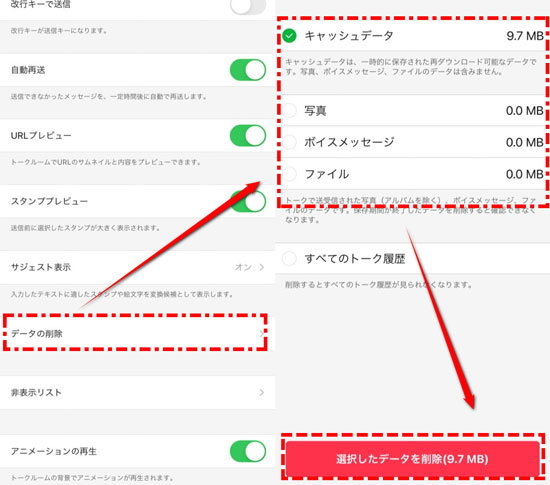
電波が悪い時は、まず通信環境を確認することが重要です。Wi-Fiに接続している場合は、ルーターの再起動や接続状態の確認を行いましょう。モバイルデータを使用している場合は、電波の強い場所に移動するか、機内モードをオン・オフして再接続を試みてください。また、LINEアプリのキャッシュを削除したり、アプリを最新バージョンに更新することも有効です。これにより、通信が安定する可能性が高まります。
LINEの通話が途切れる原因は何ですか?
LINEの通話が途切れる主な原因は、通信環境の不安定さやアプリの不具合が考えられます。特に、電波が弱い場所やネットワークが混雑している時間帯では、通話が途切れやすくなります。また、スマートフォンのメモリ不足やバックグラウンドアプリの影響で、LINEが正常に動作しない場合もあります。これらの問題を解決するためには、通信環境の改善やアプリの再起動、デバイスの再起動を試してみてください。
LINEのメッセージが送信できない場合、どうすれば良いですか?
LINEのメッセージが送信できない場合、まずインターネット接続を確認してください。Wi-Fiやモバイルデータが正しく接続されているか確認し、通信状態が不安定な場合は再接続を試みましょう。また、LINEアプリの不具合が原因であることもあるため、アプリを再起動したり、キャッシュをクリアすることをおすすめします。さらに、アプリのバージョンが古い場合も問題が発生する可能性があるため、最新バージョンに更新することを忘れずに行ってください。
LINEの電波が悪い時に使える代替手段はありますか?
LINEの電波が悪い時には、代替手段として他の通信アプリやサービスを利用することができます。例えば、SkypeやZoomなどのビデオ通話アプリ、またはメールやSMSを利用して連絡を取ることも可能です。また、オフラインモードでメッセージを下書きしておき、電波が回復したら送信するという方法もあります。さらに、固定電話や公衆電話を利用するのも一つの手段です。これらの方法を活用することで、電波が悪い状況でもスムーズにコミュニケーションを取ることができます。
コメントを残す
コメントを投稿するにはログインしてください。
関連ブログ記事