
「LINEができない原因と対処法5選|接続問題やアプリ不具合を解決」

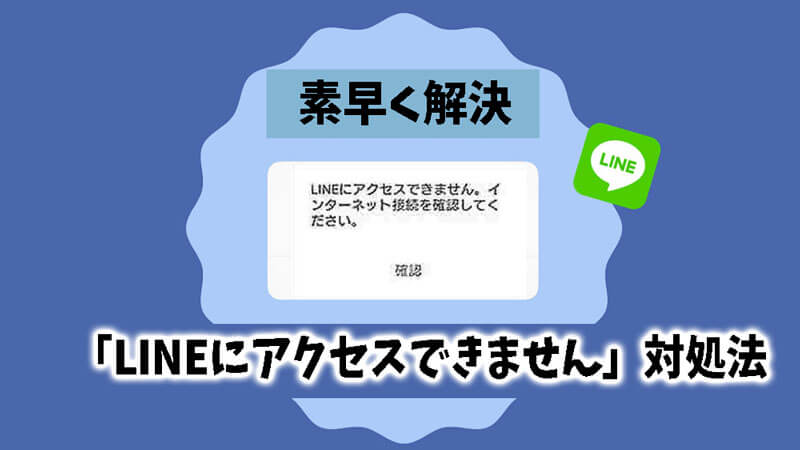
LINEが突然使えなくなると、日常生活や仕事に大きな支障をきたすことがあります。この記事では、LINEが利用できない主な原因とその対処法について解説します。インターネット接続の問題やアプリのバージョンが古いこと、スマートフォンのストレージ不足など、さまざまな要因が考えられます。また、アカウントの問題やデバイスの不具合が原因でログインできない場合の解決策も紹介します。
さらに、急にLINEが使えなくなる背景には、サーバー障害やアプリの不具合、デバイスのシステムエラーなどが潜んでいる可能性があります。これらの問題を解決するためには、公式サポートの確認やアプリの更新、デバイスの再起動などが有効です。この記事を読むことで、LINEのトラブルを迅速に解消し、快適に利用するためのヒントを得られるでしょう。
イントロダクション
LINEが突然使えなくなると、日常生活や仕事に大きな支障をきたすことがあります。特に、友人や家族との連絡手段としてLINEを利用している人にとっては、深刻な問題です。LINEが正常に動作しない原因は多岐にわたりますが、主にインターネット接続の問題やアプリのバージョンが古いこと、スマートフォンのストレージ不足などが挙げられます。これらの問題を解決するためには、適切な対処法を知ることが重要です。
まず、インターネット接続が不安定だと、LINEのメッセージ送受信や通話ができなくなることがあります。Wi-Fiやモバイルデータの接続状況を確認し、必要に応じて再接続や再起動を行うことで改善される場合があります。また、アプリのバージョンが古いと、最新の機能が利用できなかったり、不具合が発生したりする可能性があります。定期的にアプリを更新することで、こうした問題を防ぐことができます。
さらに、スマートフォンのストレージ不足もLINEの動作に影響を与える要因の一つです。ストレージが不足していると、アプリの動作が遅くなったり、正常に機能しなくなったりすることがあります。不要なファイルやアプリを削除し、ストレージに余裕を持たせることで、LINEの動作が改善されることがあります。これらの対処法を試しても解決しない場合は、デバイスの再起動やアプリの再インストール、さらにはシステムアップデートを行うことで、問題が解消される可能性があります。
インターネット接続の問題と対処法
LINEが使えない場合、まず確認すべきはインターネット接続です。Wi-Fiやモバイルデータの接続が不安定だと、LINEの機能が正常に動作しません。特に、Wi-Fiの場合はルーターの再起動や、接続先の変更を試してみると改善されることがあります。また、モバイルデータを使用している場合、通信制限がかかっていないか、電波状況が良好かどうかを確認しましょう。接続が不安定な場合、一度デバイスの機内モードをオン・オフすることで再接続が促されることもあります。
さらに、ネットワーク設定のリセットも有効な手段です。設定アプリからネットワーク設定をリセットすることで、接続に関する不具合が解消されることがあります。ただし、この操作を行うとWi-Fiのパスワードなどが削除されるため、再設定が必要になる点に注意してください。インターネット接続が安定しているかどうかは、他のアプリやブラウザでウェブサイトにアクセスできるかどうかで確認できます。もし他のアプリも接続できない場合は、通信キャリアやインターネットプロバイダーに問い合わせることも検討しましょう。
アプリのバージョンが古い場合の解決策
LINEが正常に動作しない原因の一つとして、アプリのバージョンが古いことが挙げられます。アプリの更新が行われていないと、最新の機能やセキュリティ対策が適用されていないため、不具合が発生しやすくなります。特に、長期間アップデートを行っていない場合、動作が遅くなったり、メッセージの送受信ができなくなったりする可能性があります。
この問題を解決するためには、まずアプリストアを開き、LINEの最新バージョンがリリースされているか確認しましょう。もし更新が可能であれば、すぐにアップデートを実行してください。アップデート後は、アプリを再起動して正常に動作するか確認することが重要です。また、自動更新が無効になっている場合は、設定を変更して定期的にアプリが更新されるようにしておくと、今後もスムーズに利用できるでしょう。
さらに、アップデート後も問題が解消されない場合は、一度アプリを再インストールしてみることをおすすめします。再インストールすることで、アプリのキャッシュや一時ファイルがクリアされ、不具合が解消されることがあります。ただし、再インストール前に重要なデータをバックアップしておくことを忘れないようにしましょう。
スマートフォンのストレージ不足への対応
スマートフォンのストレージ不足は、LINEが正常に動作しない原因の一つとして挙げられます。ストレージが不足していると、アプリの動作が遅くなったり、メッセージの送受信ができなくなったりすることがあります。特に、写真や動画、キャッシュデータが蓄積されると、ストレージの空き容量が急速に減少します。
この問題を解決するためには、まず不要なファイルやアプリを削除することが有効です。特に、LINEのキャッシュデータは定期的にクリアすることで、ストレージの空き容量を確保できます。また、写真や動画をクラウドサービスにバックアップし、端末内のデータを削除するのも一つの方法です。
さらに、外部ストレージやSDカードを活用することで、端末のストレージ不足を解消できる場合もあります。ストレージの空き容量を定期的に確認し、適切な管理を行うことで、LINEの動作がスムーズになるでしょう。
アカウント問題の確認と解決方法
LINEが利用できない場合、アカウントの問題が原因となっている可能性があります。まず、パスワードの誤入力やアカウントの停止が考えられます。パスワードを忘れてしまった場合や、誤ったパスワードを繰り返し入力してロックがかかってしまった場合、パスワードリセットを行うことで解決できることがあります。LINEの公式サイトやアプリ内の「パスワードを忘れた場合」のリンクから手続きを行いましょう。
また、アカウントが不正アクセスされた場合や、LINEの利用規約に違反した行為が発覚した場合、アカウントが一時的に停止されることがあります。このようなケースでは、LINEのサポートセンターに連絡し、状況を説明することで解決を図ることができます。アカウントの復旧手続きには時間がかかることもあるため、早めに対応することが重要です。
さらに、二段階認証を設定している場合、認証コードが正しく入力されていないとログインできないことがあります。認証コードを受け取るデバイスやメールアドレスを確認し、正しいコードを入力するようにしましょう。これらの手順を踏むことで、アカウント関連の問題を解消し、LINEを再び利用できるようになるでしょう。
デバイスの問題を解消する手順
LINEが使えない原因の一つとして、デバイス自体の問題が挙げられます。スマートフォンやタブレットの動作が重くなったり、フリーズしたりすると、LINEの機能が正常に動作しなくなることがあります。このような場合、まずはデバイスの再起動を試してみましょう。再起動によって一時的な不具合が解消されることが多いです。
さらに、アプリの再インストールも有効な対処法です。アプリを一度削除し、最新バージョンを再度インストールすることで、不具合が解消される可能性があります。また、システムのアップデートが行われていない場合、デバイス全体の動作が不安定になることがあるため、OSのアップデートを確認し、必要に応じて実行しましょう。
これらの手順を試しても改善されない場合は、デバイスのストレージ不足が原因かもしれません。ストレージが不足していると、アプリの動作が遅くなったり、機能しなくなったりすることがあります。不要なファイルやアプリを削除し、十分な空き容量を確保することで、LINEの動作が改善されることがあります。
まとめ
LINEが使えない原因はさまざまですが、主にインターネット接続の問題やアプリのバージョン、スマートフォンのストレージ不足などが挙げられます。これらの問題を解決するためには、まず接続環境を確認し、必要に応じてWi-Fiやモバイルデータの再設定を行いましょう。また、アプリが最新バージョンかどうかを確認し、アップデートが必要な場合はすぐに対応することが重要です。
さらに、ストレージ不足が原因で動作が遅くなっている場合、不要なファイルやアプリを削除して空き容量を確保することで改善が見込めます。アカウントの問題が疑われる場合は、パスワードのリセットや公式サポートへの問い合わせが有効です。最後に、デバイスの再起動やアプリの再インストール、システムアップデートを行うことで、多くの不具合が解消される可能性があります。
これらの対処法を試しても解決しない場合、サーバー障害が発生している可能性もあるため、公式の情報を確認することをおすすめします。LINEは日常的に利用するツールであるため、問題が発生した際は早めに対処し、快適に利用できる環境を整えましょう。
よくある質問
LINEが接続できない原因は何ですか?
LINEが接続できない原因は、インターネット接続の問題、アプリの不具合、端末の設定ミス、サーバーの障害などが考えられます。特に、Wi-Fiやモバイルデータの接続が不安定な場合や、アプリのバージョンが古い場合に発生しやすいです。また、端末の設定でLINEの通信が制限されていることもあります。まずは、インターネット接続を確認し、アプリを最新バージョンに更新することが重要です。
LINEが突然使えなくなった場合の対処法は?
LINEが突然使えなくなった場合、まずは端末の再起動を試してみてください。これにより、一時的な不具合が解消されることがあります。次に、アプリのキャッシュをクリアしたり、アプリを再インストールすることで問題が解決する場合もあります。また、端末の設定でLINEの通信が許可されているか確認し、必要に応じて設定を変更してください。それでも解決しない場合は、LINEのサポートセンターに問い合わせることをおすすめします。
LINEのメッセージが送信できないのはなぜですか?
LINEのメッセージが送信できない原因として、ネットワーク接続の不安定さ、アプリの不具合、相手のブロックや制限などが考えられます。まずは、インターネット接続が正常か確認し、アプリを最新バージョンに更新してください。また、特定の相手にのみメッセージが送信できない場合は、相手がブロックしている可能性もあります。さらに、端末のストレージ不足が原因でメッセージが送信できないこともあるため、ストレージの空き容量を確認することも重要です。
LINEの通知が来ない場合の解決策は?
LINEの通知が来ない場合、まずは端末の通知設定を確認してください。LINEの通知がオフになっているか、「おやすみモード」が有効になっている可能性があります。また、アプリの通知設定が正しく設定されているかも確認が必要です。さらに、バッテリーセーバーモードが有効になっていると、通知が制限されることがあります。これらの設定を確認し、必要に応じて変更することで通知が復旧する場合があります。それでも解決しない場合は、アプリの再インストールや端末の再起動を試してみてください。
コメントを残す
コメントを投稿するにはログインしてください。
関連ブログ記事