
「LINEバイブレーションが鳴らない時の解決法!設定確認から再インストールまで」

LINEのバイブレーションが鳴らないと、重要なメッセージを見逃してしまう可能性があります。この記事では、LINEアプリの設定確認から始まり、スマートフォンの通知設定、アプリの更新確認、さらには再インストールまで、問題を解決するための具体的な手順を解説します。これらの方法を順番に試すことで、バイブレーションが正常に動作するようになるでしょう。
まずは、LINEアプリ内の設定を確認しましょう。通知設定でバイブレーションが「オン」になっているかどうかをチェックすることが最初のステップです。次に、スマートフォンのシステム設定を確認します。AndroidとiOSでは設定方法が異なるため、それぞれの手順を詳しく説明します。
さらに、アプリの更新が最新かどうかも重要なポイントです。古いバージョンでは不具合が発生することがあるため、最新バージョンに更新することで問題が解決する場合があります。それでも解決しない場合は、スマートフォンの再起動やLINEの再インストールを試してみましょう。これらの手順を踏むことで、バイブレーションが正常に動作するようになるはずです。
イントロダクション
LINEのバイブレーションが鳴らないという問題は、多くのユーザーが経験する悩みの一つです。特に、重要なメッセージを見逃してしまう可能性があるため、早急に対処したいものです。この問題の原因は、設定の誤りやアプリの不具合、さらにはスマートフォン自体の設定に起因することが多いです。
まず、LINEアプリの通知設定を確認することが最初のステップです。通知設定でバイブレーションが「オン」になっているかどうかをチェックしましょう。次に、スマートフォンの通知設定も確認が必要です。AndroidとiOSでは設定方法が異なるため、それぞれのOSに合わせた手順で確認を行います。
さらに、アプリの更新が最新かどうかも重要なポイントです。古いバージョンのまま使用していると、不具合が発生する可能性があります。また、設定をリセットするためにスマートフォンの再起動を試すことも有効です。それでも解決しない場合は、LINEアプリの再インストールを検討しましょう。これらの手順を順番に試すことで、バイブレーションが正常に動作するようになるはずです。
LINEアプリの設定確認
LINEのバイブレーションが鳴らない場合、まずはLINEアプリの設定を確認しましょう。通知設定が正しく行われていないと、バイブレーションが機能しないことがあります。アプリ内の「設定」メニューから「通知」を選択し、バイブレーションの設定が「オン」になっているか確認してください。特に、個別のトークルームやグループの通知設定がオフになっている場合もあるため、細かくチェックすることが重要です。
また、スマートフォンの機種やOSのバージョンによっては、設定画面の表示や項目が異なる場合があります。そのため、自分の端末に合わせた設定方法を確認することをおすすめします。設定が正しく行われているにもかかわらずバイブレーションが鳴らない場合は、次のステップに進んでみましょう。
スマートフォンの設定確認
LINEのバイブレーションが鳴らない場合、まずはスマートフォンの設定を確認することが重要です。スマートフォンの設定によっては、LINEの通知が正しく動作しないことがあります。特に、通知音やバイブレーションの設定がオフになっていると、着信時に反応がない状態になってしまいます。
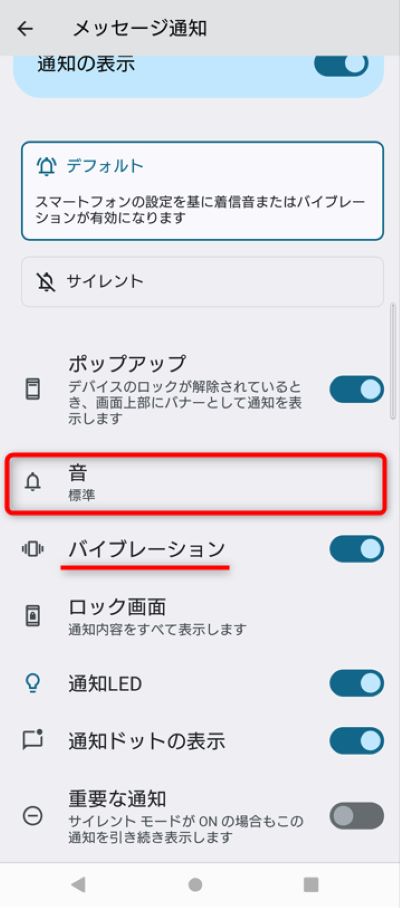
Androidの場合、設定アプリから「通知」または「アプリと通知」を選択し、LINEの通知設定を確認します。ここで、バイブレーションが有効になっているかどうかをチェックしましょう。iOSの場合は、設定アプリの「通知」からLINEを選択し、サウンドやバイブレーションの設定がオンになっているかを確認します。
また、機内モードやサイレントモードが有効になっていると、バイブレーションが動作しないことがあります。これらのモードが無効になっているかも併せて確認してください。スマートフォンの設定を適切に調整することで、LINEのバイブレーションが正常に動作する可能性が高まります。
アプリの更新確認
LINEアプリの更新確認は、バイブレーションが鳴らない問題を解決するための重要なステップです。アプリのバージョンが古い場合、通知機能に不具合が生じることがあります。まずは、スマートフォンのアプリストア(Google PlayストアまたはApp Store)を開き、LINEが最新バージョンに更新されているか確認しましょう。更新が利用可能な場合は、すぐに最新バージョンにアップデートすることをおすすめします。これにより、不具合が修正され、バイブレーションが正常に動作する可能性が高まります。
また、更新後も問題が解決しない場合は、一度アプリを再起動してみてください。更新後に再起動を行うことで、新しい設定が適切に反映されることがあります。更新と再起動を試しても改善されない場合は、次のステップに進むことを検討しましょう。
電話の再起動
電話の再起動は、LINEのバイブレーションが鳴らない問題を解決するための有効な手段の一つです。スマートフォンは長時間使用していると、設定やアプリの動作が不安定になることがあります。再起動を行うことで、一時的な不具合やキャッシュの影響を取り除き、システムをリフレッシュすることができます。特に、通知関連の設定が正しく反映されていない場合、再起動によって正常に動作するケースが多く見られます。
再起動の方法は、スマートフォンの機種によって異なりますが、一般的には電源ボタンを長押しして再起動メニューを表示させ、「再起動」を選択します。再起動後、LINEの通知設定を再度確認し、バイブレーションが正常に動作するかテストしてみましょう。これで問題が解決しない場合、次のステップとしてアプリの再インストールを検討すると良いでしょう。
LINEの再インストール
LINEの再インストールは、バイブレーションが鳴らない問題を解決するための最後の手段として有効です。再インストールを行うことで、アプリ内の一時的な不具合や設定の誤りがリセットされ、正常な動作が期待できます。ただし、再インストールを行う前に、必ずバックアップを取ることを忘れないでください。LINEのトーク履歴や重要なデータが消えてしまう可能性があるため、事前にバックアップを取ることでデータを保護できます。
再インストールの手順は簡単です。まず、スマートフォンの設定画面からLINEアプリをアンインストールします。その後、App StoreやGoogle Playストアから最新バージョンのLINEを再インストールします。再インストール後、再度通知設定を確認し、バイブレーションが有効になっているかチェックしましょう。これで問題が解決しない場合は、スマートフォンのシステム自体に問題がある可能性も考えられます。その場合は、スマートフォンの設定をリセットするか、サポートセンターに相談することをおすすめします。
まとめ
LINEのバイブレーションが鳴らない場合、まずはLINEアプリの設定を確認しましょう。通知設定でバイブレーションが「オン」になっているかどうかをチェックすることが重要です。設定がオフになっていると、メッセージが届いてもバイブレーションが反応しません。特に、グループチャットや特定のトークルームで個別に設定が変更されている可能性もあるため、細かく確認することをおすすめします。
次に、スマートフォンの設定も確認が必要です。AndroidとiOSでは通知設定の方法が異なるため、それぞれのOSに合わせた手順で確認を行いましょう。例えば、Androidでは「設定」→「アプリと通知」→「LINE」の順に進み、通知設定を確認します。iOSの場合は「設定」→「通知」→「LINE」と進み、バイブレーションが有効になっているかをチェックします。
さらに、LINEアプリの更新も忘れずに行いましょう。古いバージョンのアプリを使用していると、通知機能に不具合が生じる場合があります。アプリストアで最新バージョンが利用可能かどうかを確認し、必要であれば更新を行ってください。
これらの手順を試しても解決しない場合、スマートフォンの再起動やLINEの再インストールを検討しましょう。再起動によって一時的な不具合が解消されることもあります。また、再インストールを行うことで、アプリの設定がリセットされ、正常に動作するようになる可能性があります。ただし、再インストールの際はバックアップを取ることを忘れずに。
よくある質問
LINEのバイブレーションが鳴らない原因は何ですか?
LINEのバイブレーションが鳴らない原因は、設定の誤りや端末の不具合、アプリのバグなどが考えられます。まずは、通知設定やバイブレーション設定が正しく有効になっているか確認しましょう。また、端末の音量設定やサイレントモードが原因でバイブレーションが機能していない場合もあります。さらに、LINEアプリ自体に問題がある場合は、再インストールやアップデートが必要になることもあります。
バイブレーション設定はどこで確認できますか?
バイブレーション設定は、LINEアプリ内の設定メニューと端末の設定の両方で確認できます。LINEアプリ内では、「設定」→「通知」→「バイブレーション」の順に進み、バイブレーションが有効になっているか確認します。また、端末の設定では、「設定」→「通知」→「LINE」と進み、バイブレーションの許可がオンになっているか確認してください。両方の設定が正しく有効になっていることが重要です。
再インストールで問題は解決しますか?
再インストールは、アプリの不具合や設定のリセットが必要な場合に有効な解決策です。再インストールを行うと、キャッシュや設定が初期化されるため、バイブレーションが鳴らない問題が解決することがあります。ただし、再インストール前にバックアップを取ることを忘れないでください。再インストール後は、再度通知設定やバイブレーション設定を確認し、正しく設定されているか確認しましょう。
バイブレーションが鳴らない場合、他に試すべきことはありますか?
バイブレーションが鳴らない場合、端末の再起動やLINEアプリのアップデートを試すことも有効です。端末の再起動は、一時的な不具合を解消するのに役立ちます。また、LINEアプリが最新バージョンでない場合、バグや不具合が原因でバイブレーションが機能しないことがあるため、アップデートを実施してください。さらに、他のアプリの通知設定がLINEのバイブレーションに影響を与えている可能性もあるため、通知の優先順位や他のアプリの設定も確認しましょう。
コメントを残す
コメントを投稿するにはログインしてください。
関連ブログ記事