
LINEグループを退会せずに非表示にする方法と通知設定の手順

LINEのグループチャットは便利ですが、時には通知が煩わしく感じることもあります。退会せずに非表示にする方法を知っていれば、不要な通知を避けつつ、必要な時にグループに戻ることができます。この記事では、通知設定の変更方法や、非表示にしたグループを再び表示する手順について解説します。また、完全に退会する際の注意点も紹介しますので、状況に応じて適切な対処ができるようになります。
イントロダクション
LINEのグループチャットは便利な機能ですが、時には通知が煩わしく感じることがあります。特に、参加しているグループが多くなると、次々と届くメッセージに集中力を削がれてしまうこともあるでしょう。しかし、グループを退会せずに非表示にすることで、この問題を解決することができます。この方法を使えば、不要な通知を無効にしつつ、必要な時にいつでもグループに戻ることが可能です。
非表示にするメリットは、チャット画面がスッキリと整理されることです。特定のグループを一時的に隠すことで、重要な会話に集中しやすくなります。また、通知をオフにすることで、不要なアラートに邪魔されることもなくなります。この機能は、仕事やプライベートでLINEを活用している方にとって、非常に役立つものと言えるでしょう。
以下では、具体的な手順や設定方法について詳しく解説していきます。通知設定を調整することで、グループの存在を気にせずに快適にLINEを使い続けることができます。また、非表示にしたグループを再び表示する方法や、完全に退会する際の注意点についても触れていきます。
LINEグループを非表示にするメリット
LINEグループを非表示にすることには、いくつかのメリットがあります。まず、不要な通知を減らすことができる点が挙げられます。特に、活発にメッセージがやり取りされるグループでは、頻繁に通知が届くことがストレスになる場合もあります。非表示にすることで、通知を一時的にオフにし、集中したい作業やプライベートな時間を確保しやすくなります。
また、チャット画面の整理にも役立ちます。多くのグループに参加していると、チャットリストが煩雑になり、重要なメッセージを見逃してしまうこともあります。非表示にすることで、必要なグループに素早くアクセスできるようになり、効率的にコミュニケーションを取ることが可能です。
さらに、グループから完全に退会せずに済むという点も大きなメリットです。退会すると再度参加する手間がかかりますが、非表示にしておけば、いつでも簡単にグループに戻ることができます。これは、一時的に参加を控えたい場合や、長期的な関与を考えている場合に特に便利です。
これらのメリットを活用することで、LINEの利用がより快適で効率的になるでしょう。
グループを非表示にする手順
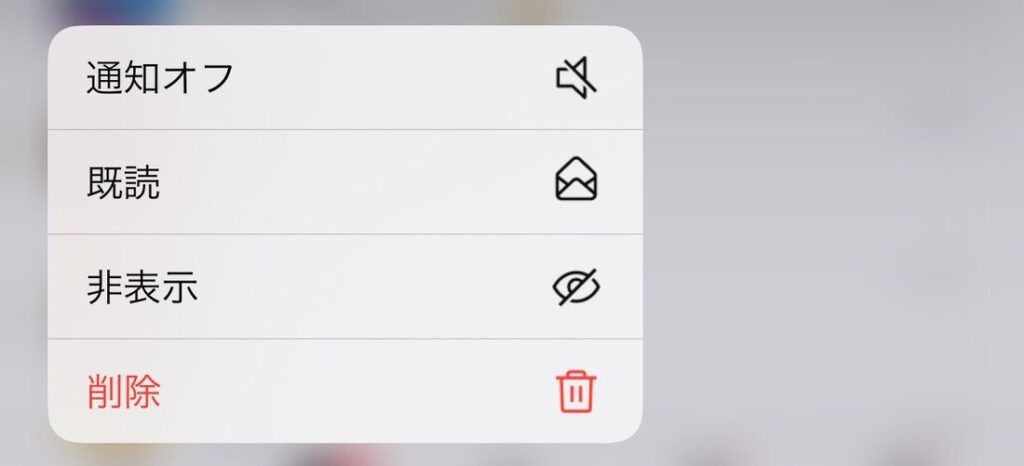
LINEのグループチャットを非表示にする手順は非常に簡単です。まず、LINEアプリを開き、非表示にしたいグループを長押しします。すると、メニューが表示されるので、「詳細設定」をタップします。次に、「通知設定」をオフにすることで、そのグループからの通知が届かなくなります。さらに、「トップに固定」の設定もオフにすることで、チャット画面からそのグループが一時的に隠されます。これで、不要な通知を避けつつ、グループを非表示にすることができます。
非表示にしたグループを再び表示したい場合や、メッセージを確認したい場合は、LINEアプリの検索機能を使ってグループ名を入力することで簡単に見つけることができます。また、通知設定を再度オンにすることで、グループからの通知を再開することも可能です。この方法を使えば、グループから完全に退会することなく、一時的に非表示にすることができるため、便利です。
非表示にしたグループの通知設定
非表示にしたグループの通知設定について、具体的な手順を説明します。まず、LINEアプリを開き、非表示にしたいグループを長押しします。次に、「詳細設定」をタップし、「通知設定」をオフにします。これにより、そのグループからの通知が無効になります。さらに、「トップに固定」もオフにすることで、チャット画面からグループを一時的に隠すことができます。この設定を行うことで、不要な通知を避けつつ、グループから完全に退会せずに済みます。
非表示にしたグループの通知を再び受信したい場合は、同じ手順で「通知設定」をオンに戻します。また、非表示にしたグループを見つけるには、LINEアプリの検索機能を使用するか、チャットリストの最下部に表示される「非表示のチャット」をタップします。これにより、非表示にしたグループを簡単に見つけることができます。
メッセージを確認するには、非表示にしたグループをタップしてチャット画面を開きます。再度参加する場合は、グループの詳細設定から「トップに固定」をオンに戻すことで、チャットリストに再表示されます。これらの設定を活用することで、LINEグループの管理がより柔軟に行えるようになります。
非表示にしたグループを見つける方法
非表示にしたグループを見つける方法について説明します。LINEアプリで非表示にしたグループは、通常のチャットリストには表示されなくなりますが、完全に消えたわけではありません。非表示にしたグループを見つけるには、まずLINEアプリを開き、画面左上の「設定」アイコンをタップします。次に、「チャット」を選択し、「非表示のチャット」という項目を探します。ここをタップすると、非表示にしたグループが一覧表示されます。この機能を活用することで、一時的に隠したグループを簡単に見つけることができます。
また、非表示にしたグループに新しいメッセージが届いた場合、通知が表示されないため、定期的に「非表示のチャット」を確認することが重要です。特に重要なグループを誤って非表示にしてしまった場合でも、この方法で簡単にアクセスできます。非表示のチャットは、整理整頓されたチャット画面を維持しつつ、必要な時にすぐにグループを見つけられる便利な機能です。
グループに再度参加する方法
グループに再度参加する方法について説明します。非表示にしたグループに再度参加したい場合、まずLINEアプリを開き、画面下部の「ホーム」タブをタップします。次に、画面右上の「設定」アイコンをタップし、「友だち」を選択します。ここで、以前参加していたグループが表示されることがあります。もし表示されない場合は、グループの招待リンクを再度受け取るか、グループのメンバーに招待を依頼する必要があります。招待リンクを受け取ったら、リンクをタップしてグループに再度参加することができます。この方法で、非表示にしたグループでも簡単に再参加が可能です。
まとめ
LINEグループを退会せずに非表示にする方法と通知設定の手順について、重要なポイントをまとめます。まず、非表示にする方法は、LINEアプリを開き、非表示にしたいグループを長押しして「詳細設定」を選択し、そこから「通知設定」をオフにします。さらに、「トップに固定」もオフにすることで、チャット画面からグループを一時的に隠すことができます。これにより、不要な通知を避けつつ、グループから完全に退会する必要がなくなります。
非表示にしたグループの通知を再び受信したい場合や、非表示にしたグループを見つける方法、メッセージを確認する方法、再度参加する方法についても覚えておくと便利です。例えば、非表示にしたグループは「その他のトーク」に移動するため、そこからアクセスできます。また、完全に退会する際の手順や注意点も理解しておくことで、より柔軟にLINEグループを管理できるでしょう。
これらの手順を活用することで、不要な通知を避けつつ、必要な時にだけグループに参加できるようになります。LINEの便利な機能を最大限に活用し、ストレスのないコミュニケーションを実現しましょう。
よくある質問
LINEグループを退会せずに非表示にする方法は?
LINEグループを退会せずに非表示にするには、まずグループのトーク画面を開き、右上の「≡」メニューをタップします。次に、「通知設定」を選択し、「通知をオフにする」をタップします。これにより、グループからの通知が非表示になります。さらに、トークリストから非表示にしたい場合は、「トークを非表示にする」を選択することで、トークリストからグループを隠すことができます。これで、グループに参加したままでも、通知やトークリストの表示を制御できます。
非表示にしたLINEグループの通知を再び表示するには?
非表示にしたLINEグループの通知を再び表示するには、まずLINEアプリを開き、「設定」から「通知」を選択します。次に、「トーク通知」の中から非表示にしたグループを探し、「通知をオンにする」をタップします。これにより、グループからの通知が再び表示されるようになります。また、トークリストに表示したい場合は、「トークを表示する」を選択することで、再びトークリストにグループが表示されます。
LINEグループを非表示にしてもメッセージは読める?
はい、LINEグループを非表示にしてもメッセージは読むことができます。非表示にしたグループはトークリストからは隠れますが、「設定」から「非表示のトーク」を選択することで、非表示にしたグループのメッセージを確認できます。また、グループのトーク画面を直接開くことも可能です。ただし、通知がオフになっているため、新着メッセージが届いても通知は表示されません。
LINEグループを非表示にすると他のメンバーにバレる?
いいえ、LINEグループを非表示にしても他のメンバーにはバレません。非表示にする設定はあくまで自分の端末上での表示設定であり、グループの他のメンバーには影響を与えません。「トークを非表示にする」や「通知をオフにする」といった設定は、自分のLINEアプリ内でのみ有効で、他のメンバーにはその設定が伝わることはありません。したがって、安心して非表示設定を利用できます。
コメントを残す
コメントを投稿するにはログインしてください。
関連ブログ記事