
LINEメッセージ転送の便利な使い方|画像・動画・ファイルも簡単に転送

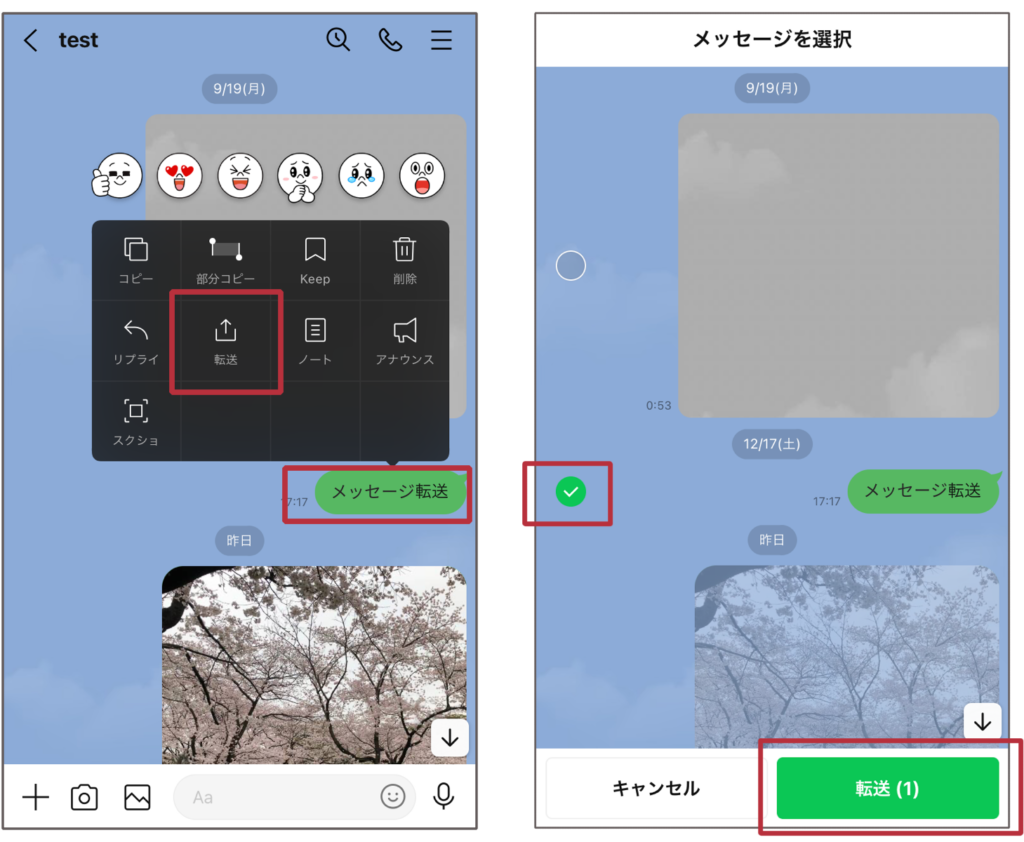
LINEのメッセージ転送機能は、日常のコミュニケーションをよりスムーズにする便利なツールです。この記事では、テキストメッセージだけでなく、画像、動画、ファイルなど、さまざまな形式のデータを簡単に転送する方法を解説します。また、複数のメッセージを一度に転送する方法や、タイムスタンプを維持したまま転送するコツも紹介します。さらに、グループチャットからのメッセージ転送時にメンバー名を一緒に転送する方法や、削除済みメッセージの復元と転送についても触れます。最後に、トーク履歴のバックアップと復元の手順についても説明します。これらの機能を活用することで、LINEの使い勝手がさらに向上すること間違いありません。
イントロダクション
LINEは、日常のコミュニケーションに欠かせないツールとして広く利用されています。その中でも、メッセージ転送機能は非常に便利で、友達や家族、同僚との情報共有をスムーズに行うことができます。この機能を使えば、テキストメッセージだけでなく、画像、動画、ファイルなども簡単に転送することが可能です。特に、複数のメッセージを一度に転送できる点は、効率的な情報伝達に役立ちます。
さらに、LINEのメッセージ転送機能は、タイムスタンプを維持したまま転送できるため、重要な情報のやり取りを正確に記録することができます。また、グループチャットからのメッセージを転送する際には、メンバー名も一緒に転送されるため、誰が発言したのかを明確にすることができます。このように、LINEのメッセージ転送機能は、様々なシーンで活用できる便利なツールです。
ただし、メッセージ転送を行う際には、プライバシーに配慮することが重要です。転送されたメッセージは通常相手に気づかれませんが、スクリーンショットや画像として保存する場合は、相手に通知されることがあるため注意が必要です。また、削除済みのメッセージを復元して転送することも可能ですが、完全に削除された場合は復元できないため、重要なメッセージは早めにバックアップを取ることをおすすめします。
LINEメッセージ転送の基本操作
LINEのメッセージ転送機能は、日常的なコミュニケーションをよりスムーズにする便利なツールです。この機能を使えば、特定のメッセージを別のトークに簡単に転送することができます。例えば、友達との会話で重要な情報を家族に共有したい場合や、仕事の連絡を別のグループに伝える際に役立ちます。転送したいメッセージを長押しし、「転送」を選択するだけで、転送先のトークを選んで送信できます。
さらに、複数のメッセージを一度に転送することも可能です。複数のメッセージを選択してまとめて転送することで、情報を効率的に共有できます。また、タイムスタンプを維持したまま転送できるため、メッセージの時系列を保つことができます。これにより、転送先でもメッセージの流れを把握しやすくなります。
グループチャットからのメッセージを転送する場合、メンバー名も一緒に転送される点も便利です。これにより、誰が発言したのかを転送先でも確認できるため、情報の正確性が保たれます。ただし、削除済みのメッセージを復元して転送することは可能ですが、完全に削除されたメッセージは復元できないため注意が必要です。
複数メッセージを一度に転送する方法
LINEでは、複数のメッセージを一度に転送することが可能です。これにより、複数のやり取りをまとめて共有したい場合でも、手間をかけずに効率的に転送できます。まず、転送したいメッセージを長押しし、「転送」を選択します。その後、複数のメッセージをタップして選択し、最後に転送先を指定するだけで完了です。この機能は、特に重要な情報をまとめて伝えたい場合や、複数のメッセージを整理して共有したい場合に非常に便利です。
また、タイムスタンプを維持したまま転送することも可能です。これにより、メッセージの時系列をそのまま保ちながら、相手に正確な情報を伝えることができます。さらに、グループチャットからのメッセージを転送する際には、メンバー名も一緒に転送されるため、誰が発言したのかを明確にすることができます。この機能を活用することで、より詳細な情報を正確に共有することが可能です。
ただし、削除済みメッセージの復元と転送も可能ですが、完全に削除された場合は復元できない点に注意が必要です。また、メッセージ転送は通常相手に気づかれませんが、スクリーンショットや画像として保存する場合は、相手に通知される可能性があるため、注意が必要です。これらのポイントを押さえておくことで、LINEのメッセージ転送機能をより効果的に活用できるでしょう。
タイムスタンプとメンバー名を保持して転送
LINEのメッセージ転送機能は、タイムスタンプを保持したままメッセージを転送することができます。これにより、元のメッセージが送信された日時を正確に伝えることが可能です。特にビジネスシーンや重要なやり取りにおいて、タイムスタンプを保持することは情報の正確性を保つ上で非常に役立ちます。
また、グループチャットからのメッセージを転送する際には、メッセージを送信したメンバー名も一緒に転送されます。これにより、誰がどのような発言をしたのかを明確に伝えることができます。グループ内での議論や決定事項を他の人に共有する際に、この機能は非常に便利です。
ただし、転送されたメッセージのタイムスタンプやメンバー名は、元のメッセージの情報をそのまま引き継ぐため、転送先での表示も正確に反映されます。これにより、情報の透明性と信頼性が高まります。
削除済みメッセージの復元と転送
LINEでは、誤って削除してしまったメッセージを復元し、転送することが可能です。削除済みメッセージを復元するためには、まずトーク画面の右上にある設定アイコンをタップし、「トーク履歴の復元」を選択します。これにより、過去に削除したメッセージを復元することができます。ただし、完全に削除されたメッセージや一定期間が経過したものは復元できないため、注意が必要です。
復元したメッセージは、通常のメッセージと同様に転送することができます。メッセージを長押しして「転送」を選択し、転送先のトークを指定するだけで簡単に転送が完了します。グループチャットからのメッセージを転送する場合、メンバー名も一緒に転送されるため、誰が発言したのかを確認することも可能です。
また、トーク履歴のバックアップを定期的に行うことで、万が一の際にも安心です。バックアップは設定メニューから簡単に行うことができ、復元時にも役立ちます。ただし、バックアップデータは端末に保存されるため、端末の故障や紛失に備えて、定期的にバックアップを取ることをおすすめします。
画像・動画・ファイルの転送手順
LINEでは、画像や動画、ファイルの転送も簡単に行うことができます。まず、転送したいメッセージを長押しし、表示されるメニューから「転送」を選択します。その後、転送先のトークルームを選ぶだけで、メッセージが転送されます。複数のメッセージを一度に転送する場合も、同様の手順で行うことが可能です。
タイムスタンプを維持したまま転送することもできるため、重要な情報を正確に伝えることができます。また、グループチャットからのメッセージを転送する際には、メンバー名も一緒に転送されるため、誰が発言したのかを確認しながら情報を共有することができます。
削除済みメッセージの復元と転送も可能ですが、完全に削除された場合は復元できない点に注意が必要です。メッセージの転送は通常相手に気づかれませんが、スクリーンショットや画像として保存する場合は、相手に通知されることがあるため、注意して使用しましょう。
トーク履歴のバックアップと復元
トーク履歴のバックアップは、大切な会話やデータを失わないための重要な手段です。LINEでは、トーク履歴をバックアップすることで、スマートフォンの故障や機種変更時にも安心してデータを引き継ぐことができます。バックアップは定期的に行うことが推奨されており、特に重要なメッセージやファイルが含まれている場合は、こまめにバックアップを取ることが大切です。
バックアップしたデータを復元する際には、事前にバックアップファイルが保存されている場所を確認しておく必要があります。復元手順はシンプルで、LINEの設定メニューから「トーク履歴のバックアップと復元」を選択し、指示に従って進めるだけで完了します。ただし、復元を行う際には、同じアカウントでログインしていることが前提となります。
また、バックアップや復元を行う際には、インターネット接続が安定している環境で行うことが推奨されます。特に大容量のデータを扱う場合、通信が不安定だと時間がかかったり、失敗する可能性があるため注意が必要です。定期的なバックアップと適切な復元手順を理解しておくことで、大切なトーク履歴を守ることができます。
まとめ
LINEのメッセージ転送機能は、日常のコミュニケーションをよりスムーズにする便利なツールです。この機能を使えば、テキストメッセージだけでなく、画像や動画、ファイルも簡単に転送できます。特に、複数のメッセージを一度に転送できる点は、情報を整理する際に役立ちます。また、タイムスタンプを維持したまま転送できるため、会話の流れをそのまま共有することが可能です。
さらに、グループチャットからのメッセージを転送する場合、メンバー名も一緒に転送されるため、誰が発言したのかを明確に伝えることができます。削除済みのメッセージを復元して転送することもできますが、完全に削除された場合は復元できない点に注意が必要です。トーク履歴のバックアップや復元の手順も簡単で、大切な会話を失わないための対策として活用できます。
ただし、メッセージ転送は通常相手に気づかれませんが、スクリーンショットや画像として保存する場合は、相手に通知される可能性があるため注意が必要です。このように、LINEのメッセージ転送機能は、使い方次第でさまざまなシーンで活用できる便利な機能です。
よくある質問
LINEメッセージ転送はどのように行いますか?
LINEメッセージの転送は非常に簡単です。まず、転送したいメッセージを長押しし、「転送」を選択します。その後、転送先のトークルームを選び、送信ボタンを押すだけで完了です。画像や動画、ファイルも同様の手順で転送できます。これにより、重要な情報や思い出の写真を簡単に共有することが可能です。
転送できるファイルの種類に制限はありますか?
LINEでは、画像、動画、テキスト、PDF、その他のファイル形式など、さまざまな種類のファイルを転送できます。ただし、ファイルサイズに制限があるため、1ファイルあたりの最大サイズは2GBまでとなっています。また、一部の特殊なファイル形式や暗号化されたファイルは転送できない場合があるので注意が必要です。
複数のメッセージを一度に転送することはできますか?
はい、複数のメッセージを一度に転送することが可能です。まず、転送したいメッセージを1つ長押しし、「選択」をタップします。その後、他のメッセージをタップして選択し、「転送」を選びます。これにより、複数のメッセージをまとめて転送することができ、効率的に情報を共有できます。
転送したメッセージは編集できますか?
転送したメッセージは、元のメッセージの内容をそのまま転送するため、編集することはできません。ただし、転送する前にメッセージをコピーして、別のトークルームに貼り付けることで、内容を編集してから送信することは可能です。この方法を使えば、必要に応じてメッセージをカスタマイズして送ることができます。
コメントを残す
コメントを投稿するにはログインしてください。
関連ブログ記事