
LINEポップアップの設定と使い方|便利なカスタマイズ方法を解説

LINEのポップアップ通知は、メッセージや通話が届いた際に画面上に表示される機能です。これにより、アプリを開かなくてもリアルタイムで情報を確認できるため、即時対応が必要な場面で非常に便利です。本記事では、ポップアップの基本的な設定方法から、カスタマイズ方法、表示されるタイミング、活用シーン、そして注意点までを詳しく解説します。ポップアップは便利な反面、集中力を妨げる可能性もあるため、適切な設定が重要です。この記事を参考に、自分に合った使い方を見つけてください。
イントロダクション
LINEのポップアップ通知は、メッセージや通話が届いた際に画面上に表示される機能です。これにより、アプリを開かなくてもリアルタイムで情報を確認できるため、忙しい時や即時対応が必要な場面で非常に便利です。特に、重要な連絡を見逃さないようにするためにも、ポップアップの設定を適切にカスタマイズすることが重要です。
しかし、ポップアップ通知は便利である一方で、集中力を妨げる可能性もあります。例えば、仕事中や勉強中に頻繁に通知が表示されると、作業が中断されてしまうこともあるでしょう。そのため、通知の表示タイミングや表示方法を調整することで、自分にとって最適な使い方を実現することができます。
この記事では、LINEのポップアップ通知の基本的な設定方法から、より便利に活用するためのカスタマイズ方法までを詳しく解説します。ポップアップ通知を活用して、LINEの利便性を最大限に引き出しましょう。
LINEポップアップの基本設定方法
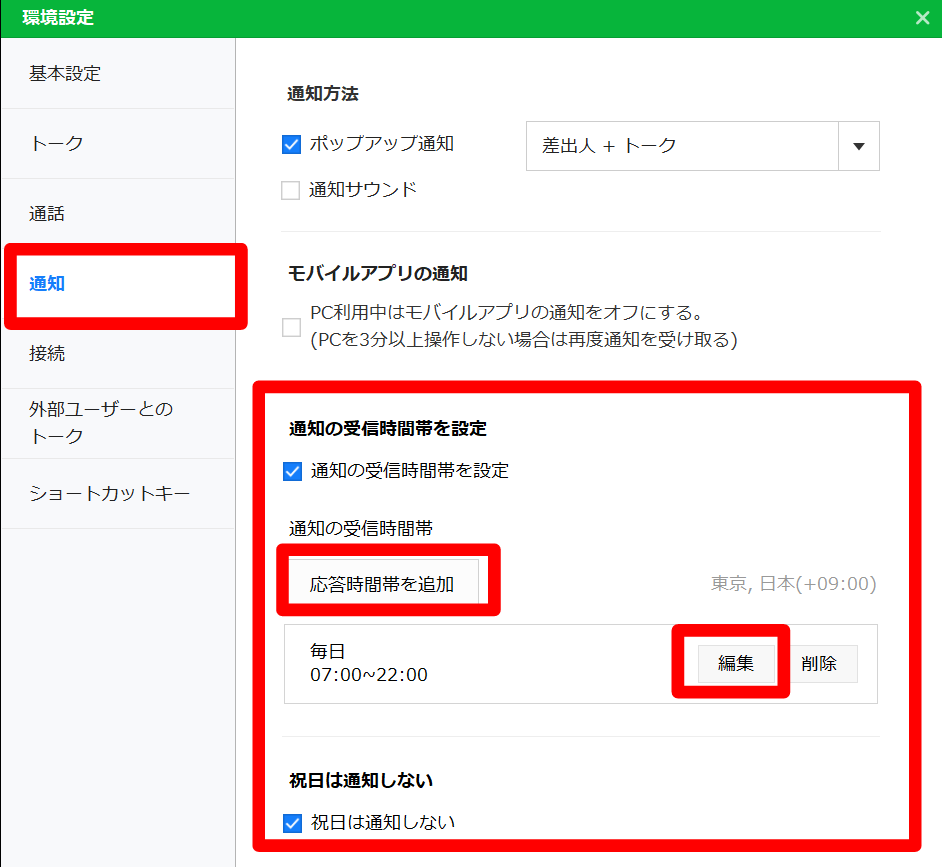
LINEポップアップの基本設定は、アプリ内の設定メニューから簡単に行うことができます。まず、LINEアプリを開き、画面右上の設定アイコンをタップします。次に、「通知」メニューを選択し、「ポップアップ通知」の項目を探します。ここで、ポップアップ通知を有効にするかどうかを選択できます。ポップアップ通知を有効にすると、メッセージや通話の通知が画面上に表示されるようになります。
さらに、ポップアップの表示方法もカスタマイズ可能です。例えば、ポップアップの表示時間を短くしたり、特定の会話のみポップアップを表示するように設定したりできます。これにより、重要な通知を見逃さずに、不要な通知を減らすことが可能です。設定画面では、各項目の説明が表示されるので、自分の使い方に合わせて調整しましょう。
また、ポップアップのデザインも変更できます。通知の表示スタイルを選ぶことで、視覚的にわかりやすくすることも可能です。例えば、簡潔なテキスト表示や、アイコン付きの詳細表示など、自分の好みに合わせて設定を調整できます。これらの設定を活用することで、LINEのポップアップをより便利に使いこなすことができるでしょう。
ポップアップのカスタマイズオプション
LINEのポップアップ通知は、ユーザーの好みに合わせてカスタマイズすることが可能です。まず、ポップアップの表示スタイルを選択できます。フルスクリーン表示やバナー表示など、通知の大きさや表示方法を変更することで、使い勝手を調整できます。特に、重要なメッセージを見逃したくない場合には、フルスクリーン表示が便利です。一方で、バナー表示は邪魔になりにくく、作業中にも適しています。
さらに、ポップアップの表示時間や透明度も設定可能です。表示時間を短くすることで、通知がすぐに消えるため、集中力を保ちたい場面で役立ちます。透明度を調整すれば、ポップアップが画面に与える影響を最小限に抑えることができます。また、特定のトークルームやグループの通知を優先的に表示する設定も可能です。これにより、重要な連絡を見逃すリスクを軽減できます。
最後に、ポップアップの音声通知やバイブレーションの有無もカスタマイズできます。音声通知をオフにすることで、静かな環境でも通知が気にならず、集中して作業に取り組むことができます。これらのカスタマイズオプションを活用することで、LINEのポップアップ通知をより快適に利用できるでしょう。
ポップアップの表示タイミングと利用シーン
LINEのポップアップ通知は、メッセージや通話の着信時に画面上に表示されるため、アプリを開かなくてもリアルタイムで情報を確認できます。特に、仕事やプライベートで即時対応が必要な場面で役立ちます。例えば、重要な連絡や緊急の用件がある場合、ポップアップが表示されることで、すぐに内容を確認し、迅速に対応することが可能です。また、待ち合わせや予定のリマインドにも便利で、スケジュール管理の効率が向上します。
一方で、ポップアップの表示タイミングは、集中力を必要とする作業中には邪魔になることもあります。そのため、通知設定をカスタマイズし、特定の時間帯や状況に応じてポップアップを制御することが重要です。例えば、会議中や勉強中にはポップアップを非表示にし、休憩時間や自由時間にのみ表示するように設定することで、集中力を保ちつつ、必要な情報を見逃さないバランスを取ることができます。
さらに、ポップアップの利用シーンは多岐にわたります。ビジネスシーンでは、取引先や上司からの連絡を逃さないために活用できます。プライベートでは、友人や家族とのコミュニケーションをスムーズにするためにも役立ちます。ただし、ポップアップが頻繁に表示されると、画面が煩雑になるため、通知の優先度を設定し、重要なメッセージのみを表示するように調整することがおすすめです。
ポップアップ使用時の注意点
LINEのポップアップ機能は便利ですが、使用する際にはいくつかの注意点があります。まず、プライバシーに関して、ポップアップは画面上にメッセージ内容を表示するため、周囲の人に見られる可能性があります。特に公共の場やオフィスでの使用時には、通知内容の表示設定を調整するか、ポップアップ自体を一時的に無効にすることをおすすめします。
また、ポップアップはリアルタイム通知として設計されているため、頻繁に表示されると集中力を妨げる場合があります。重要な作業中や会議中など、通知が邪魔になる場面では、ミュート機能や通知設定の一時停止を活用することで、集中力を保つことができます。さらに、ポップアップが表示されるタイミングやデザインをカスタマイズすることで、より快適に利用できるようになります。
最後に、ポップアップはバッテリー消費に影響を与える可能性があります。特に長時間使用する場合や、通知が多い場合には、バッテリー節約モードを有効にするか、必要のない通知を制限することを検討しましょう。これらの注意点を踏まえて、ポップアップ機能を効果的に活用してください。
ポップアップ設定の調整で利便性を向上
LINEのポップアップ設定を調整することで、利便性を大きく向上させることができます。ポップアップは、メッセージや通話の通知を画面上に表示する機能で、アプリを開かなくてもリアルタイムで情報を確認できる便利なツールです。特に、仕事やプライベートで即時対応が必要な場面では、ポップアップが役立ちます。しかし、ポップアップが頻繁に表示されると、集中力を妨げることもあるため、適切な設定が重要です。
ポップアップの表示タイミングや表示方法をカスタマイズすることで、自分に合った使い方を実現できます。例えば、重要な連絡だけをポップアップで表示するように設定したり、特定の時間帯にポップアップを非表示にしたりすることが可能です。これにより、必要な情報を逃さずに、かつ集中力を保つことができます。
さらに、ポップアップのデザインやサイズを調整することで、視認性を高めることもできます。小さな画面でも見やすいようにフォントサイズを大きくしたり、背景色を変更したりすることで、より快適に利用できるようになります。これらの設定を活用して、LINEのポップアップを最大限に活用しましょう。
まとめ
LINEのポップアップ通知は、メッセージや通話の着信をリアルタイムで確認できる便利な機能です。特に重要な連絡を見逃さないためには、適切な設定が欠かせません。ポップアップの表示方法やデザインをカスタマイズすることで、自分にとって最適な使い方を実現できます。例えば、通知の表示時間を調整したり、特定のトークルームだけポップアップを有効にしたりするなど、細かい設定が可能です。
ただし、ポップアップ通知は便利な反面、作業中や集中したい場面では邪魔になることもあります。そのため、ミュート機能や通知オフを活用し、状況に応じて使い分けることが重要です。また、プライバシー保護の観点から、ロック画面に表示しない設定にするなど、セキュリティ面にも配慮しましょう。
LINEのポップアップ通知を上手に活用することで、効率的なコミュニケーションが可能になります。自分のライフスタイルやニーズに合わせて設定を調整し、快適なLINE利用を目指しましょう。
よくある質問
LINEポップアップの設定方法は?
LINEポップアップの設定は、「設定」メニューから行うことができます。まず、LINEアプリを開き、画面右上の「設定」アイコンをタップします。次に、「通知」または「プライバシー」の項目を選択し、「ポップアップ通知」の設定を探します。ここで、ポップアップ通知を有効にするか無効にするかを選択できます。また、特定のトークルームやグループに対して個別に設定することも可能です。「詳細設定」を利用することで、ポップアップの表示方法や音声通知の有無など、さらに細かいカスタマイズが可能です。
LINEポップアップが表示されない場合の対処法は?
LINEポップアップが表示されない場合、まず「通知設定」が正しく行われているか確認してください。設定が有効になっているにもかかわらず表示されない場合は、「アプリのバックグラウンド動作」が制限されている可能性があります。スマートフォンの設定画面から、LINEアプリのバックグラウンド動作を許可するように変更してください。また、「省電力モード」が有効になっていると、ポップアップ通知が制限されることがあるため、省電力モードを一時的に無効にすることも試してみてください。それでも解決しない場合は、アプリの再インストールや端末の再起動を試すことをおすすめします。
LINEポップアップの表示内容をカスタマイズする方法は?
LINEポップアップの表示内容をカスタマイズするには、「通知設定」内の「詳細設定」を利用します。ここでは、ポップアップに表示する情報の詳細度を調整することができます。例えば、「メッセージのプレビュー表示」を有効にすると、ポップアップにメッセージの一部が表示されるようになります。逆に、プライバシーを重視する場合は、プレビュー表示を無効にすることも可能です。また、「通知音」や「バイブレーション」の設定もここで変更できます。さらに、特定のトークルームやグループに対して、個別にポップアップの設定を変更することも可能です。
LINEポップアップを一時的に無効にする方法は?
LINEポップアップを一時的に無効にするには、「設定」メニューから「通知」を選択し、「ポップアップ通知」をオフにします。これにより、ポップアップ通知が一時的に停止されます。また、「おやすみモード」を利用することで、指定した時間帯にポップアップ通知を自動的に無効にすることもできます。おやすみモードは、設定画面から簡単に有効にすることができ、「開始時間」と「終了時間」を設定することで、ポップアップ通知を制御できます。一時的に無効にしたい場合や、夜間などに通知を制限したい場合に便利な機能です。
コメントを残す
コメントを投稿するにはログインしてください。
関連ブログ記事